
De link doorgeven
In de stap “Delen” staat onder “Je openbare link” het adres van je formulier. Het valt onder het adres van je account, bijvoorbeeld cafe-lumen.kenjtec.ai/f/tisch-reservieren. Wie de link heeft, kan het invullen — zonder account, op elk apparaat. “Link kopiëren” zet de link op het klembord, “Formulier bekijken” opent hem.
De link blijft geldig zolang het formulier bestaat. Is het formulier gesloten, dan toont de link de titel en de melding dat er geen antwoorden meer worden aangenomen. Staat de toegang op toegangscode of uitnodiging, dan vermeldt de stap “Delen” dat direct boven de link.
Is het adres van je account nog niet klaar, dan staat er in plaats van de link “Je adres wordt aangemaakt — kijk over een paar minuten nog eens.”
- Open het formulier en ga naar “Delen”.
- Klik op “Link kopiëren”.
- Plak de link in je bericht, op je website of in je post.
Een eigen naam en je adressen
In plaats van /f/… kan je formulier een eigen naam krijgen, bijvoorbeeld cafe-lumen.kenjtec.ai/tisch. De naam stel je in DomainStudio in: “Adres wijzigen in DomainStudio” in “Delen” brengt je direct naar het blad van dit formulier in het adresplan. Is een naam al in gebruik — door een winkel, een pagina van je website of een ander formulier —, dan vertelt DomainStudio je wat er in de weg zit. Een eerdere naam stuurt door; gedeelde links blijven geldig.
Onder “Bereikbaar op” toont “Delen” elk adres waarop het formulier op dit moment bereikbaar is — dat van je account en elk eigen domein dat je hebt gekoppeld; elke regel kun je kopiëren. Verderop staat “Je adres”: het adres van je account, waaronder al je formulieren staan, met “Adres kopiëren”. Je kunt het alleen wijzigen zolang er daaronder nog niets is gepubliceerd.
- Klik in “Delen” op “Adres wijzigen in DomainStudio”.
- Klik in het blad van het formulier op “Pad wijzigen”, vul de naam in, bijvoorbeeld “tisch”, en klik op “Opslaan”.
- Kopieer daarna in “Delen” de nieuwe link — die werkt na hooguit een minuut.
Direct delen en QR-code
Onder “Direct delen” staan WhatsApp, LinkedIn, X, Facebook en e-mail. Elke knop opent de deelpagina van de dienst met je link erin; bij WhatsApp, X en e-mail staat de titel van het formulier erbij. Er wordt pas iets gepubliceerd als je het daar verstuurt — de FormBuilder plaatst zelf nooit iets.
Daaronder staat de “QR-code” voor dezelfde link — voor een affiche, de toonbank, een tafel of de menukaart. “Downloaden als PNG” slaat hem op als afbeelding om af te drukken. Hij wordt gemaakt zonder externe dienst. Geef je het formulier later een eigen naam, dan leidt een al gedrukte code nog steeds naar het formulier. Een kant-en-klaar affiche met titel en QR-code maakt PrintStudio voor je als je je formulier daar overneemt.
Het hele formulier — als menukaart of als invulblad — druk je af via “Afdrukken” verderop: “Afdrukken in PrintStudio” opent het daar direct, zie Formulieren afdrukken.
- Open het formulier in de stap “Delen”.
- Klik onder “QR-code” op “Downloaden als PNG”.
- Zet de afbeelding op je affiche, op de tafelstandaard of in de menukaart.
In je website inbouwen
Wil je het formulier op je eigen website plaatsen in plaats van op een eigen pagina, dan haal je onder “In je website inbouwen” een code op. “Script (aanbevolen)” plaatst het kader zelf en laat het meegroeien met het formulier — ook over meerdere pagina’s, zonder scrollen binnen het kader. “Vast kader” is voor sitebouwers die geen scripts toestaan.
Bij het script bepaal je met “De vormgeving van je website overnemen” of het formulier de kleuren, de afronding en — voor zover dat uit te lezen is — het lettertype overneemt van de pagina waarop het staat. Kleuren worden alleen overgenomen als tekst en vlak goed leesbaar bij elkaar passen; anders blijft je eigen ontwerp staan. Uitgeschakeld ziet het formulier eruit zoals in de stap “Ontwerp”.
Het kader verwijst naar het adres van je account. Eronder staat een voorbeeld van hoe het formulier op een andere pagina komt te staan: zonder rand en achtergrond.
- Kies in “Delen” voor “Script (aanbevolen)” of “Vast kader”.
- Klik op “Code kopiëren”.
- Plak de code op je website op de plek waar het formulier moet komen — meestal in een HTML-blok.
In je website en in WordPress
In een website uit WebSiteBuilder ai heb je geen code nodig: daar is de sectie “Formulier”, waarin je een van je formulieren plaatst. Die gebruikt dezelfde inbouw en past zich aan de vormgeving van je website aan. Hoe dat werkt, lees je in het hoofdstuk WebSiteBuilder.
In een site uit WordPressBuilder ai voeg je een formulier in als blok of als shortcode — beschreven in het hoofdstuk WordPressBuilder. Ontbreekt daar de aanduiding welk formulier bedoeld is, dan verschijnt er op de pagina helemaal niets in plaats van een foutmelding.
In alle gevallen komen de antwoorden in je FormBuilder terecht onder “Resultaten”.
Een eigen domein
Onder “Een eigen domein hiervoor?” zoek je direct vanuit het formulier naar een domein. Met “Controleren” verschijnen maximaal drie vrije resultaten met jaarprijs; “Boeken” legt er één in de winkelwagen en brengt je naar de kassa. Is er niets vrij, dan verwijst de zin je naar DomainStudio met meer extensies.
“Je eigen domein ervoor” koppelt een domein aan het formulier — een domein dat je in DomainStudio beheert, een subdomein daarvan zoals anmeldung.deine-firma.com of een domein van elders. “Eigen domein of subdomein toevoegen” opent het adresplan met dit formulier al als doel; de rest legt DomainStudio uit. Op een eigen domein mag een formulier ook vooraan staan, zonder pad.
- Klik in “Delen” op “Eigen domein of subdomein toevoegen”.
- Kies in het adresplan de route: beheerd domein, subdomein of domein van elders.
- Volg daar de stappen; het formulier is al als doel ingevuld.
Vindbaar op Google
De meeste formulieren zijn niet bedoeld om via een zoekmachine gevonden te worden — een aanmelding deel je gericht. Daarom staat de schakelaar “Vindbaar op Google” in het gedeelte “Formulier” van het controlecentrum eerst uit. Zet je hem aan, dan verschijnt het formulier in de sitemap van je adres, de lijst die zoekmachines lezen; na enkele minuten staat het erin.
Voor een menukaart kan dat zinvol zijn, voor formulieren met een toegangscode of uitnodiging nauwelijks: wie via een zoekopdracht binnenkomt, staat voor een dichte deur. De schakelaar garandeert geen plek in de zoekresultaten — of en wanneer een zoekmachine een pagina opneemt, beslist die zelf.
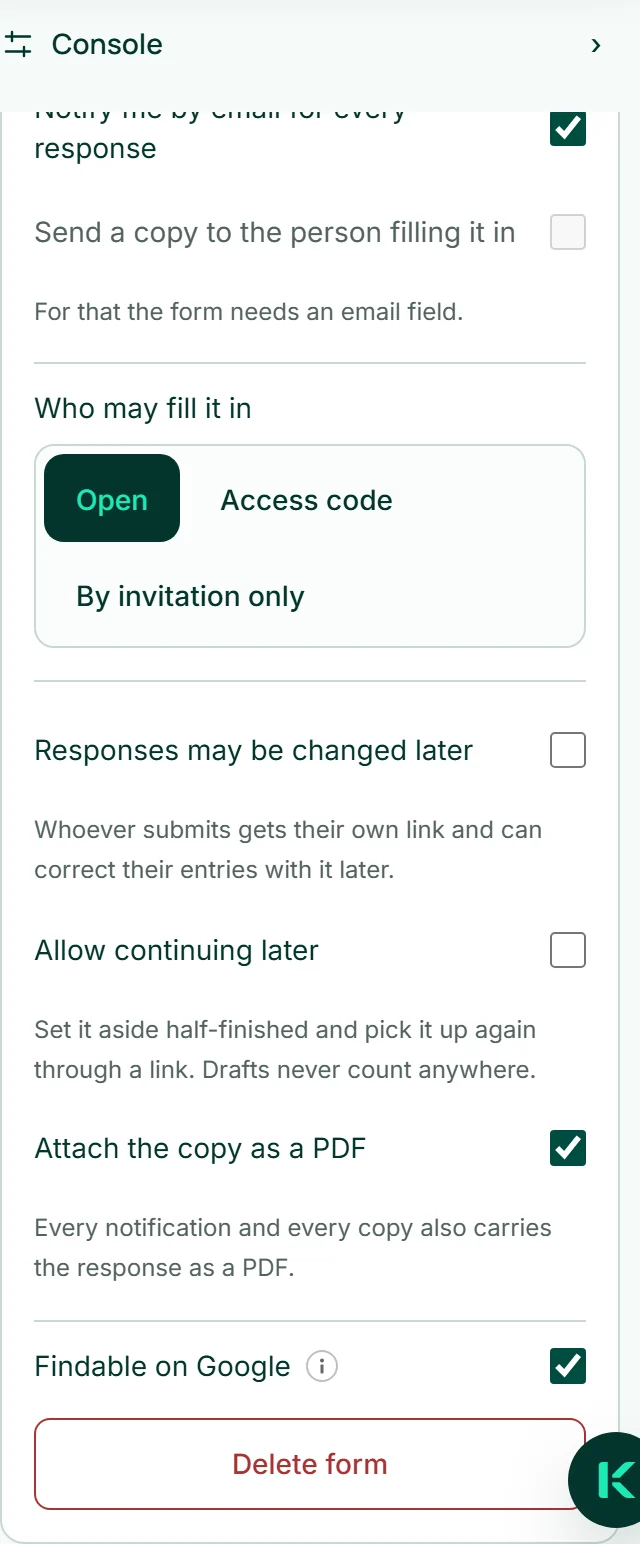
- Open in de stap “Bouwen” rechts het gedeelte “Formulier”.
- Zet “Vindbaar op Google” aan.
- Klik op “Opslaan”.