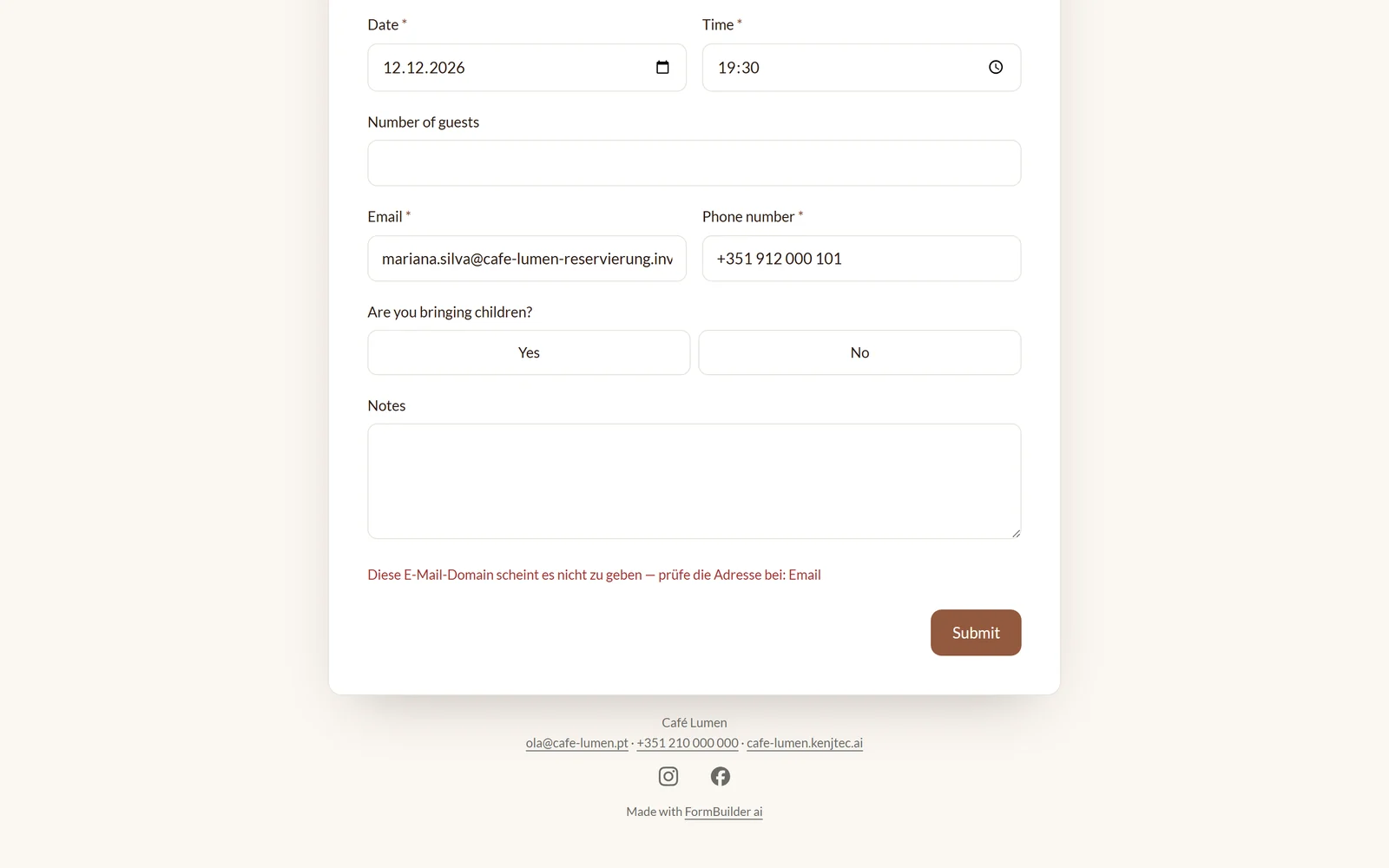
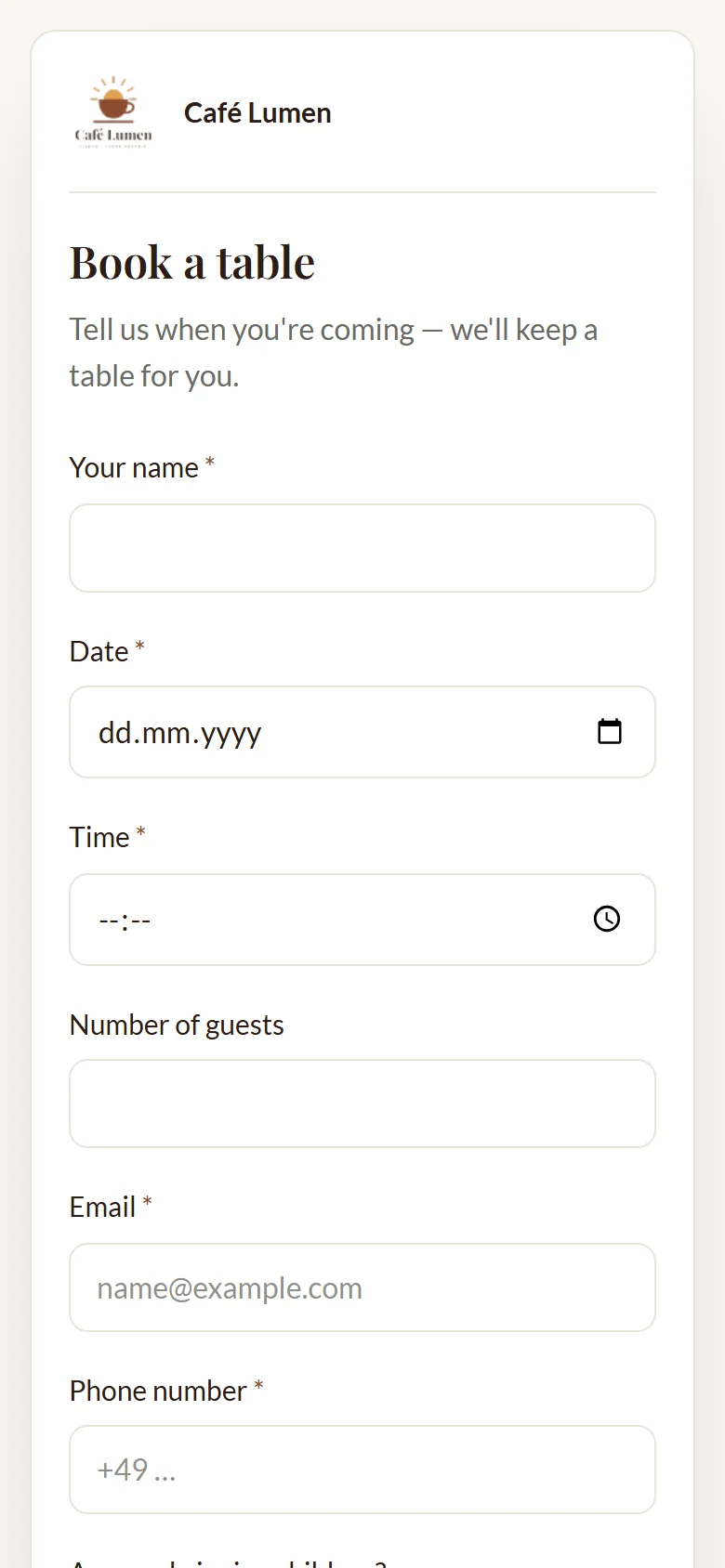
De invulpagina
Wie je link opent, ziet je formulier als een eigen pagina — zonder het menu van KENJTEC, met je merk boven- en onderaan als je dat toont. Knoppen en aanwijzingen op de pagina verschijnen in de taal van de bezoeker, in een van de twaalf talen van KENJTEC; je vragen staan er precies zoals je ze hebt geschreven. Helemaal onderaan staat bescheiden “Gemaakt met FormBuilder ai”.
Verplichte velden hebben een sterretje. Ontbreekt er iets, dan meldt het veld “Vul dit veld in.” voordat de gast verder kan. De pagina is te bedienen met toetsenbord en schermlezer: elk veld heeft een label, fouten worden voorgelezen en op een telefoon beslaat elk veld de volle breedte.
Na het versturen
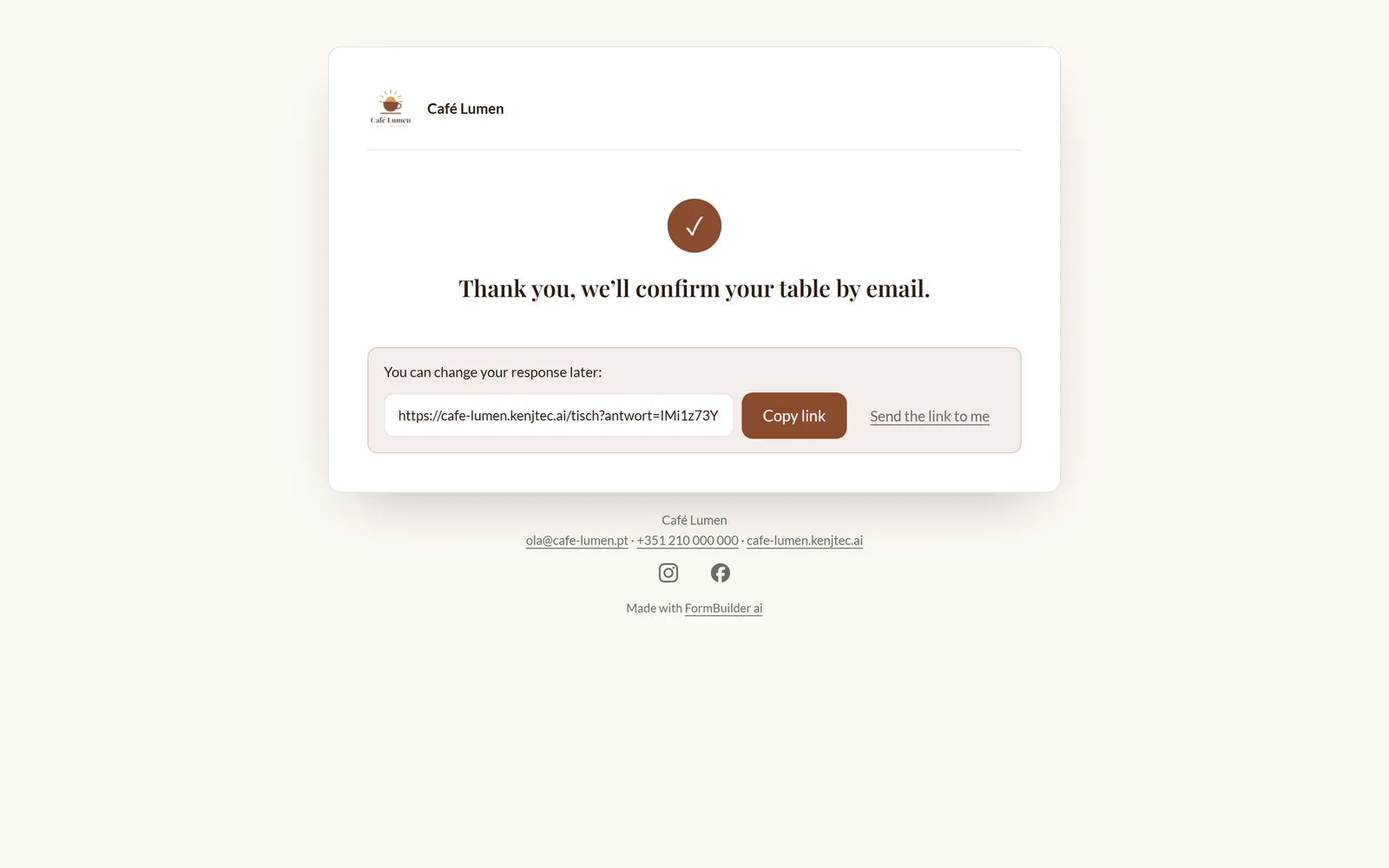
Na het versturen ziet je gast een vinkje en je “Bedanktekst”. Die schrijf je in het gedeelte “Formulier” van het controlecentrum; laat je het veld leeg, dan verschijnt er een neutrale bedankzin. Bij een reservering past iets anders dan bij een enquête, bijvoorbeeld “Bedankt, we bevestigen je tafel per e-mail.”
Mogen antwoorden later worden gewijzigd, dan staat onder het bedankje de persoonlijke link van de gast met “Link kopiëren” en “Stuur de link naar mij”. Meer daarover onder Antwoorden later wijzigen.
- Open in de stap “Bouwen” het gedeelte “Formulier”.
- Schrijf je zin in het veld “Bedanktekst”.
- Klik op “Opslaan”.
Open of gesloten
Of een formulier antwoorden aanneemt, bepaalt de schakelaar “Neemt antwoorden aan” in het gedeelte “Formulier”. Sluit je het, dan blijft de link geldig: die toont de titel en “Dit formulier neemt geen antwoorden meer aan.” — zo weet iedereen wat voorbij is. Je kunt het op elk moment weer openen.
Een formulier openen betekent het publiceren. Daarom moet vooraf vaststaan wie erachter staat: je merk in BrandStudio heeft een bedrijf of exploitant nodig, een adres en een e-mailadres of telefoonnummer; heb je in Invoice een afzender ingevuld, dan geldt die. Ontbreekt daarvan iets, dan start een nieuw formulier gesloten, en als je opslaat terwijl “Neemt antwoorden aan” aanstaat, noemt de studio wat er ontbreekt. Eenmaal ingevuld, geldt het voor alles wat je publiceert.
Een formulier met een beperkt aantal plaatsen sluit vanzelf zodra ze allemaal bezet zijn.
Heb je meerdere merken en hoort het formulier nog bij geen enkel merk, dan vraagt de studio als je opslaat terwijl “Neemt antwoorden aan” aanstaat: “Voor welk merk?” — zie Welk merk bij welk project hoort.
- Open in de stap “Bouwen” het gedeelte “Formulier”.
- Zet “Neemt antwoorden aan” aan of uit.
- Klik op “Opslaan”.
Met een toegangscode
Onder “Wie het mag invullen” kies je “Open”, “Toegangscode” of “Alleen op uitnodiging”. Met “Toegangscode” stel je een woord in dat je zelf doorgeeft — op het briefje in de personeelsruimte, in de groepschat. Geen account en geen wachtwoord voor je gasten.
De code moet minstens vier tekens hebben en wordt alleen als controlesom opgeslagen; na het opslaan toont zelfs de studio hem niet meer — schrijf hem dus op. Zolang er geen code is ingesteld, blijft het formulier open. Een nieuwe code vervangt na het opslaan meteen de vorige: wie alleen de oude kent, komt daarmee niet meer binnen. “Code verwijderen” heft de codebeveiliging op; daarna is geen toegangscode meer nodig.
Je gasten zien eerst alleen de titel, “Dit formulier is beveiligd met een toegangscode.” en een veld voor de code. De juiste code opent de vragen voor dit bezoek. Wie meerdere keren verkeerd raadt, moet een paar minuten wachten.
- Open in de stap “Bouwen” het gedeelte “Formulier”.
- Kies onder “Wie het mag invullen” de optie “Toegangscode”.
- Typ de code en klik op “Opslaan”.
- Geef de link en de code apart door.
Alleen op uitnodiging
Met “Alleen op uitnodiging” komt alleen binnen wie je persoonlijk uitnodigt. Je vult de adressen in onder “Eén e-mailadres per regel” — komma's of puntkomma's werken ook, tot 100 tegelijk — en klikt op “Uitnodigingen versturen”. Elk adres krijgt een e-mail met een eigen link, geschreven in de taal van je account; reageert iemand op die e-mail, dan komt dat bij jou terecht.
Elke uitnodiging geldt voor één antwoord en 30 dagen. De lijst eronder toont wanneer je iemand hebt uitgenodigd, wie al heeft “beantwoord” en welke uitnodiging “verlopen” is. “Verwijderen” trekt een uitnodiging in — de link ervan opent daarna niets meer. Een verlopen uitnodiging trek je in, waarna je hetzelfde adres opnieuw uitnodigt. Wat niet kon worden verstuurd, noemt de studio met de reden: adres onjuist, al uitgenodigd, lijst vol of voor vandaag genoeg verstuurd.
Wie zonder uitnodiging komt, leest “Dit formulier is alleen met een persoonlijke uitnodiging bereikbaar.” Onder “Resultaten” staat bij elk antwoord via welke uitnodiging het binnenkwam.
- Kies onder “Wie het mag invullen” de optie “Alleen op uitnodiging” en klik op “Opslaan”.
- Vul de e-mailadressen in.
- Klik op “Uitnodigingen versturen”.
- Volg in de lijst wie al heeft geantwoord.
Antwoorden later wijzigen
Zet je “Antwoorden mogen later worden gewijzigd” aan, dan krijgt iedereen die iets verstuurt een eigen link — op de bedankpagina en, als je kopieën verstuurt, in de eigen kopie. Via de link opent het formulier met de eigen gegevens en de zin “Je wijzigt je antwoord van …”. “Wijziging opslaan” vervangt het oude antwoord; er ontstaat geen tweede.
Staan meldingen aan, dan krijg je er een met het onderwerp “Gewijzigd antwoord: …”; onder “Resultaten” staat “gewijzigd op …”. Geüploade bestanden en getekende handtekeningen blijven behouden, zolang niemand een nieuwe kiest.
De link is de enige sleutel — er is geen account en geen reset. Zet je het wijzigen later uit, dan opent hij een leeg formulier met een melding. Bij uitnodigingen geldt: één uitnodiging, één antwoord; corrigeren gaat via de eigen link.
- Open in de stap “Bouwen” het gedeelte “Formulier”.
- Zet “Antwoorden mogen later worden gewijzigd” aan.
- Klik op “Opslaan”.
Later verdergaan
Bij lange formulieren helpt “Later verdergaan toestaan”. Je gasten zien dan naast “Verder” of “Versturen” de knop “Later verdergaan”. Die slaat de tussenstand op zonder verplichte velden te controleren en toont een persoonlijke link met “Link kopiëren” en “Stuur de link naar mij”. Via die link gaan ze verder met alle ingevulde gegevens; pas “Versturen” maakt er een antwoord van.
Een concept telt nergens mee — niet in het aantal antwoorden, niet in analyse en export, niet bij beperkte plaatsen en niet in de keukenweergave. Je krijgt er geen bericht over. Concepten kun je bekijken onder “Resultaten” met “Concepten tonen”.
- Open in de stap “Bouwen” het gedeelte “Formulier”.
- Zet “Later verdergaan toestaan” aan.
- Klik op “Opslaan”.
Bescherming tegen rommel
Formulieren zijn openbaar, dus komen er ook programma's langs die ze met onzin vullen. Zonder dat je gasten iets hoeven op te lossen, verweert het formulier zich op drie manieren: een onzichtbaar veld dat alleen zulke programma's invullen, laat hun inzendingen in het niets verdwijnen — ze zien een bedankje, en er wordt niets opgeslagen. Komen er uit dezelfde bron heel veel inzendingen in korte tijd, dan remt het formulier ze een paar minuten af. En een e-mailadres waarvan het domein niet bestaat, wordt met een melding geweigerd.
De controle van het e-maildomein weigert alleen wat zeker niet bestaat; loopt de controle zelf vast, dan gaat het antwoord gewoon door. Ook kopieën aan gasten zijn beperkt: wie meerdere keren kort na elkaar iets verstuurt, krijgt niet elke keer een kopie.