
Velden toevoegen
In de stap „Bouwen” staat links de kolom „Velden” met het tabblad „Toevoegen”. De veldtypen zijn in vier groepen ingedeeld: Tekst, Keuze, Geavanceerd en Opbouw. Je sleept een veldtype naar de plek in het formulier waar het hoort, of klikt erop — dan komt het onderaan terecht en is het meteen geselecteerd. Het zoekveld „Velden zoeken” vindt een type op naam.
Het tweede tabblad, „Opbouw”, toont alle velden van je formulier op volgorde, met een aanduiding voor verplicht veld en voorwaarde; één klik springt naar de veldinstellingen — op een telefoon de snelste weg naar een veld. Is het formulier nog leeg, dan biedt het midden drie snelle startpunten: „Korte tekst”, „E-mail” en „Eén optie”.
Herschikken kan ook met het toetsenbord: de greep „Veld verplaatsen” bij elk veld pak je op met de spatiebalk, verplaats je met de pijltoetsen en zet je neer met de spatiebalk. Met de hand bouwen kost geen AI-tegoed.
- Open het formulier in de stap „Bouwen”.
- Kies links onder „Toevoegen” een veldtype, bijvoorbeeld „Datum”.
- Sleep het naar de gewenste plek — of klik erop, dan komt het onderaan.
- Stel rechts in het Centraal paneel de vraag in en klik op „Opslaan”.
De veldtypen
Tekst: „Korte tekst” voor één regel, „Lange tekst” voor meerdere, plus „E-mail”, „Telefoon”, „Link” en „Getal” — die tonen op een telefoon het passende toetsenbord. Keuze: „Eén optie” en „Meerdere opties” met eigen antwoordmogelijkheden, „Ja / Nee”, „Schaal” tot 5 of 10 en „Sterren” tot 5. Heeft „Eén optie” meer dan zes opties, dan verschijnt het bij het invullen als uitklaplijst.
Geavanceerd: „Datum”, „Tijd”, „Bestandsupload”, „Toestemming” — een vakje waarvan de tekst de toestemmingszin is, vanaf het begin als verplicht veld gemarkeerd — en „Handtekening”. Opbouw: „Kop”, „Toelichting”, „Scheidingslijn”, „Nieuwe pagina”, „Afbeelding”, „Post met prijs” en „Bestelbare post”.
Wat onder Opbouw staat, vraagt niets — behalve de bestelbare post, waarbij de gast een aantal kiest. Bestaat een formulier alleen uit zulke velden, dan is het een kaart om te lezen en krijgt het geen verzendknop (zie Menukaart). „Afbeelding”, „Post met prijs” en „Bestelbare post” kunnen een foto bevatten — hoe dat werkt, staat onder Foto’s bij gerechten.

Veldinstellingen
Klik je in het formulier op een veld, dan toont de rechterkolom „Centraal paneel” de „Veldinstellingen”: de tekst van de vraag, bij keuzevelden de „Opties” met „+ Optie toevoegen”, bij „Schaal” en „Sterren” de hoogste waarde onder „tot”. Met „Verplicht” moet het veld ingevuld zijn voordat iemand verder kan; bij het invullen krijgt het een sterretje.
Een nieuw veld begint met een plaatsaanduidende tekst zoals “Deine Frage” of “Option A” — overschrijf die. Onderaan staan “Dupliceren” en “Verwijderen”; dezelfde acties vind je boven het formulier als de pictogrammen “Veld dupliceren” en “Veld verwijderen”. Een keuzeveld heeft minstens twee opties nodig, en een formulier zonder één enkel veld kun je niet opslaan.
Als er geen veld is geselecteerd, toont het bedieningspaneel het gedeelte “Formulier” met alles wat voor het hele formulier geldt — van “Neemt antwoorden aan” tot “Formulier verwijderen”.
- Klik in het formulier op het veld dat je wilt wijzigen.
- Wijzig rechts onder “Veldinstellingen” de vraag, de opties of “Verplicht”.
- Klik op “Opslaan”.
Rijen en kolommen
Er kunnen maximaal drie velden naast elkaar staan, bijvoorbeeld datum en tijd. Het snelst gaat het als je een veld naar de linker- of rechterrand van een ander veld sleept — samen vormen ze dan een rij; laat je het in het midden los, dan wordt alleen de volgorde aangepast. Of klik op het vlak “Sleep velden hierheen — of klik voor een rij met kolommen.” onder het formulier: er verschijnt een lege rij met twee plekken, “+ 3e kolom” maakt er drie van, en je sleept de velden erin.
Bij het geselecteerde veld stel je met 1, 2 en 3 onder “Kolommen” in hoeveel kolommen de rij heeft; 1 heft de rij op. In de veldinstellingen haalt “Uit de rij halen” een afzonderlijk veld eruit. Alleen koppen, toelichtingen, scheidingslijnen en paginawisselingen staan altijd alleen — afbeeldingen en posten mogen in een rij, zodat bijvoorbeeld twee gerechten met foto naast elkaar staan.
Op een telefoon — en overal waar het formulier smal wordt — schuiven de velden van een rij vanzelf onder elkaar.
- Sleep het veld “Tijd” naar de rechterrand van het veld “Datum”.
- Laat het los in het buitenste derde deel — nu staan ze naast elkaar.
- Controleer in de stap “Ontwerp” met “Telefoon” hoe het er smal uitziet.
Meerdere pagina’s
Lange formulieren verdeel je over pagina’s. Het veldtype “Nieuwe pagina” uit de groep Opbouw is een paginawisseling: alles daaronder staat op de volgende pagina, en de tekst die je de paginawisseling geeft, wordt de titel van die pagina. In de studio verschijnt die als een streepjeslijn.
Bij het invullen laat een balk zien hoe ver iemand is, met “Volgende →” en “← Terug”. Verplichte velden worden per pagina gecontroleerd voordat je verder kunt. Een pagina waarvan alle velden door voorwaarden verborgen zijn, wordt overgeslagen.
- Sleep “Nieuwe pagina” naar de plek waar de tweede pagina moet beginnen.
- Geef de pagina in de veldinstellingen een titel, bijvoorbeeld “Jouw wensen” — of laat het veld leeg.
- Klik op “Opslaan”.
Wijzigen in gesprek met Kenji
In de studio praat je met Kenji in het Kenji-venster rechtsonder: de ronde knop met de K opent het, en bovenaan staan FormBuilder en de naam van het formulier waaraan je werkt — en als je een veld hebt gekozen, ook dat veld. Je schrijft wat er anders moet — “Maak het telefoonnummer optioneel en vraag naar allergieën” — en Kenji wijzigt het formulier. Kenji kent alle veldtypen, pagina’s, rijen en voorwaarden en houdt de taal van je formulier aan.
Is de wijziging gedaan, dan staat onder Kenji’s antwoord “Kenji heeft je formulier gewijzigd — controleer het en sla op.” Is de studio op dat moment aan het opslaan, dan staat er in plaats daarvan “Even geduld — je formulier wordt opgeslagen.”; zeg het Kenji dan gewoon nog een keer.
Het resultaat is een voorstel: het staat meteen in de studio, maar nog niet online. Pas “Opslaan” maakt het definitief; tot die tijd draai je het terug met “Ongedaan maken”. Kenji wijzigt waar je om vraagt en laat de overige velden staan, zodat antwoorden die er al zijn leesbaar blijven — controleer het voorstel toch. Foto’s bij gerechten blijven daarbij waar ze waren; komen er nieuwe items bij, dan haal je hun foto’s daarna op met “Foto’s zoeken voor alle items”.
Volgt je formulier je merk, dan verandert Kenji de vormgeving niet, ook niet als je erom vraagt. Heb je het overnemen in de stap “Ontwerp” uitgezet, dan mag Kenji ook een sfeer voorstellen.
- Klik rechtsonder op de ronde knop met de K.
- Schrijf in het venster wat er moet veranderen en druk op Enter.
- Bekijk het resultaat en klik op “Opslaan” — of op “Ongedaan maken”.
Elke wijziging verbruikt AI-tegoed, ook als je die daarna verwerpt.
Controleren, opslaan, terugdraaien
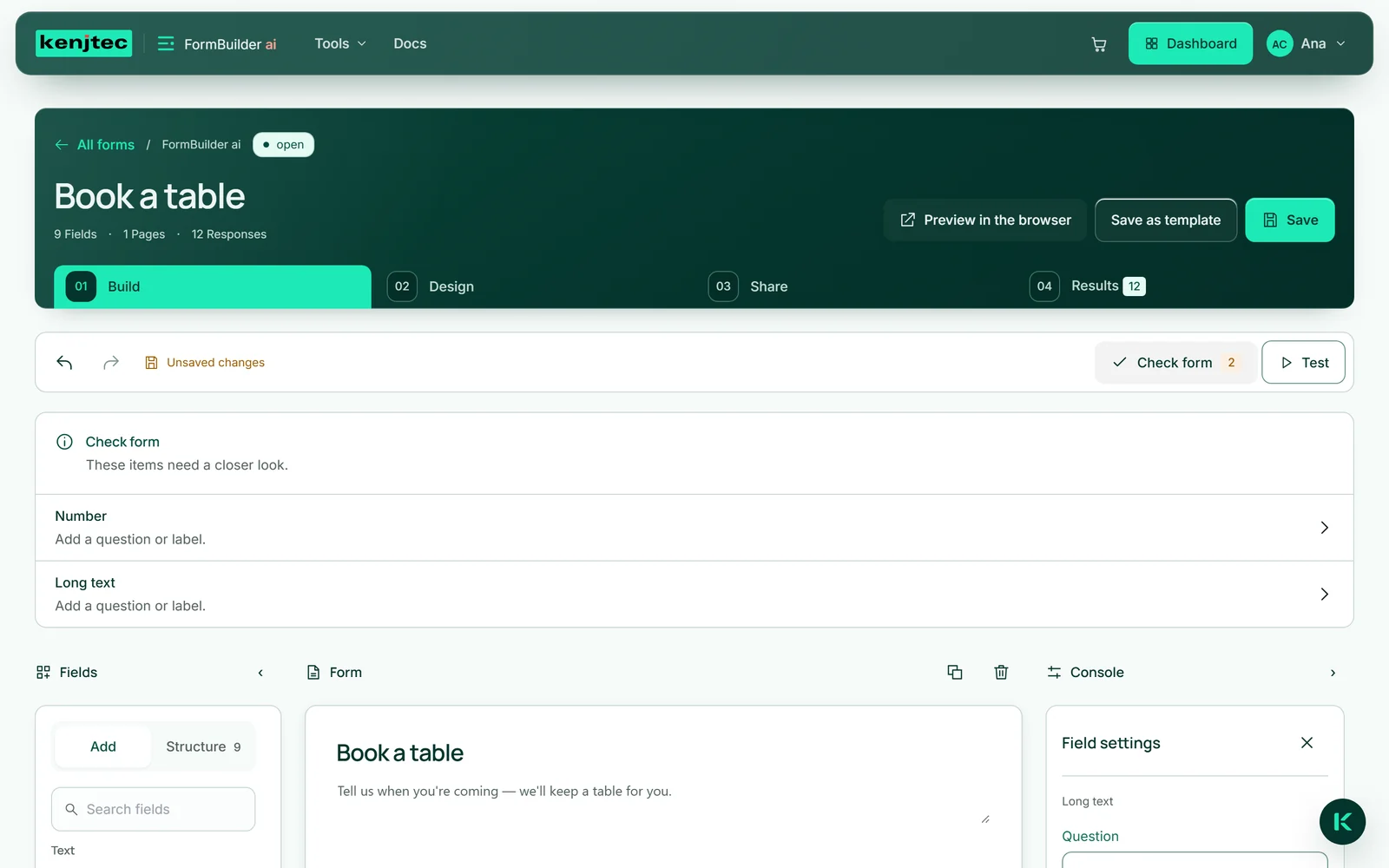
Boven het formulier zie je hoe het met je wijzigingen staat: “Opgeslagen”, “Niet-opgeslagen wijzigingen” of “Bezig met opslaan …”. “Opslaan” rechtsboven slaat de huidige stand op, ook met Ctrl+S of Cmd+S. Wil je de pagina verlaten terwijl er niet-opgeslagen wijzigingen zijn, dan vraagt die eerst om bevestiging.
Met “Ongedaan maken” en “Opnieuw” draai je stappen in titel, beschrijving, bedanktekst en velden terug of haal je ze terug — ook wijzigingen van Kenji. Dat kan ook met Ctrl+Z, Ctrl+Shift+Z of Ctrl+Y (op een Mac met Cmd), zolang de pagina open is; na het herladen begint de geschiedenis opnieuw. Vormgeving en instellingen worden zo niet teruggedraaid.
“Formulier controleren” toont met een getal welke plekken nog aandacht nodig hebben: een ontbrekende titel, een vraag zonder tekst, een keuzeveld zonder twee verschillende opties, een voorwaarde zonder geldig veld erboven. Klik je op een item, dan spring je naar het veld. In de stap “Delen” klapt de controle vanzelf open.
Belangrijk: een open formulier toont altijd de laatst opgeslagen stand. Wat je opslaat, zien je gasten meteen.
- Klik op “Formulier controleren” en loop de items na.
- Klik op “Opslaan” of druk op Ctrl+S.
- Is er iets ingeslopen, draai het dan terug met “Ongedaan maken” en sla opnieuw op.