
Afbeeldingen in het formulier
Het veldtype “Afbeelding” plaatst een afbeelding tussen de velden, bijvoorbeeld boven het onderdeel Taart. Welke afbeelding het wordt, kies je in de veldinstellingen: met “Afbeelding zoeken” uit vrije foto’s of met “Of kies uit mijn afbeeldingen” uit je MediaStudio. De afbeelding wordt naar je formulier gekopieerd, verkleind tot een handig formaat en vanaf jouw adres geleverd; gegevens zoals de opnamelocatie worden daarbij verwijderd. “Afbeelding verwijderen” haalt die er weer uit.
Schrijf in “Afbeeldingsbeschrijving (voor schermlezers)” een korte zin over wat er te zien is — mensen met een schermlezer horen die. Een afbeeldingsveld zonder afbeelding blijft op de invulpagina onzichtbaar. Voordat een afbeelding wordt geplaatst, slaat de studio je openstaande wijzigingen op.
- Voeg “Afbeelding” toe uit de groep Opbouw en klik erop.
- Typ onder “Afbeelding zoeken” een zoekterm, bijvoorbeeld “taart”, en klik op “Zoeken”.
- Klik op een afbeelding — die staat meteen in het formulier.
- Vul de afbeeldingsbeschrijving in en klik op “Opslaan”.
Foto’s bij gerechten
Elke “Post met prijs” en elke “Bestelbare post” kan een eigen foto hebben. Klik je het item aan in de stap “Bouwen”, dan staat in de veldinstellingen “Foto (optioneel)” met dezelfde mogelijkheden als bij het afbeeldingsveld: “Afbeelding zoeken” uit vrije foto’s — laat je het zoekveld leeg, dan wordt op het item zelf gezocht — of “Of kies uit mijn afbeeldingen” uit je MediaStudio. Eén klik op een foto plaatst die meteen; “Foto verwijderen” haalt hem er weer uit. Voordat een foto wordt geplaatst, slaat de studio je openstaande wijzigingen op.
Voor een kaart die al klaar is, kan het ook in één keer: “Foto’s zoeken voor alle items” zoekt voor elk item zonder foto een passende afbeelding en meldt daarna bijvoorbeeld “12 foto’s gevonden — je kunt elke foto afzonderlijk vervangen.” Vindt de zoekopdracht niets, dan staat er “Geen nieuwe foto’s gevonden. Probeer een eigen zoekterm.” Items die al een foto hebben, blijven zoals ze zijn. Eén klik zoekt voor maximaal 30 items; bij een langere kaart klik je nog een keer. Voor items waarvoor de zoekopdracht niets vond, wordt bij een volgende klik niet opnieuw gezocht zolang hun naam gelijk blijft — geef ze via “Zoeken” met een eigen zoekterm een foto. Wie vaak kort na elkaar zoekt, wordt gevraagd een paar minuten te wachten.
Met een foto wordt het item een kaartje: naam en beschrijving links, de foto rechts, de prijs eronder. Twee of drie van zulke kaartjes passen naast elkaar in een rij (zie Rijen en kolommen); wordt de ruimte krap, dan schuift de foto boven de tekst, en op een telefoon staan de kaartjes onder elkaar. Een “Post met prijs” zonder foto blijft de vertrouwde regel met een stippellijn naar de prijs.
Elke foto wordt naar je formulier gekopieerd, verkleind tot een handig formaat en zonder gegevens zoals de opnamelocatie opgeslagen, zodat de kaart op een telefoon niet onnodig zwaar wordt. Een afbeeldingsbeschrijving heb je hier niet nodig: schermlezers lezen de naam van het gerecht voor.
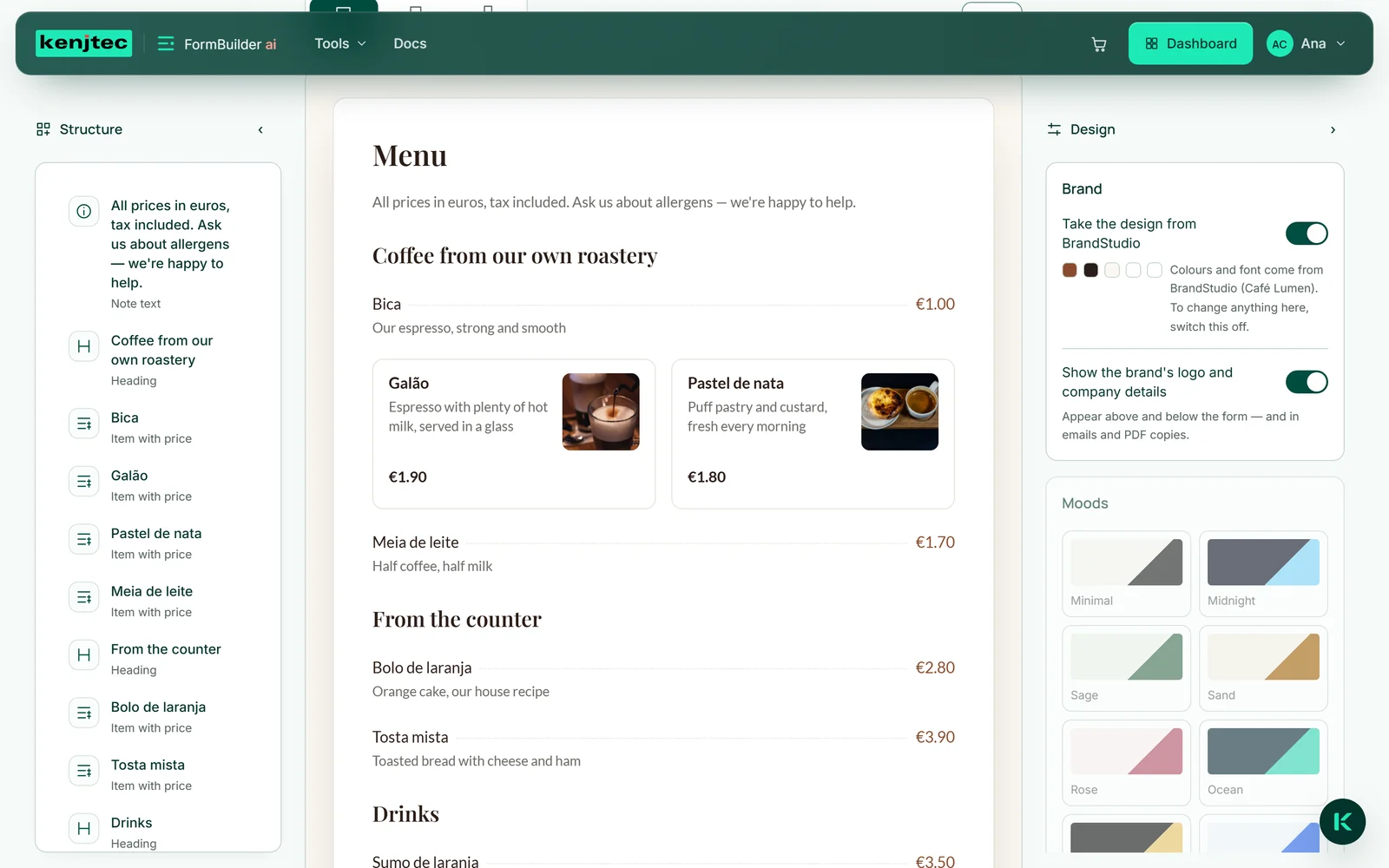
- Klik in de stap “Bouwen” op een item van je kaart, bijvoorbeeld “Pastel de nata”.
- Klik onder “Foto (optioneel)” op “Zoeken” — of typ eerst een eigen zoekterm.
- Klik op een foto; die staat meteen bij het item.
- Klik voor alle overige items op “Foto’s zoeken voor alle items”.
Het zoeken naar foto’s kost geen AI-tegoed.
Bestellen aan tafel
Met “Bestelbare post” wordt de kaart een bestelbon. Elk gerecht is een kaart om op te tikken: één tik legt het één keer in de bestelling, de kaart wordt gemarkeerd en in plaats van het plusteken verschijnt een teller met − en +. Elke volgende tik op de kaart voegt er één aan toe, tot de “Maximale hoeveelheid per bestelling” — 3, 5, 10 of 20. Wie terugtelt naar 0, haalt het gerecht weer uit de bestelling.
Zodra er iets gekozen is, verschijnt onderaan de regel “Je bestelling: 3 artikelen” met het totaal. Die blijft bij het scrollen aan de onderrand staan, zodat de gast ook bij een lange kaart altijd ziet wat er al in de bestelling zit. Gerechten zonder vaste prijs, zoals “dagprijs” of “vanaf € 8”, worden niet geraden, maar apart geteld als “zonder vaste prijs”.
Het sjabloon “Bestellen aan tafel” heeft alles aan boord: een verplicht veld voor het tafelnummer, een optionele naam, posten met hoeveelheden en een veld voor een opmerking voor de keuken. Met een QR-code op elke tafel bestelt de gast vanaf zijn telefoon; elke bestelling is een antwoord en komt terecht in de keukenweergave. Voor afhalen en bezorgen is er “Pizzeria — bestellen”: pizza’s, drankjes en desserts met foto, op de tweede pagina de keuze tussen bezorgen en afhalen, naam en telefoonnummer en — alleen bij bezorgen — het adres, plus een gewenst tijdstip en een opmerking.
De FormBuilder neemt geen geld aan en geeft geen bon uit — afrekenen gaat zoals gewoonlijk aan je kassa of bij de overhandiging. Beide sjablonen vertellen dat ook aan je gasten.
- Maak een formulier aan op basis van het sjabloon “Bestellen aan tafel”.
- Vul je gerechten en prijzen in en stel de maximale hoeveelheid in.
- Sla op en leg de QR-code uit “Delen” op de tafels.
De keukenweergave
Voor de tablet aan de toonbank is er een aparte, donkere pagina met grote letters. Je opent die onder “Resultaten” met “Keukenweergave openen” — de knop verschijnt alleen bij formulieren met bestelbare posten. De pagina hoort bij je account; op de tablet meld je je één keer aan.
Elke openstaande bestelling is een kaart: bovenaan groot het eerste antwoord — bij het sjabloon het tafelnummer —, daarnaast hoe lang de bestelling al wacht, daaronder de posten met hoeveelheid en de overige antwoorden, zoals de opmerking voor de keuken. De oudste bestelling staat bovenaan. “Klaar” haalt de kaart meteen uit de lijst; de bestelling blijft bewaard onder “Resultaten”.
De lijst controleert elke tien seconden op nieuwe bestellingen, zolang de pagina zichtbaar is. Valt de verbinding weg, dan blijft de laatste lijst staan en verschijnt bovenaan “Geen verbinding — lijst kan verouderd zijn”. Bewust zonder geluid en zonder printer. Via “Formulier” en “Dashboard” ga je terug.
- Open het bestelformulier en ga naar “Resultaten”.
- Klik bij “Bestelde artikelen” op “Keukenweergave openen”.
- Tik bij elke afgeronde bestelling op “Klaar”.