
Een formulier kiezen om af te drukken
De vijfde tegel in PrintStudio heet „Formulieren” — „Menukaart of om in te vullen”. Hiermee druk je je formulieren uit FormBuilder af in je merk: met logo, kleuren, lettertypen en bedrijfsgegevens. In het veld „Formulier” kies je welk formulier; er wordt afgedrukt in het merk dat bovenaan onder „Merk voor dit drukwerk” staat.
Vanuit FormBuilder kom je hier direct: in de stap „Delen” staat onder „Afdrukken” de knop „Afdrukken in PrintStudio”, en PrintStudio opent met precies dit formulier. Heb je er nog geen, dan staat daar „Nog geen formulier om af te drukken” met de knop „FormBuilder openen”.
Inhoud, prijzen en foto’s wijzig je in FormBuilder; hier wordt alleen gezet. „Openen in FormBuilder” brengt je terug naar het formulier. Je instellingen onthoudt PrintStudio per formulier.
- Open je formulier in FormBuilder en kies de stap „Delen”.
- Klik onder „Afdrukken” op „Afdrukken in PrintStudio”.
- Of kies in PrintStudio de tegel „Formulieren” en in het veld „Formulier” je formulier.
Menukaart of formulier om in te vullen
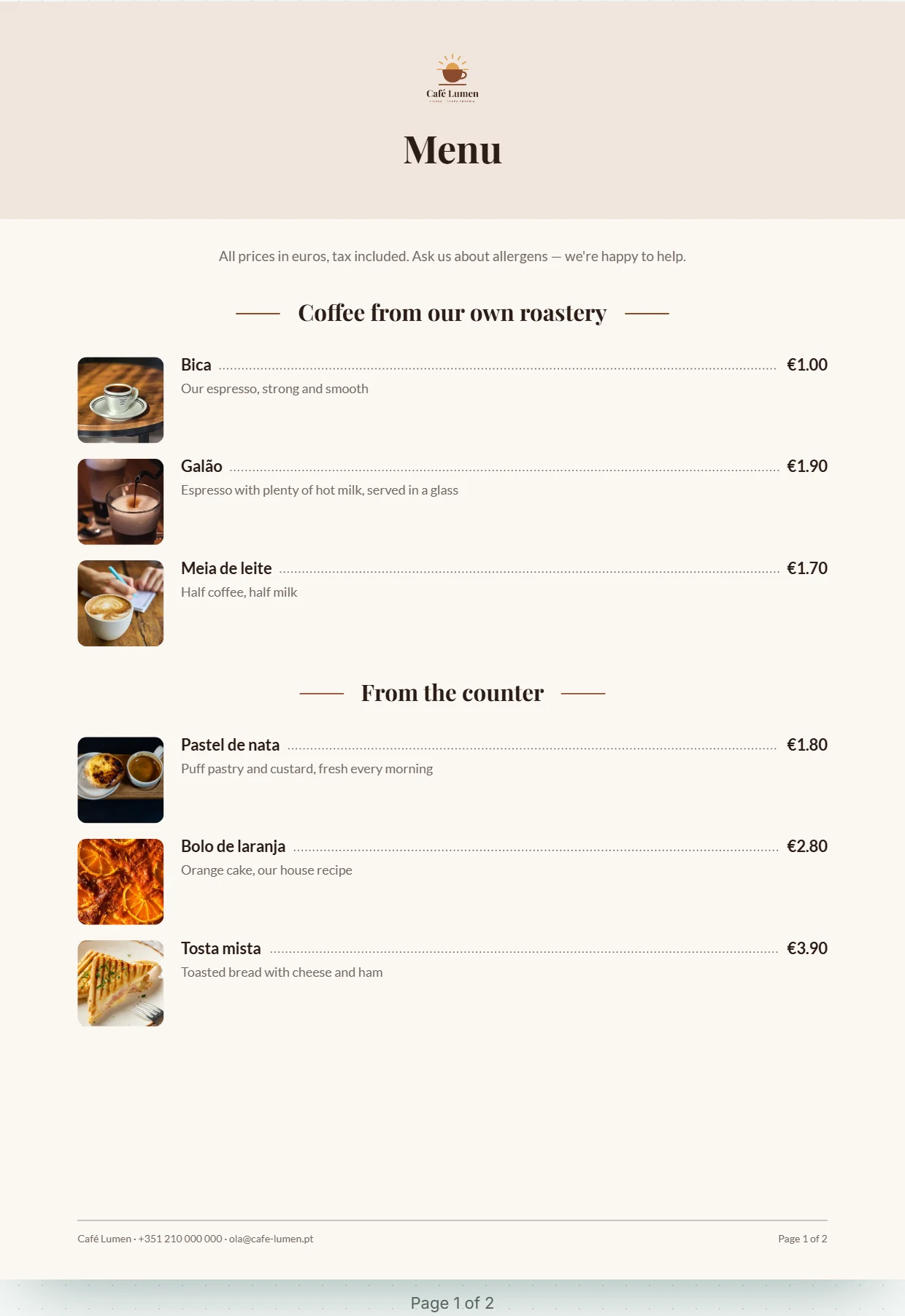
Onder „Stijl” kies je wat er van het formulier wordt. „Menukaart” zet een titelband met logo en titel, daaronder de secties uit je koppen en elke „Post met prijs” als regel met naam, puntlijn en prijs, de beschrijving eronder en de foto links. Vragen vallen weg; een sectie die alleen uit vragen bestaat, verschijnt helemaal niet. Bestelbare posten staan erop zoals elk ander item.
„Formulier om in te vullen” maakt een blad voor de pen: bovenaan logo, bedrijf en contact, daaronder titel en beschrijving. Elke vraag krijgt wat je op papier nodig hebt — een schrijflijn, bij langere teksten vier, vakjes voor de keuze (rond als er maar één antwoord geldt), genummerde vakjes voor beoordelingen, lijnen voor plaats, datum en handtekening. Wat online naast elkaar staat, staat hier ook naast elkaar; verplichte velden hebben een sterretje.
„Automatisch” kiest de menukaart zodra het formulier minstens evenveel items als vragen heeft, anders het formulier om in te vullen. Daaronder staat wat er nu geldt, bijvoorbeeld „Nu: Menukaart”.

Formaat, kleuren en wat er wordt getoond
„Formaat” is A4 of A5; op A5 wordt alles iets kleiner gezet. Onder „Kleuren” bepaal je hoeveel van je merk op het blad komt: „Licht”, „In je accentkleur” of „Donker”. Het papier blijft altijd licht — het schema kleurt de titelband, streepjes en lijnen.
Onder „Tonen” schakel je „Foto’s van de items”, „Logo”, „QR-code naar het formulier” en „Beschrijving” in of uit. Wat op dit moment niet kan, is grijs weergegeven en zegt waarom: „Dit formulier heeft nog geen foto’s.”, „Dit merk heeft nog geen logo.” of „De QR-code verschijnt zodra het formulier antwoorden aanneemt.”
Elke wijziging wordt vanzelf opgeslagen; bovenaan staat „Bezig met opslaan …” en daarna „Opgeslagen”.
- Kies onder „Formaat” „A4” of „A5”.
- Kies onder „Kleuren” een schema.
- Schakel onder „Tonen” uit wat niet op het blad moet komen.
De QR-code naar de onlineversie
Neemt je formulier antwoorden aan, dan staat aan het eind een QR-code naar het adres ervan, met daaronder het adres in verkorte vorm. Op de menukaart staat erboven „Deze kaart online” — of „Online bestellen” als de kaart bestelbare posten heeft. Op het formulier om in te vullen staat ernaast „Liever online invullen? Scan de code.”
Is het formulier gesloten, dan is er geen code: die zou anders naar een pagina leiden die niets meer aanneemt. De code staat altijd donker op een eigen witte plaat, zodat elke camera hem kan lezen. Wanneer een formulier open is, lees je onder FormBuilder ai.

Pagina's, paginanummers en taal
Naast de instellingen — op je telefoon erboven — zie je elke pagina zoals hij uit de printer komt; daarboven staan stijl, formaat en het aantal pagina's. Een lange kaart loopt vanzelf door naar de volgende pagina, en een kop staat nooit alleen onderaan een pagina: hij neemt het begin van zijn sectie mee.
Elke pagina heeft onderaan een voettekst met bedrijf en contact, bij meerdere pagina's ook „Pagina 1 van 2”. Deze paar woorden — ook „Ja” en „Nee”, „Plaats, datum”, „Handtekening” en de zinnen bij de QR-code — zet PrintStudio in de taal waarin je KENJTEC gebruikt. Dat geldt ook voor Japans, Arabisch en Hindi. Wat in je formulier staat, blijft zoals je het hebt geschreven.

De pdf downloaden
Met „Formulier als PDF” rechtsboven download je alle pagina's in één bestand, genoemd naar je merk en het formulier. De knop wacht tot alles is opgeslagen; downloaden kost niets.
Onder „Voor de drukkerij” staat „Met 3 mm afloop”. Voor de kantoorprinter laat je het vinkje weg, voor de drukkerij zet je het wel – dan loopt de titelband door tot aan de rand en snijdt de drukkerij die 3 mm eraf. Het vinkje geldt voor de volgende download; het wordt niet opgeslagen.
- Controleer elke pagina in het voorbeeld.
- Zet voor de drukkerij het vinkje „Met 3 mm afloop”.
- Klik op „Formulier als PDF”.