
Vragen alleen onder een voorwaarde tonen
Sommige vragen gelden maar voor een deel van je gasten. Met “Alleen onder een voorwaarde tonen” in de veldinstellingen verschijnt een veld alleen als een eerder antwoord past — bijvoorbeeld “Kinderstoel nodig?” alleen als bij “Kom je met kinderen?” “Ja” is gekozen.
Je kiest het veld waarvan het afhangt, de voorwaarde — “is gelijk aan”, “is niet”, “is ingevuld”, “is leeg”, “is groter dan” of “is kleiner dan” — en de waarde. Bij keuzevelden kun je uit de opties kiezen, anders typ je een “Vergelijkingswaarde”. Bij “Meerdere opties” is het genoeg als de optie bij de aangevinkte opties zit. Alleen vraagvelden die hoger in het formulier staan, kunnen als bron dienen; zo kan geen enkele voorwaarde in een cirkel lopen.
Een veld met een voorwaarde draagt in de studio het kenmerk “Voorwaarde”. Verborgen velden worden niet gecontroleerd en niet opgeslagen — ook niet als iemand het formulier buiten de pagina om verstuurt. Uitproberen kan met “Testen”.
- Klik op het veld dat alleen soms moet verschijnen.
- Zet “Alleen onder een voorwaarde tonen” aan.
- Kies veld, voorwaarde en waarde.
- Klik op “Testen” en probeer beide antwoorden uit.
Prijscalculator en richtprijs
Een formulier kan tijdens het invullen een richtprijs berekenen — voor een catering, een boeking, een aanvraag. Bij “Eén optie”, “Meerdere opties”, “Ja / Nee” en “Toestemming” zet je “Heeft invloed op de prijs” aan en vul je per optie een bedrag in; bij “Getal” een “Bedrag per eenheid”, dat wordt vermenigvuldigd met het ingevoerde getal. Negatieve bedragen zijn toegestaan, bijvoorbeeld voor een korting.
Zodra een veld meerekent, verschijnt in het gedeelte “Formulier” de instelling “Valuta van de richtprijzen”. Bij het invullen staat boven de verzendknop de “Richtprijs” met de toevoeging “Vrijblijvend — geen aanbod.” — alleen berekend uit zichtbare velden.
De richtprijs wordt samen met het antwoord opgeslagen. Wijzig je later een prijs, dan blijft de waarde staan die je gast heeft gezien. Onder “Resultaten” vind je het totaal en het gemiddelde, en in de Excel-export staat een eigen kolom. Een bindende prijs zet je daarna in Invoice.
- Klik op het veld, bijvoorbeeld “Pakket” met de opties “Klein” en “Groot”.
- Zet “Heeft invloed op de prijs” aan en vul per optie een bedrag in.
- Kies in het gedeelte “Formulier” de valuta en klik op “Opslaan”.
- Controleer de richtprijs met “Voorbeeld in de browser”.
Handtekening
Met het veld “Handtekening” zetten gasten een handtekening met hun vinger of de muis — voor een pakbon, een oplevering of een toestemming. Wie niet kan of wil tekenen, kiest “Liever de naam typen” en typt zijn naam; dat is gelijkwaardig en de toegankelijke vorm. “Nog een keer” maakt het veld leeg.
Onder het veld staat wat dit is: een eenvoudige elektronische handtekening. Die legt vast dat hier is ondertekend, niet wie dat was. Heb je een gekwalificeerde handtekening nodig, dan is een vertrouwensdienst de juiste weg.
In de resultaten verschijnt een getekende handtekening als afbeelding en een getypte cursief; in de Excel-export staat de getypte naam of “Unterschrift”.
- Voeg “Handtekening” toe uit de groep Geavanceerd.
- Schrijf in de vraag waarvoor wordt getekend, bijvoorbeeld “Goederen volledig ontvangen”.
- Zet zo nodig “Verplicht” aan en klik op “Opslaan”.
Bestanden laten meesturen
Met “Bestandsupload” voegen je gasten een bestand toe aan hun antwoord — zonder account. Toegestaan zijn PDF, DOC, DOCX, ODT, RTF en TXT, XLS, XLSX, ODS en CSV, PPT en PPTX, afbeeldingen als PNG, JPG, WebP, GIF, HEIC of SVG en ZIP-archieven, elk tot 10 MB. Uitvoerbare bestanden neemt een formulier niet aan. Eén veld bevat één bestand; heb je er meer nodig, voeg dan meerdere velden toe.
De bestanden worden beveiligd opgeslagen, en alleen jij kunt ze downloaden: onder “Resultaten” met één klik op de bestandsnaam. In de Excel-export staat de naam van het bestand.
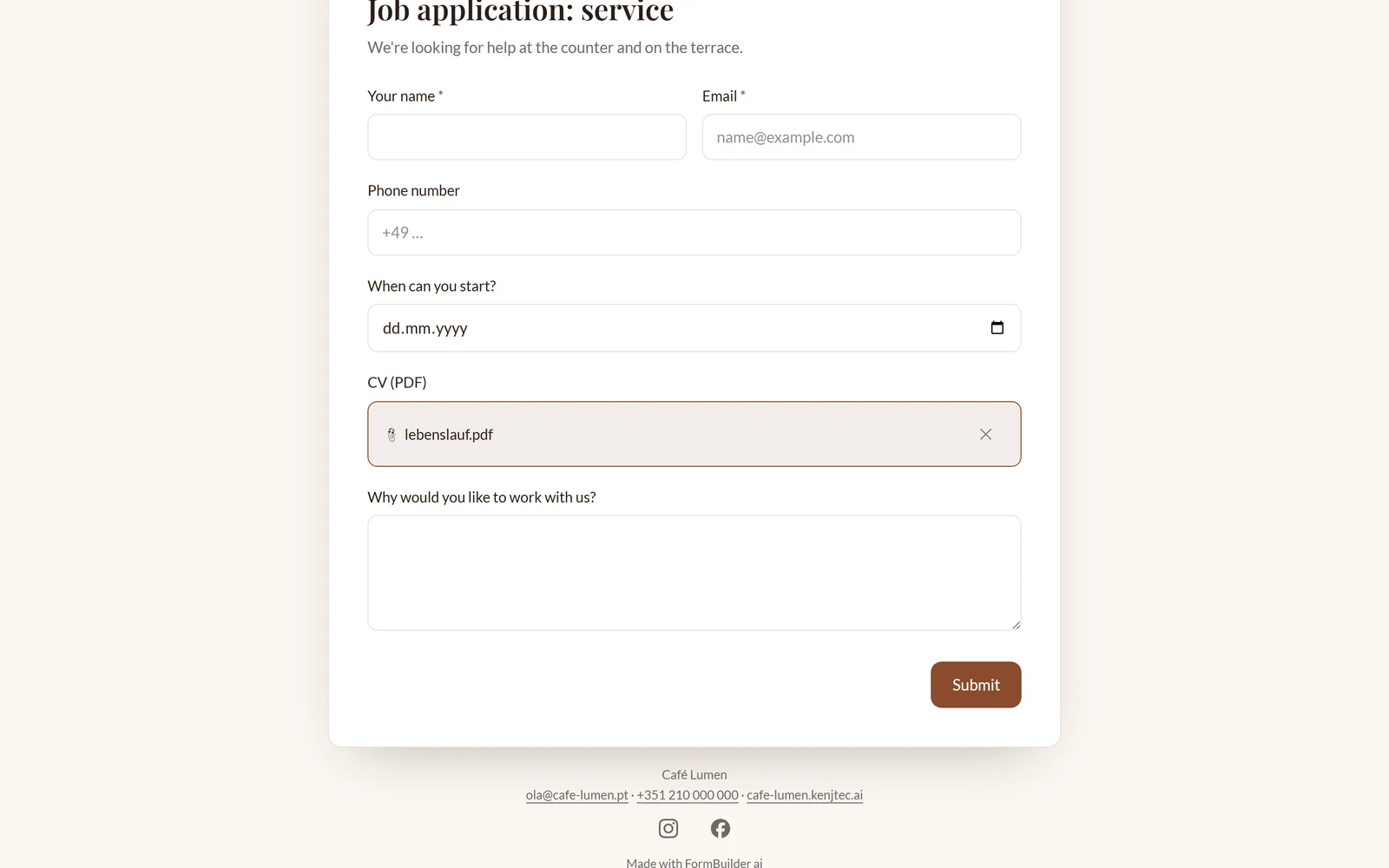
- Voeg “Bestandsupload” toe uit de groep Geavanceerd.
- Schrijf in de vraag wat er moet worden geüpload.
- Klik op “Opslaan” — vanaf nu neemt het formulier bestanden aan.
Plekken beperken
Voor een cursus, een rondleiding of een avond met een vast aantal plaatsen zet je in het gedeelte “Formulier” “Plekken beperken” aan en vul je het “Maximaal aantal antwoorden” in. Daaronder zie je hoeveel plaatsen al bezet zijn.
Zijn er nog maar tien of minder vrij, dan toont de invulpagina bijvoorbeeld “Nog 3 plekken vrij”. Is het aantal bereikt, dan sluit het formulier vanzelf en toont het zijn titel met “Volgeboekt — alle plaatsen zijn vergeven.” Ook twee gelijktijdige aanmeldingen voor de laatste plaats leiden nooit tot overboeking. Verhoog je het aantal, dan is het weer open.
Concepten van gasten die “Later verdergaan” hebben gekozen, nemen geen plaats in.
- Open in de stap “Bouwen” rechts het gedeelte “Formulier”.
- Zet “Plekken beperken” aan.
- Vul het maximumaantal in, bijvoorbeeld 24, en klik op “Opslaan”.