
In één oogopslag
In de stap “Resultaten” staat bovenaan het aantal antwoorden; dat staat ook op het tabblad. Daaronder krijgt elke vraag een kaart met het aantal antwoorden op die vraag. Bij “Eén optie”, “Meerdere opties” en “Ja / Nee” tonen balken hoe vaak elke optie is gekozen; bij “Schaal” en “Sterren” daarnaast het gemiddelde, bij “Getal” alleen het gemiddelde.
Vrije teksten staan eronder als lijst, de nieuwste 50 eerst. Geüploade bestanden verschijnen met hun naam — één klik downloadt ze —, getekende handtekeningen als afbeelding, getypte cursief. Alleen verstuurde antwoorden tellen mee; concepten blijven erbuiten.

Kenji leest de antwoorden
Vanaf drie antwoorden staat bovenaan de kaart “Wat er in de antwoorden staat”. “Laten analyseren” geeft Kenji de antwoorden van dit ene formulier te lezen. Je krijgt een korte samenvatting terug, de thema's met hoe vaak ze voorkomen en letterlijke citaten als onderbouwing, plus “Losse dingen die je moet zien”.
Bij heel veel antwoorden leest Kenji de nieuwste 300; daaronder staat hoeveel het er waren. Bestanden en handtekeningen geeft de studio niet door, alleen vragen en antwoorden. De samenvatting blijft staan tot je de pagina verlaat — “Opnieuw analyseren” leest alles nog een keer. Controleer de citaten voordat je ze doorgeeft.
- Open “Resultaten”.
- Klik op “Laten analyseren”.
- Lees de thema's en de onderbouwing en controleer de citaten.
Elke analyse verbruikt AI-tegoed, ook “Opnieuw analyseren”.
Richtprijzen en bestelde artikelen
Rekent je formulier, dan staat onder “Resultaten” de kaart “Richtprijzen” met het “Totaal” en het “Gemiddelde” van alle berekende antwoorden, in de valuta van het formulier. Het blijft wat het is: vrijblijvend, geen offerte.
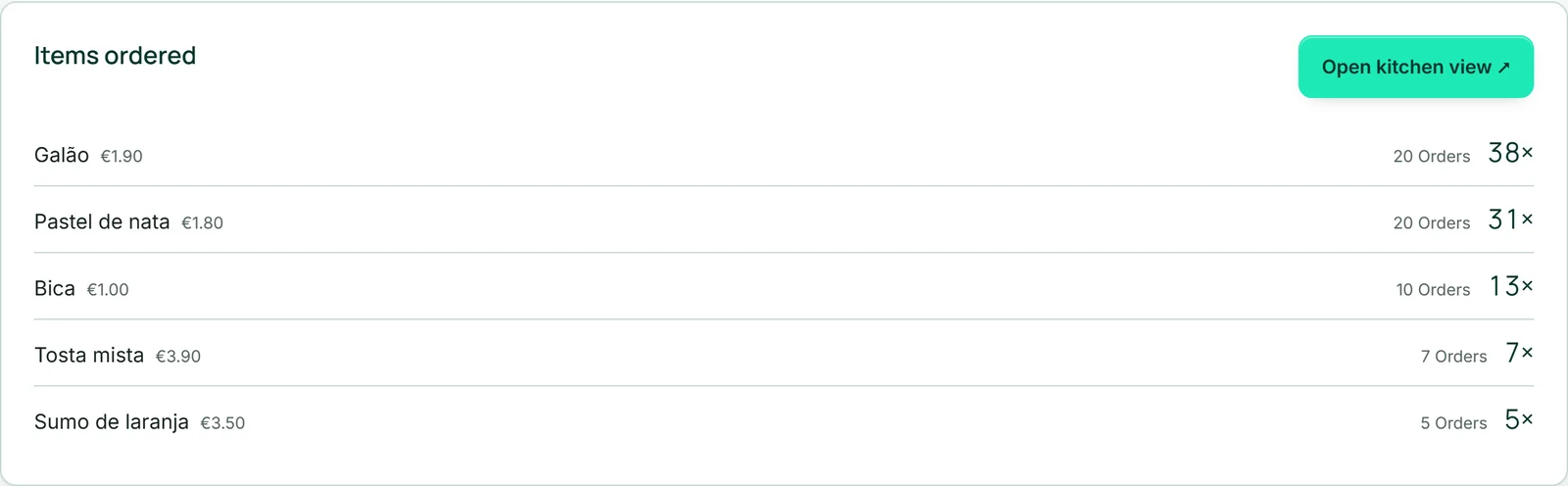
Heeft je formulier bestelbare items, dan toont “Bestelde artikelen” per gerecht hoe vaak het in totaal is besteld en in hoeveel bestellingen — het meest bestelde eerst. Van daaruit open je ook de keukenweergave.
Elk antwoord afzonderlijk
Onder “Afzonderlijke antwoorden” staat elk antwoord met datum en tijd, het nieuwste eerst. Kwam het binnen via een uitnodiging, dan staat het adres erbij; is het later gewijzigd, dan staat er “gewijzigd op …”. Met “Concepten tonen” bovenaan verschijnen ook begonnen, nooit verstuurde antwoorden, gemarkeerd als “Concept”.
De knop “PDF” downloadt de kopie van een antwoord — hetzelfde document dat ook bij de melding en de kopie is gevoegd, in de taal waarin is geantwoord, en met je briefhoofd als je de bedrijfsgegevens van het merk toont. Zo heb je een bewijsstuk bij de hand voor een vraag achteraf of voor je administratie.
- Open “Resultaten” en scrol naar “Afzonderlijke antwoorden”.
- Klik bij het gewenste antwoord op “PDF”.
Downloaden als Excel
“Downloaden als Excel” downloadt alle verstuurde antwoorden als Excel-bestand: één rij per antwoord, één kolom per vraag, vooraan het tijdstip van ontvangst. Meerdere gekozen opties staan door komma's gescheiden in één cel, bestanden met hun naam, handtekeningen met de getypte naam of het woord “Unterschrift”. Rekent het formulier, dan komt er een kolom bij met de richtprijs in de notatie van de valuta.
Antwoorden zijn kopieën: voor velden die er bij een oud antwoord nog niet waren, blijft de cel leeg. Een verwijderd veld verschijnt niet meer als kolom — wil je de antwoorden ervan bewaren, download dan eerst. De knop is actief zodra er antwoorden zijn.
- Open “Resultaten”.
- Klik op “Downloaden als Excel”.
- Open het bestand in je spreadsheetprogramma.
Post na elk antwoord
Met “Bij elke reactie een e-mail sturen” — vanaf het begin ingeschakeld — krijg je bij elk antwoord een e-mail op het adres van je account, in de taal van je account, met alle gegevens en de weg naar de resultaten. Reageer je op die e-mail, dan gaat je bericht naar het adres uit het eerste e-mailveld van het formulier.
“Een kopie sturen naar wie het invult” stuurt je gast de eigen gegevens — in de taal waarin die het formulier heeft gezien. Daarvoor heeft het formulier een e-mailveld nodig; zijn er meerdere, dan kies je welk veld geldt. Reacties op de kopie komen bij jou terecht. Naar hetzelfde adres gaat per formulier hoogstens één kopie per uur.
“Kopie als pdf meesturen” — eveneens standaard aan — voegt het antwoord als pdf toe aan beide e-mails. Toon je de bedrijfsgegevens van je merk, dan staan die als ondertekening onder de e-mails.

- Open in de stap “Bouwen” het gedeelte “Formulier”.
- Stel de drie schakelaars in zoals je ze nodig hebt.
- Klik op “Opslaan”.