
Het overzicht
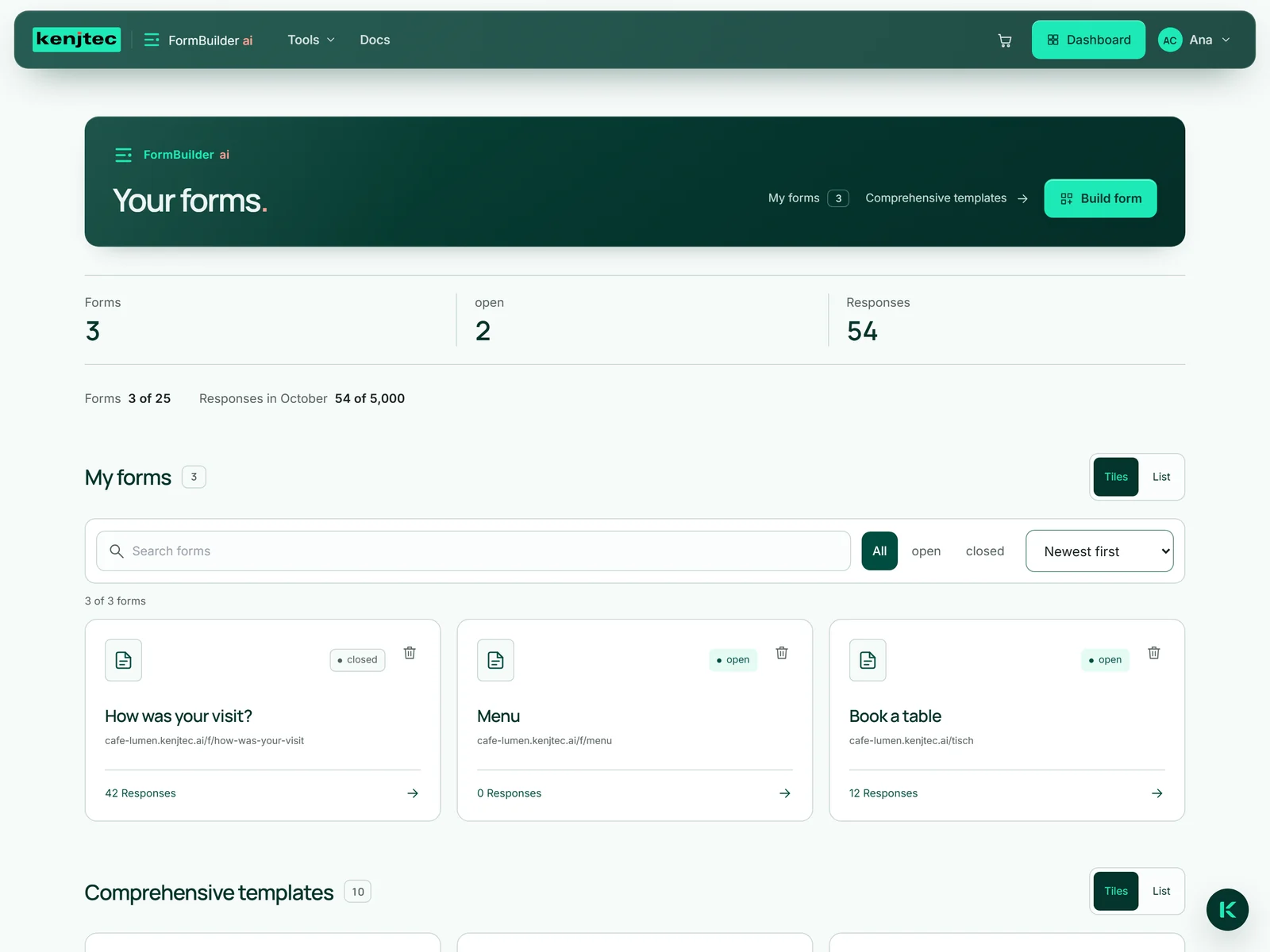
Alle formulieren van je account staan in de studio onder de kop „Je formulieren”. Bovenaan begin je een nieuw formulier: met een zin aan Kenji, de AI van KENJTEC, een foto of een leeg formulier. Heb je al formulieren, dan is dit gedeelte ingeklapt — de knop „Formulier bouwen” klapt het open en dicht.
Daaronder staan drie getallen: hoeveel formulieren je hebt, hoeveel daarvan open zijn en hoeveel antwoorden er in totaal zijn binnengekomen. Daarna volgt de lijst „Mijn formulieren”. Elk item toont de titel, het openbare adres, of het formulier „open” of „gesloten” is, en het aantal antwoorden; met één klik open je het. Boven de lijst kies je tussen „Tegels” en „Lijst”, en die keuze blijft bij je volgende bezoek bewaard. Verderop volgen „Jouw sjablonen” en „Uitgebreide sjablonen”.
Je kunt de pagina ook bekijken zonder in te loggen. Zodra je iets aanmaakt, vraagt de studio om je account.
Formulieren zoeken, filteren, sorteren
Boven de lijst „Mijn formulieren” staat het zoekveld „Formulieren zoeken”. Het doorzoekt titel, beschrijving en adres; typ je meerdere woorden, dan moeten ze allemaal voorkomen. Daarnaast filter je op „Alle”, „open” of „gesloten” en sorteer je op „Nieuwste eerst”, „Titel A–Z” of „Meeste antwoorden”.
Onder de tools staat hoeveel formulieren er op dat moment te zien zijn, bijvoorbeeld „2 van 14 formulieren”. Komt er niets overeen, dan verschijnt „Geen resultaten” met de knop „Filters resetten”.
- Open de studio en scrol naar „Mijn formulieren”.
- Typ een zoekterm in het zoekveld, bijvoorbeeld „Tafel”.
- Kies indien nodig „open” of „gesloten” en een sortering.
- Klik op de titel om het formulier te openen.
Een formulier in vier stappen
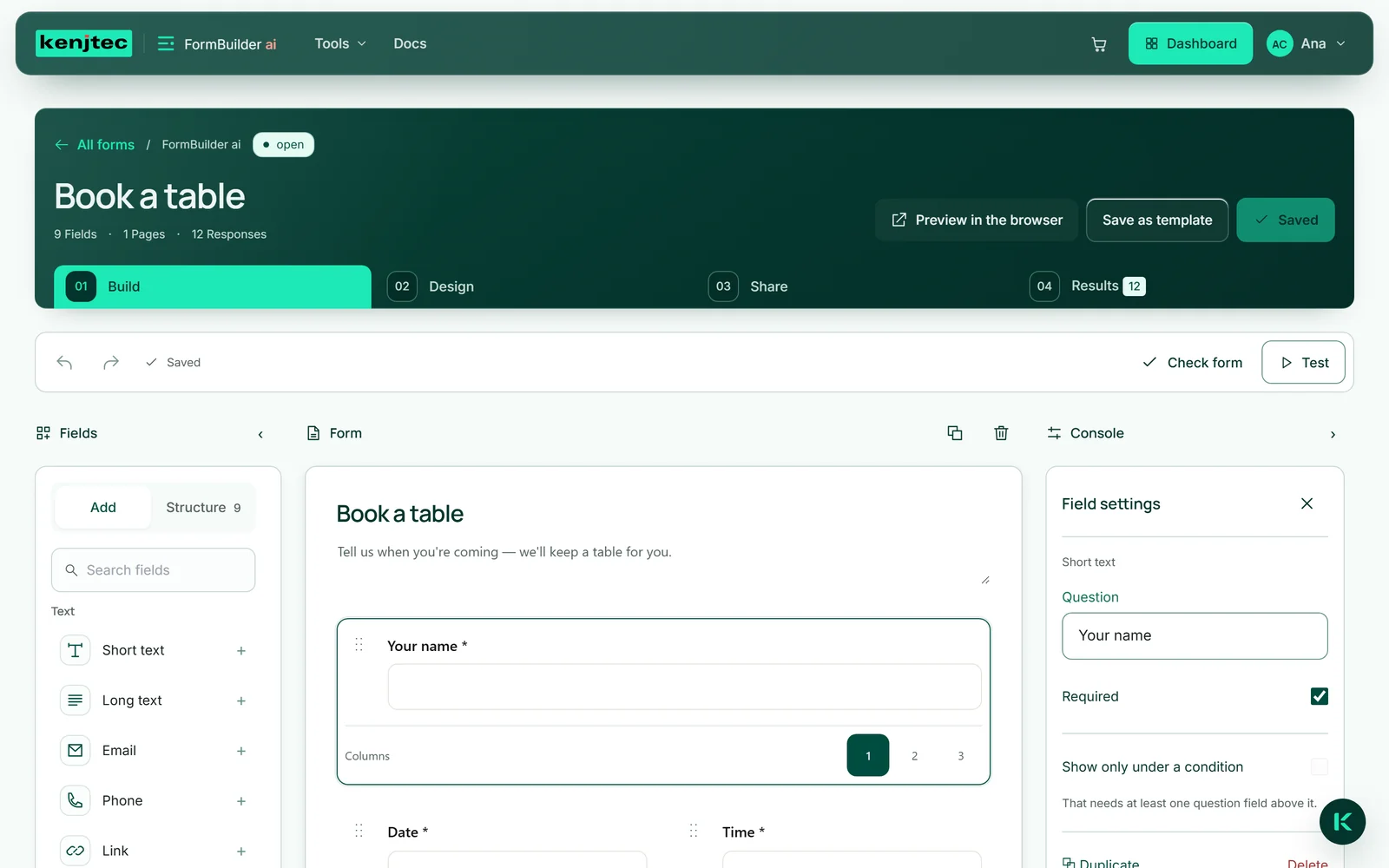
Een geopend formulier toont bovenaan zijn titel — je wijzigt die direct waar hij staat — en daaronder vier stappen: „Bouwen” voor velden en instellingen, „Ontwerp” voor het uiterlijk, „Delen” voor link, QR-code en insluiten, „Resultaten” voor de antwoorden. Je wisselt van stap met een klik of met de pijltoetsen. Rechtsboven staan „Voorbeeld in de browser”, „Opslaan als sjabloon” en „Opslaan”; die werken vanuit elke stap.
„Bouwen” en „Ontwerp” hebben drie kolommen: links de tools, in het midden het formulier, rechts de instellingen — in „Bouwen” heet deze kolom „Centraal paneel”. Op grote schermen klappen de pijlen ‹ en › de zijkolommen in, zodat het formulier meer ruimte krijgt. Op smalle schermen staat er altijd één kolom, en de balk onderaan wisselt tussen de kolommen.
Via „Alle formulieren” linksboven ga je terug naar het overzicht.
Je formulieren in het dashboard
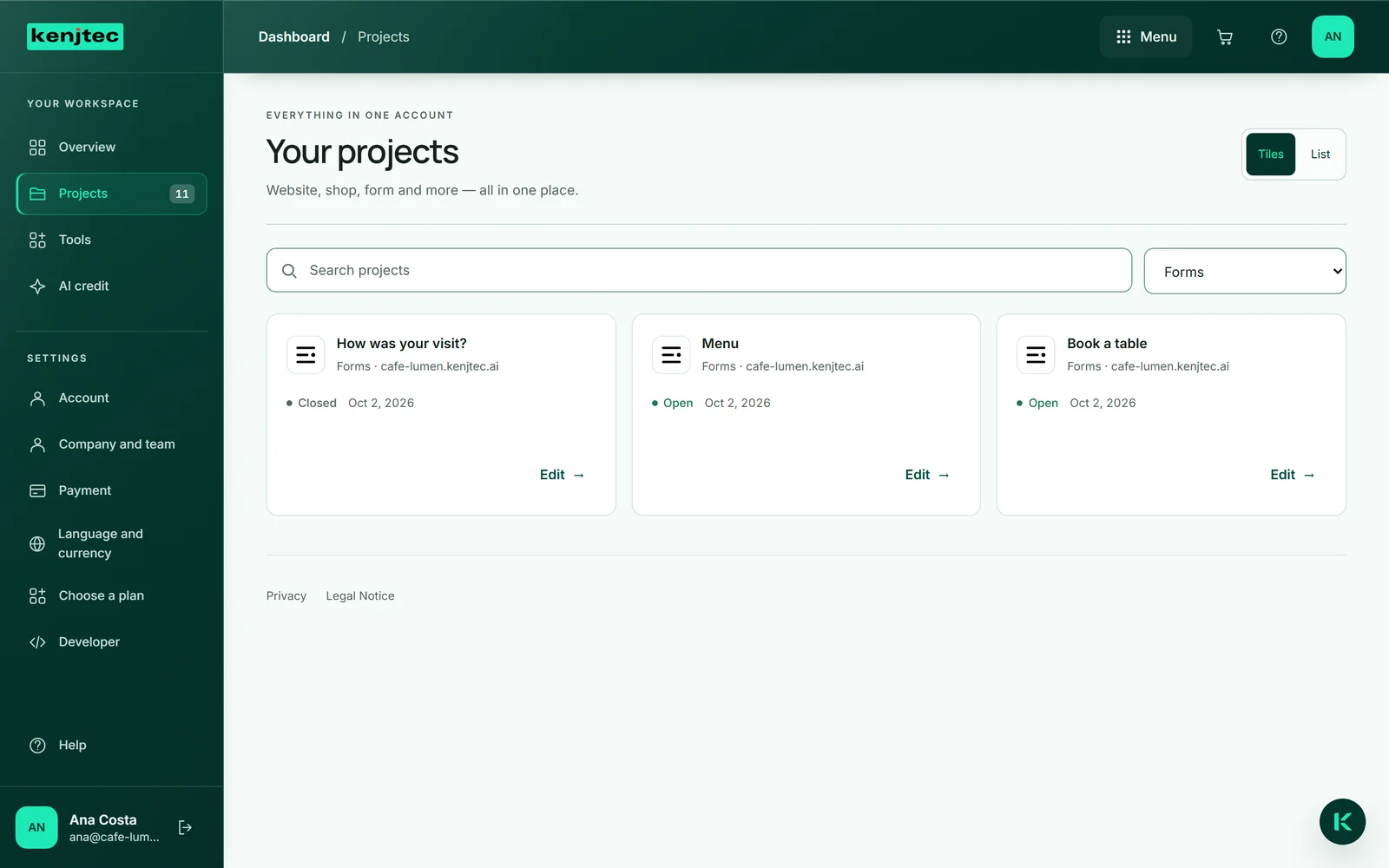
In het dashboard staan je formulieren samen met al het andere in je account: onder „Je projecten”, met het filter „Formulieren”. Elke rij noemt de naam, „Open” of „Gesloten” en het adres waarop het formulier bereikbaar is. „Bewerken” brengt je direct naar de studio.
Heb je nog geen formulier, dan blijft het filter toch staan en biedt het „Formulier aanmaken” aan.
Een formulier verwijderen
Verwijderen kan op twee plekken: in het overzicht via het prullenbakpictogram bij het item en in het geopende formulier via „Formulier verwijderen” helemaal onderaan in het gedeelte „Formulier” van het Centraal paneel. Beide manieren vragen eerst om bevestiging.
Het formulier en al zijn antwoorden worden definitief verwijderd. Een formulier is geen boekhoudstuk zoals een factuur — er is geen bewaarplicht, en de gegevens zijn van jou. Heb je de antwoorden nog nodig, download ze dan eerst onder „Resultaten” als Excel-bestand. Eigen sjablonen die je van het formulier hebt opgeslagen, blijven behouden.
Samen met het formulier verdwijnen ook de bestanden die met de antwoorden zijn meegekomen. Kan een daarvan op dat moment niet uit de opslag worden verwijderd, dan blijven het formulier en zijn antwoorden staan, en boven de lijst of bovenaan het formulier staat waarom; bestanden die tot dan toe al waren verwijderd, zijn echter weg. Probeer het dan over een minuut nog eens.
- Open het formulier in de stap „Bouwen”.
- Scrol rechts in het Centraal paneel naar het gedeelte „Formulier” en klap het open als het dicht is.
- Klik op „Formulier verwijderen” en bevestig de vraag.
Waar de grenzen liggen
Hoeveel formulieren je kunt aanmaken, hangt af van je pakket; de aantallen staan op de prijspagina. Bovenaan in de studio zie je waar je staat: „Formulieren” en „Antwoorden in …” voor de lopende maand, telkens als „… van …” afgezet tegen de omvang van je pakket. De grens geldt voor elke manier waarop een formulier ontstaat — sjabloon, eigen sjabloon, een zin of een foto. Is die bereikt, dan vertelt de studio je bij het aanmaken welk pakket meer bevat; bij een zin of foto wordt daarvoor geen AI-tegoed verbruikt. Wat je al hebt, blijft altijd — verklein je je pakket, dan komt er alleen niets meer bij.
De antwoorden per maand hebben een buffer. Bereiken je formulieren samen het aantal van je pakket, dan krijg je een e-mail, en ze nemen verder antwoorden aan tot het dubbele. Pas dan zien mensen die het formulier invullen tot het einde van de maand een vriendelijke melding in plaats van de velden — zonder getal en zonder pakketnaam —, en krijg je een tweede e-mail. Op de eerste van de volgende maand gaat het vanzelf weer verder.
Sommige grenzen gelden voor elk formulier hetzelfde: maximaal 40 velden, maximaal 20 opties per keuzeveld en maximaal 30 eigen sjablonen per account. Daarnaast heeft elk formulier een maximumaantal antwoorden dat ver boven normaal gebruik ligt; is dat bereikt, dan neemt het niets meer aan.
