
Vanuit een zin
In de studio beschrijf je in het donkere veld onder „Zeg wat je wilt vragen — het formulier bouwt zichzelf.” wat je formulier moet vragen. Eén zin is genoeg: „Tafelreservering voor Café Lumen met naam, datum, tijd, aantal personen en telefoonnummer.” Kenji maakt daaruit velden, volgorde, verplichte gegevens en zo nodig meerdere pagina’s — in de taal van je zin. Daarna opent het nieuwe formulier in de studio, waarna je het met de hand of in gesprek verder bijschaaft.
Wat je niet zegt, verzint Kenji niet: iets onduidelijks wordt eerder een open tekstveld dan een verzonnen keuze. De enige uitzondering zijn menukaarten en bestellingen: noemt je zin geen gerechten, dan zet Kenji een paar typische voorbeeldposten zonder prijs neer, die jij door je eigen posten vervangt. Het uiterlijk volgt je merk uit BrandStudio. Hoe het geheel eruitziet, laat de uitlegvideo zien.
Voor een bestelling maakt Kenji elke post aan als „Bestelbare post”, voor een kaart om te lezen als „Post met prijs”. Voor deze posten zoekt KENJTEC meteen passende foto’s — zonder extra AI-tegoed; wordt er geen gevonden, dan blijft de post zonder foto.
- Open de studio. Heb je al formulieren, klik dan bovenaan op „Formulier bouwen”.
- Schrijf in het donkere veld wat je wilt vragen — minstens vijf tekens.
- Klik naast het veld op „Formulier bouwen” en wacht tot het nieuwe formulier opent.
- Controleer vragen en verplichte velden voordat je de link doorgeeft.
Verbruikt AI-tegoed. Levert Kenji geen bruikbaar formulier op of zou het meer dan 40 velden nodig hebben, dan wordt er niets aangemaakt en blijft je AI-tegoed zoals het was. Een heel lange kaart verdeel je dan over twee formulieren.
Vanuit een foto
Bestaat je formulier al op papier — een aanmeldformulier, een menukaart, een prijslijst —, dan maak je er een foto van. Kenji neemt vragen, aankruisvakjes, tussenkoppen en handtekeningregels over in de taal en volgorde van het blad. Wat niet te ontcijferen is, laat Kenji weg in plaats van het te verzinnen, en bij twijfel wordt een veld niet verplicht gemaakt.
Op een telefoon opent direct de camera. Toegestaan zijn foto’s als JPEG, PNG, WebP of GIF tot 5 MB. Het resultaat is een heel gewoon formulier in de studio — kijk het na voordat je het deelt.
- Open de studio en klap zo nodig met „Formulier bouwen” het startgedeelte open.
- Klik op „Formulier fotograferen”.
- Maak een foto of kies een afbeeldingsbestand.
- Controleer het nieuwe formulier veld voor veld en vul aan wat ontbreekt.
Verbruikt AI-tegoed. Is er op de foto geen formulier te herkennen, dan wordt er niets aangemaakt en blijft je AI-tegoed zoals het was.
Leeg beginnen
„Leeg formulier maken” maakt een formulier met een eerste vraag aan, helemaal zonder AI — het kost geen AI-tegoed. Van daaruit bouw je zelf: sleep velden uit de linkerkolom of klik ze aan, en stel ze rechts in. Hoe dat werkt, staat onder Velden plaatsen en ordenen.
Hoe een formulier ook ontstaat: vanaf het eerste moment heeft het zijn eigen adres. Het neemt antwoorden aan met een actief abonnement, als je merk in BrandStudio vermeldt wie erachter zit. Zonder actief abonnement, of als daar nog een naam, postadres of contactgegeven ontbreekt, blijft een nieuw formulier gesloten — meer daarover onder Open of gesloten.
- Open de studio en klap zo nodig met „Formulier bouwen” het startgedeelte open.
- Klik op „Leeg formulier maken”.
- Geef het formulier bovenaan een titel en voeg de eerste velden toe.
Vanuit een uitgebreid sjabloon
Voor formulieren die altijd hetzelfde zijn opgebouwd, staan in de studio tien „Uitgebreide sjablonen”: „Cv”, „Personeelsformulier”, „Menukaart”, „Bestellen aan tafel”, „Menukaart met foto’s”, „Pizzeria — bestellen”, „Klantintake”, „Prijscalculator (badkamer)”, „Pakbon & oplevering” en „Aanmelding met beperkte plaatsen”. In de weergave „Tegels” noemt elke kaart pagina’s en velden en laat zien wat het sjabloon meebrengt — bijvoorbeeld „voorwaardelijke logica”, een „Prijscalculator”, een „Handtekening”, een „Bestelling” of „met foto’s”. Bij de twee menukaarten staat „om te lezen, zonder invullen”.
Met één klik maak je een nieuw formulier van het sjabloon aan. De sjablonen hebben hun teksten in het Duits; titel, vragen en opties wijzig je daarna in de studio. Het uiterlijk neemt het nieuwe formulier niet over van het sjabloon — het volgt je merk.
Sjablonen met de vermelding „met foto’s” bevatten geen kant-en-klare afbeeldingen, maar bij elk gerecht een zoekterm. Bij het aanmaken zoekt KENJTEC daar passende foto’s bij en zet die in je nieuwe formulier; dat duurt iets langer en kost geen AI-tegoed. Vindt de zoekopdracht niets, dan wordt het formulier toch aangemaakt, alleen zonder foto’s. Elke foto kun je daarna afzonderlijk vervangen door een eigen foto, zie Foto’s bij gerechten.
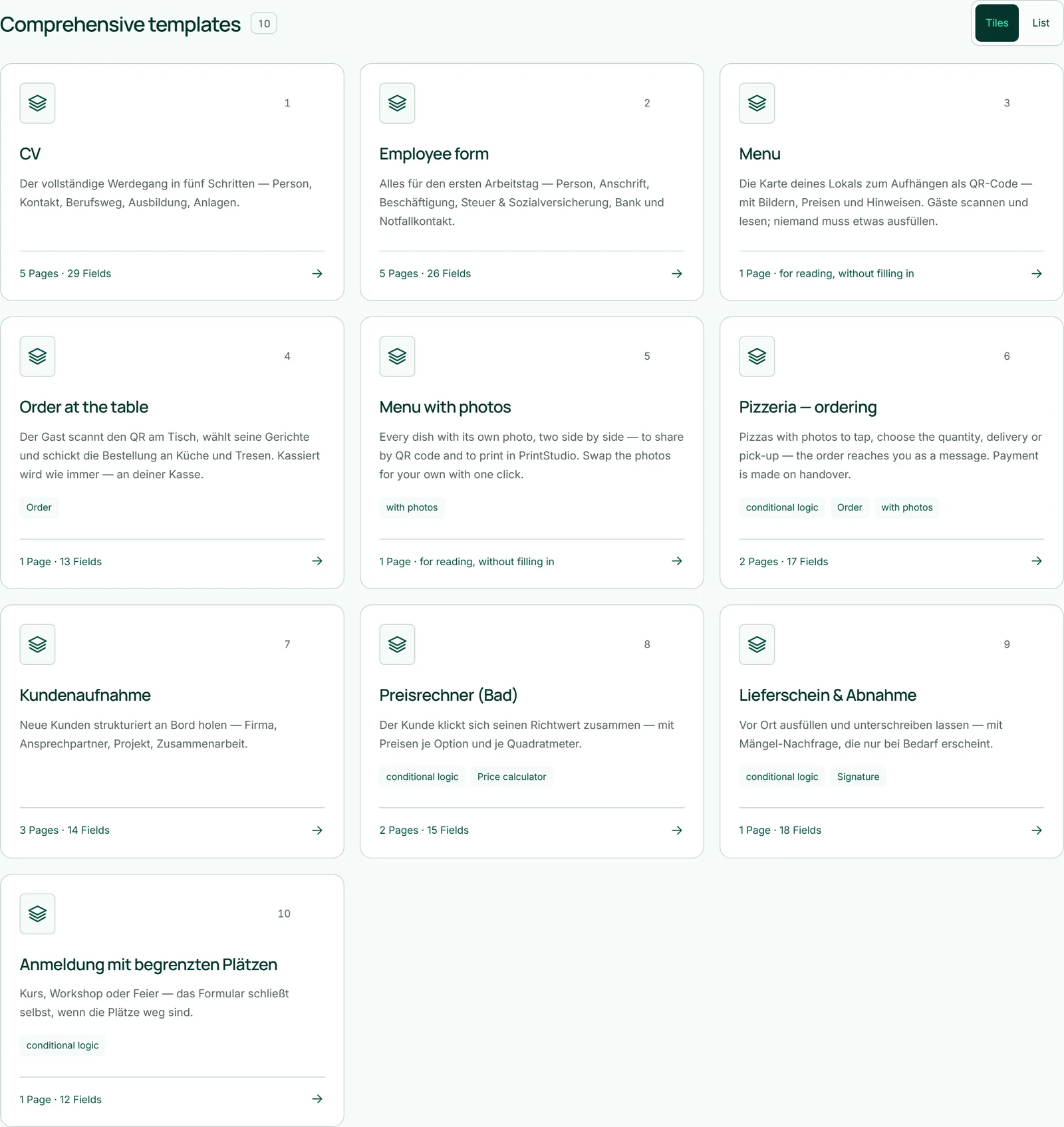
- Scrol in de studio naar „Uitgebreide sjablonen”.
- Klik op het gewenste sjabloon, bijvoorbeeld „Bestellen aan tafel”.
- Pas titels, teksten en prijzen aan in de stap „Bouwen” en klik op „Opslaan”.
Eigen sjablonen
Een formulier dat je vaker nodig hebt, sla je op als eigen sjabloon: in het geopende formulier bovenaan met „Opslaan als sjabloon”. De studio vraagt om een naam, slaat eerst je huidige versie op en zet het sjabloon in het overzicht onder „Jouw sjablonen”. Met één klik daar maak je er een nieuw formulier van.
Het sjabloon is een kopie: werk je verder aan het origineel of verwijder je het, dan blijft het sjabloon zoals het was — afbeeldingen en de foto’s bij gerechten inbegrepen. Toegangscode en uitnodigingen gaan niet mee; een formulier uit het sjabloon staat weer open, en zijn uiterlijk volgt je merk. Een sjabloon heeft geen adres en neemt geen antwoorden aan. Per account zijn tot 30 eigen sjablonen mogelijk; verwijderen doe je via het prullenbakpictogram — formulieren die eruit zijn ontstaan, blijven bestaan.
- Open het formulier dat een sjabloon moet worden.
- Klik bovenaan op „Opslaan als sjabloon”.
- Voer een naam in en bevestig.
- Maak er later via „Jouw sjablonen” in het overzicht een nieuw formulier van.
Kost geen AI-tegoed — er wordt alleen gekopieerd wat er al is.