
ショップのアドレス
各ショップは、アカウントのアドレスの下にある独自のパスに置かれます:cafe-lumen.kenjtec.ai/shop。既定のパスは shop で、追加のショップには shop-2、shop-3 が付きます。パスは顧客の言語で名付けることもできます(/loja、/laden、/tienda)。パスは独自ドメインを含め、すべてのアドレスで共通です。
パスとアドレスは DomainStudio のアドレスプランで設定します。「設定」→「一般」には、コピー用のショップのアドレスとリンク「DomainStudio でパスとアドレスを設定」があります。そこでは、ショップを独自のサブドメイン(例:shop.deine-firma.com)のトップに配置することもできます。
ショップがすでに有効になったことがある場合や注文がある場合は、パスの名前を変更すると古いパスから転送されます。注文メール内のリンクや共有された商品リンクがリンク切れになることはありません。
アカウントのアドレスのトップには常にウェブサイトが表示され、ショップが表示されることはありません。ショップをトップに置けるのは、独自のドメインまたはサブドメインだけです。
下書き、有効、一時停止
ショップには三つの状態があります。「下書き」:設定中で、誰にも何も表示されません。「有効」:ショップのアドレスからアクセスできます。「一時停止」:一時的に非公開です。アドレスを開いた人には、現在ここには表示できるものがない旨が表示されます。
状態は「設定」→「一般」の「状態」欄で切り替えます。有効にできるのは、BrandStudio の「会社」に、ショップの運営者(会社または運営者、住所、メールアドレスまたは電話番号)が登録されている場合のみです。不足している項目がある場合は、メッセージにその項目が具体的に示されます。複数のブランドを運営している場合は、事前に BrandStudio でショップをいずれかのブランドに割り当ててください。これもメッセージで案内されます。
ショップが注文を受け付けるのは、ショップが有効で、かつ決済アカウントが支払いを受け付けられる場合のみです。
複数のブランドがあり、ショップがまだどのブランドにも属していない場合、「有効」で保存すると ShopBuilder が「どのブランドですか?」と尋ねます。詳しくはどのプロジェクトにどのブランドを使うかを参照してください。
- 「設定」→「一般」を開きます。
- 「状態」で「有効」を選択します。
- 「保存」をクリックします。
ショップを一時停止している間は、購入者の注文ページにもアクセスできません。そのため、一時停止は必要な期間だけにしてください。
名前、通貨、税込み価格
「設定」→「一般」では、ショップの名前、「基本言語」(詳しくは十二の言語と基本言語を参照)、「通貨」も変更できます。通貨はショップのすべての価格に適用され、金額はその通貨の表記で表示されます。ユーロでは小数点以下二桁、円では小数点なしです。
ここには「価格は税込み」もあります。チェックを入れると、入力した価格が最終価格となり、税はその中に含まれます。チェックを外すと、税はチェックアウト時に上乗せされます。新しいショップでは最初からチェックが入っています。詳しくは税込みか税別かを参照してください。
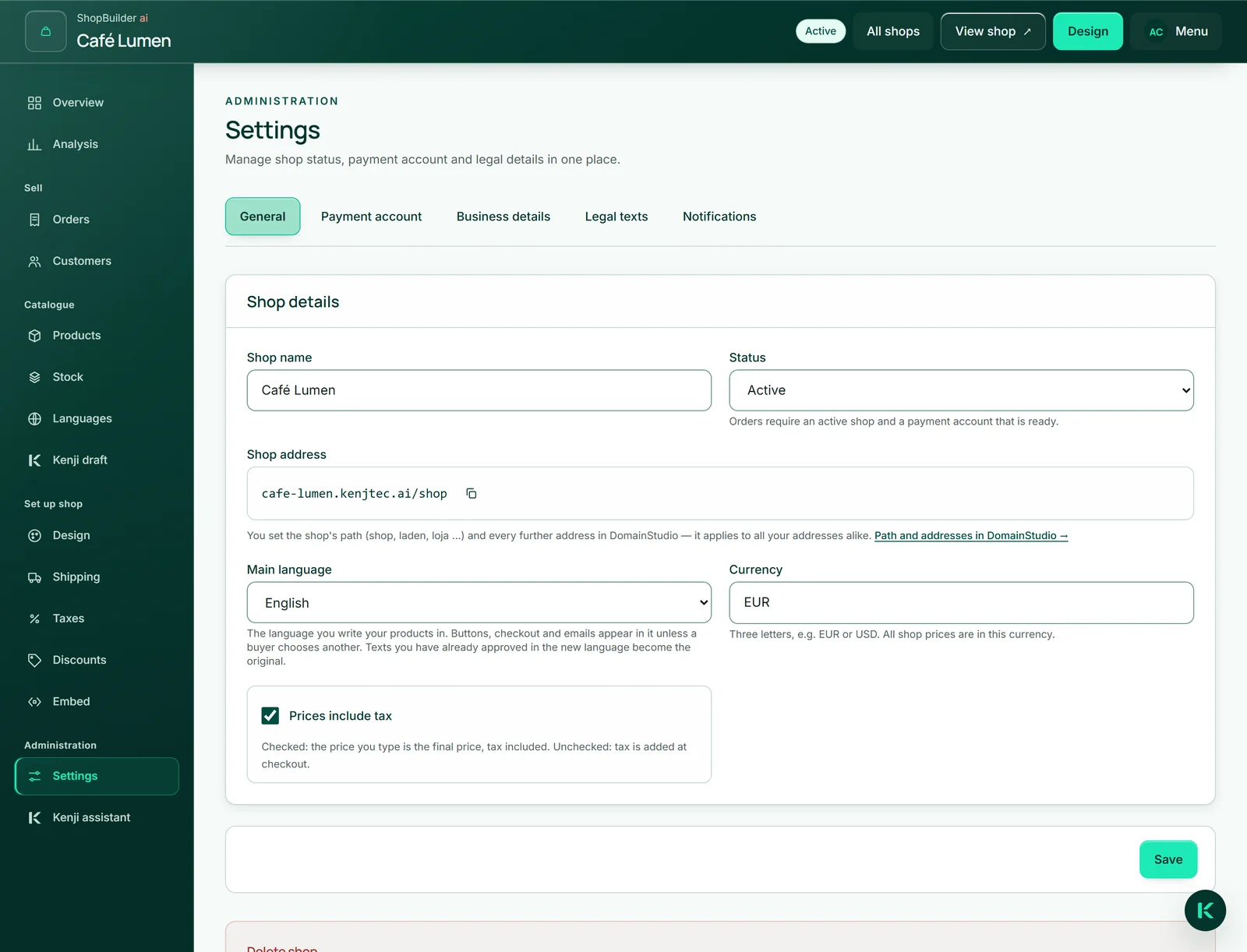
- 「設定」→「一般」を開きます。
- 名前、基本言語、通貨、または「価格は税込み」のチェックを変更します。
- 「保存」をクリックします。
支払い済みの注文ができた時点で、通貨は変更できなくなります。その注文の金額は、それまでの通貨で記録されているためです。別の通貨で販売するには、もう一つショップを作成します。
ショップの削除
「ショップを削除」は「設定」→「一般」の一番下にあります。削除できるのは、まだ注文が一件も入っていない場合のみです。注文は、顧客に対するあなたの記録だからです。注文があるショップは、削除する代わりに一時停止してください。
削除すると、ショップの商品、バリエーション、在庫、税率、配送方法、割引、顧客、下書きが失われます。画像は MediaStudio に残り、決済アカウントには影響しません。
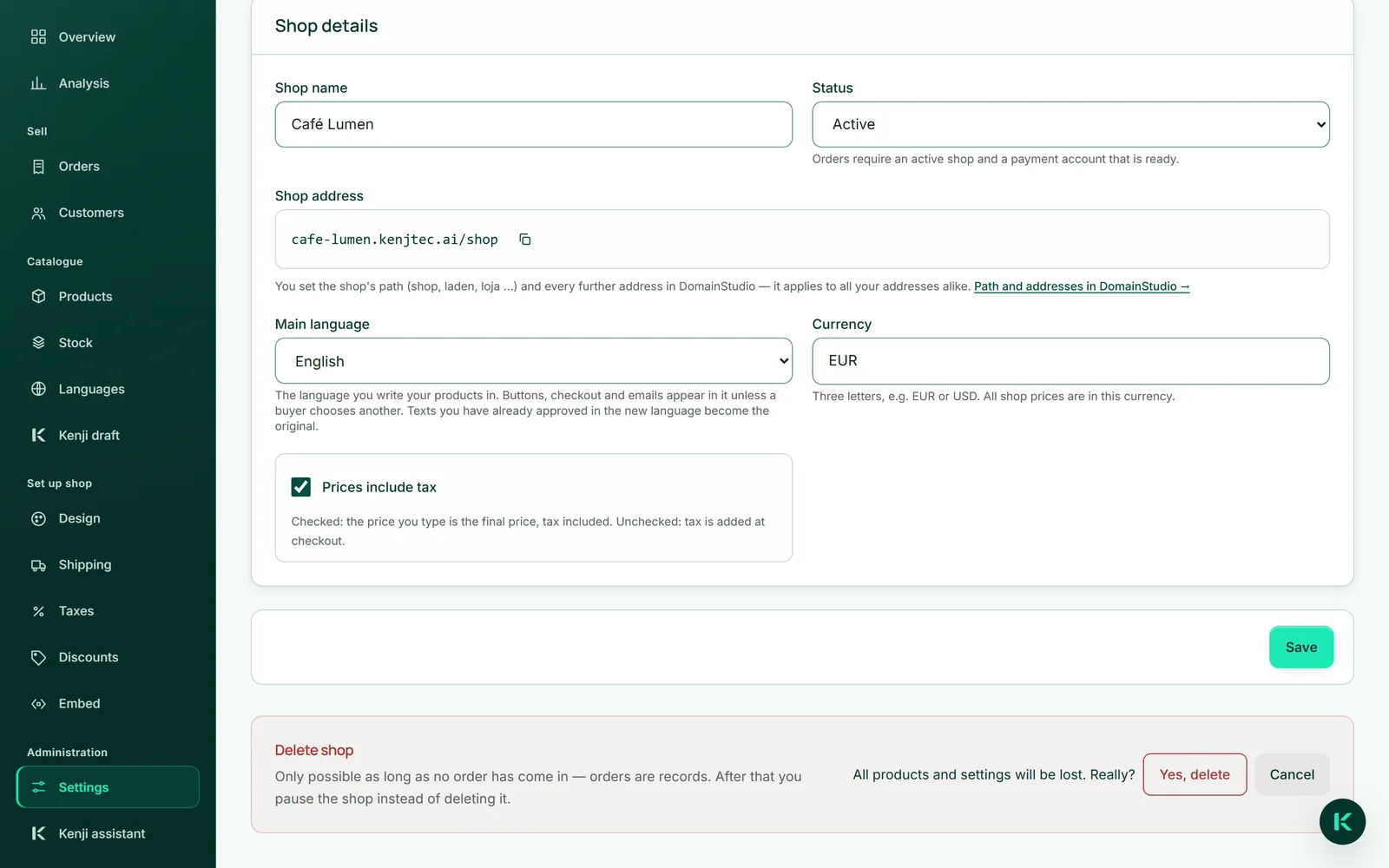
- 「ショップを削除」をクリックします。
- 確認メッセージで「はい、削除します」を選んで確定します。