
一文から作るドラフト
「Kenji のドラフト」で、ビジネスを一文で説明します(例:「リスボンの小さな焙煎所。豆は三種類、定期便とギフトボックスあり」)。Kenji はそこから、説明とバリエーションを含むカテゴリーと商品を、その文と同じ言語で下書きします。商品画面の「Kenji で商品を下書き」や、スタートプランの「Kenji で下書き」からもアクセスできます。
Kenji が価格を考え出すことはありません。その代わり、各商品には価格設定で考慮すべき点(「袋ごと」「段階価格が有効」など)が記載されます。文に書かれていないこと(営業時間、ブランド、認証など)を Kenji が付け加えることはないようになっていますが、それでも適用する前にドラフトを読んでください。
- 「Kenji のドラフト」を開き、「一文から」を選びます。
- 何を誰に販売するのかを説明します。
- 「ドラフトを作成」をクリックします。
ドラフトの作成には AI ご利用枠を消費します。Kenji が使えるドラフトを作成できなかった場合、AI ご利用枠は消費されません。
写真から作る商品
品ぞろえが文章ではなくスマートフォンの中にある場合は、「写真から」を選びます。MediaStudio から最大六枚の画像(JPEG、PNG、WebP、GIF、各 5 MB まで)をタップし、必要に応じて「すべて自家焙煎」のように一言添えます。「商品を認識する」で、それらの画像から提案が作られます。
Kenji は画像に写っているもの(素材、形、色)を説明し、サイズ、産地、お手入れ方法などを付け加えないようになっています。価格を入力することは決してありません。画像に値札が写っている場合は、確認用のメモとして示します。テキストはショップの基本言語で作成されます。
ドラフトを適用すると、各写真はすぐに対応する商品に付けられます。提案された画像の説明はプレビューで確認できますが、適用はされません。
- 「Kenji のドラフト」を開き、「写真から」を選びます。
- 最大六枚の画像をタップします。
- 必要に応じて一文を添え、「商品を認識する」をクリックします。
認識には画像ごとに AI ご利用枠を消費します。写真に販売できるものが写っていない場合は Kenji がそう伝え、AI ご利用枠は消費されません。
適用または破棄
各ドラフトは「ドラフト」にカードとして置かれ、あなたの判断を待ちます。「プレビュー」では、カテゴリー、商品、バリエーション、価格に関するメモが表示されます。
「ドラフトを適用する」で商品が作成されます。状態は「下書き」で価格はなく、カテゴリーとバリエーションが付き、写真から作成した場合は画像も付きます。価格を入力して商品を「有効」に設定するまで、ショップには何も表示されません。Kenji が提案するショップの名前とサブタイトルは、気に入った場合にご自身で入力します。「破棄する」はドラフトを片付けるだけで、何も作成しません。
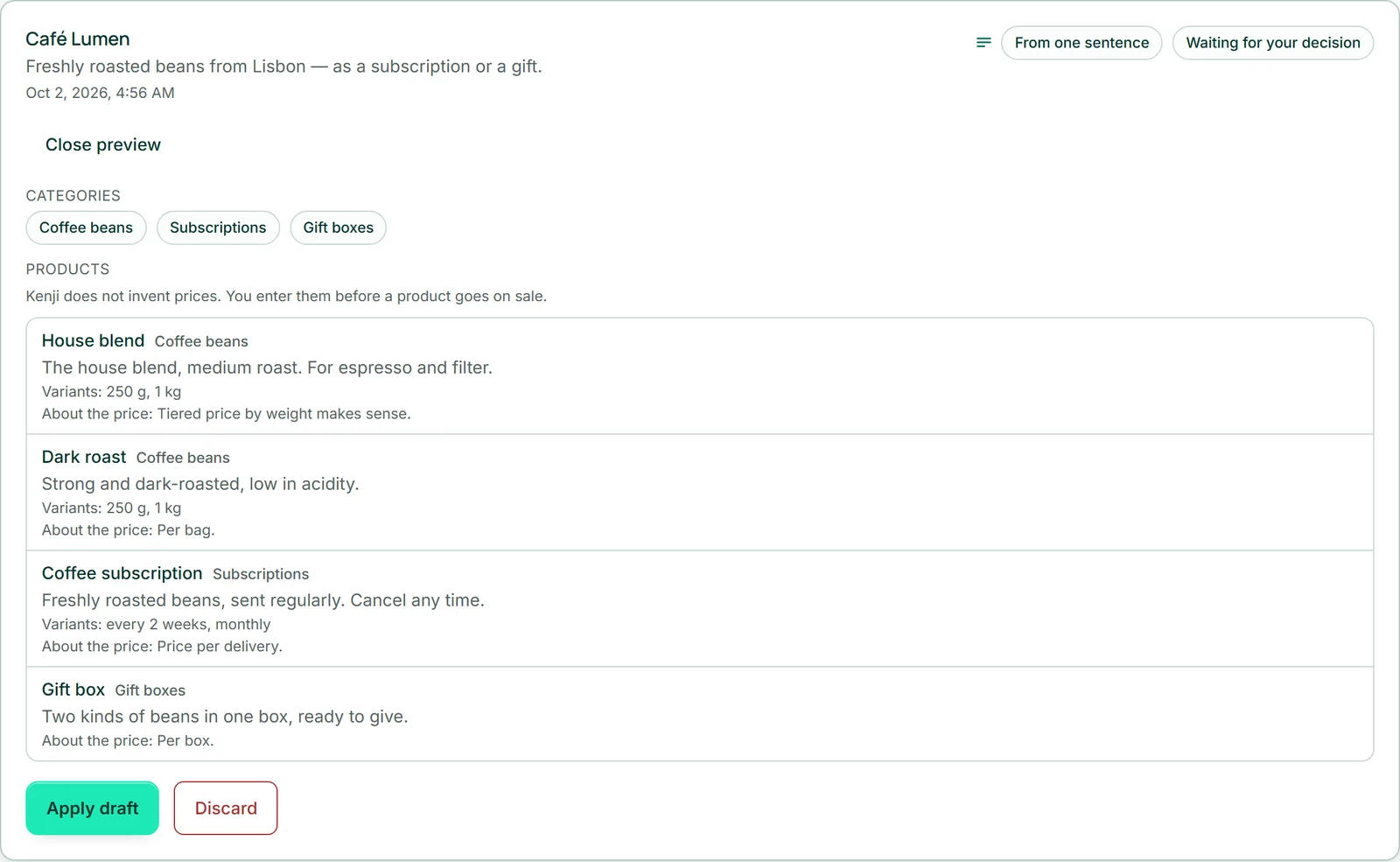
- ドラフトの「プレビュー」を開きます。
- 「ドラフトを適用する」をクリックします。または「破棄する」をクリックして確定します。
- 「製品」で価格を入力し、商品を「有効」に設定します。
適用と破棄では AI ご利用枠を消費しません。
Kenji アシスタント:日々の作業を一文で
ショップで行いたいことは Kenji に伝えます。たとえば「コーヒー豆すべての価格を 10 パーセント下げて」。「Kenji アシスタント」で「Kenji で編集」をクリックすると、右下の Kenji ウィンドウが開きます。ウィンドウは、あなたのショップと、いま開いている領域を把握しています。Kenji は依頼をショップの Kenji アシスタントに引き継ぎ、アシスタントがそれを個々のステップに変換します。その提案は、ウィンドウの Kenji の回答の下と、同時に「Kenji アシスタント」にも、名前と金額を含むわかりやすい言葉で表示されます。この時点では、まだ何も実行されていません。
Kenji は、価格の設定やパーセント単位での変更、商品の状態(下書き、有効、アーカイブ済み)の変更、カテゴリーの設定、在庫の記帳、割引コードの作成、注文への追跡番号の追加を行えます。商品は品ぞろえでの名前どおりに書いてください。そうすれば Kenji が見つけられます。どの商品を指しているのか判断できない場合は、ステップの上に「Kenji からの補足」が表示されます。
実際に変更されるのは「実行」と「はい、実行します」をクリックしたときだけです。ウィンドウでも「Kenji アシスタント」でも、同じ提案です。「破棄する」を選ぶと、すべてそのままになります(実行と、その際に起こること)。価格の変更は、元に戻すまでそのまま有効です。終了日のあるキャンペーンには、終了日を設定した割引コードを使うほうが適しています。
- 「Kenji アシスタント」を開き、「Kenji で編集」をクリックします。
- Kenji ウィンドウに行いたいことを書き、Enter キーを押します。
- Kenji の回答の下の提案を読みます。
提案のたびに AI ご利用枠を消費します。Kenji が該当するステップを見つけられなかった場合も同様です。アシスタントが行うことは、すべて手動でも行えます。
実行と、その際に起こること
リストの下には、どれもまだ実行されておらず、「実行」をクリックして初めて変更が行われると書かれています。「実行」をクリックして確認に応じると、ステップが実行されます。「破棄する」は提案を片付けるだけで、何も変わりません。
実行時、ショップは各ステップを実際の状態と照らし合わせて改めて確認します。その間に合わなくなったもの(削除された商品、既に存在するコード、不足している在庫など)はスキップされ、理由とともに報告されます。残りのステップはそのまま実行されます。結果は「変更した項目」と「スキップした項目 — 理由あり」に表示されます。
「これまでの提案」には、これまでのすべての提案がその状態とともに表示されます。待機するのは常に最新の未処理の提案だけです。それを実行または破棄すると、古い提案の番になります。
- リストの各ステップを確認します。
- 「実行」をクリックし、「はい、実行します」で確定します。
- 「変更した項目」と「スキップした項目 — 理由あり」で結果を確認します。
実行と破棄では AI ご利用枠を消費しません。