
注文リスト
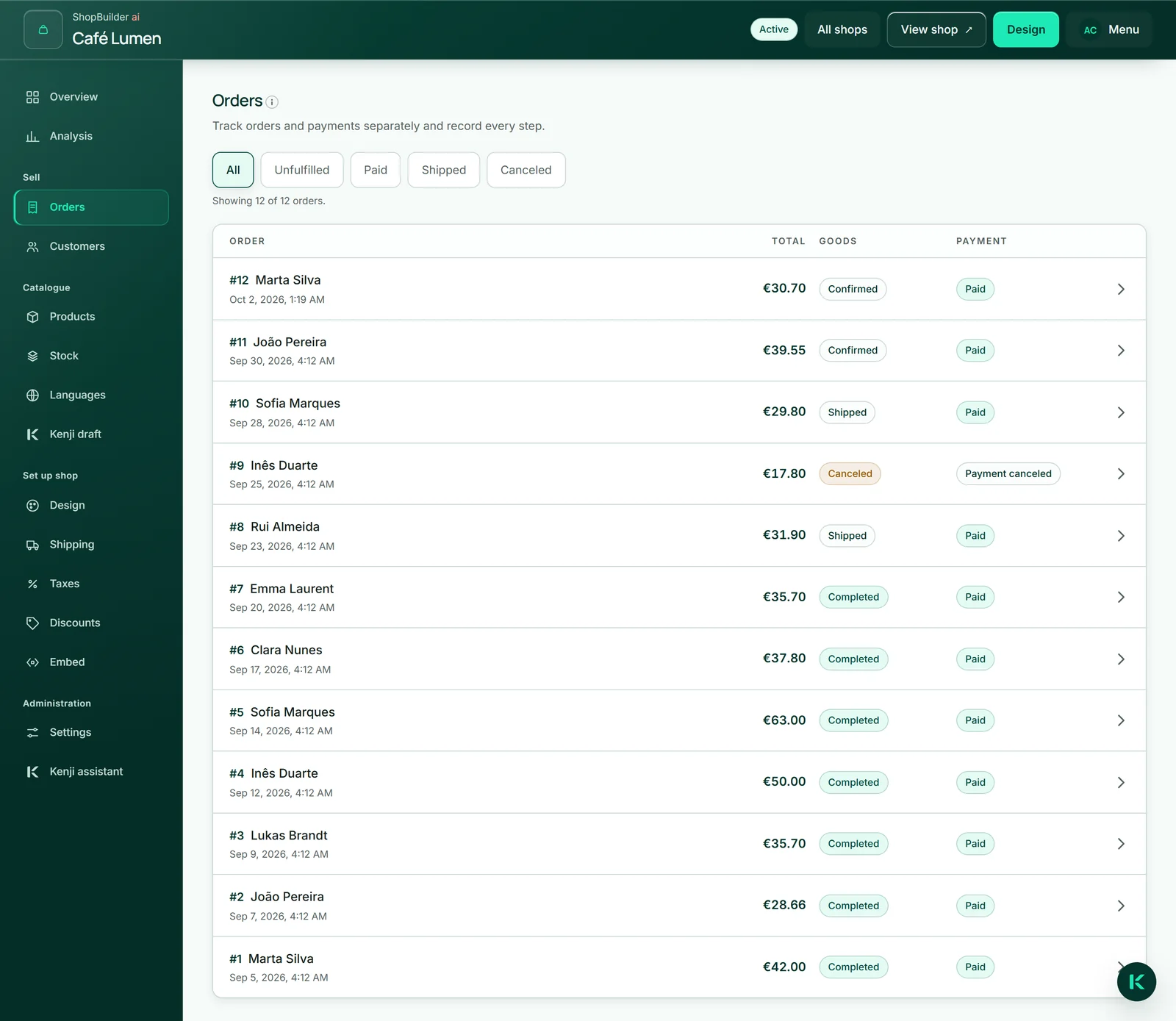
「注文」には、注文が新しい順に表示されます:番号、購入者、日付、金額、そして二つの状態です。「商品」は商品の流れで、「受注」「確認済み」「発送済み」「完了」「キャンセル済み」「返金済み」のいずれかです。「お支払い」はお金の流れで、「支払い待ち」「お支払い完了」「一部返金済み」「返金済み」「支払い失敗」「支払い係争中」「支払いキャンセル」のいずれかです。商品の状態はあなたが進め、お金の状態は Stripe が通知します。
「すべて」「未処理」「お支払い完了」「発送済み」「キャンセル済み」でリストを絞り込めます。これらのグループは重なり合います。「お支払い完了」はお金の状態で、ほかは商品の状態で絞り込みます。現在表示されている件数も表示されます。
リストには最新の 500 件の注文が読み込まれます。古いものも含めたすべての注文は、「分析」の表にあります。
注文の表示
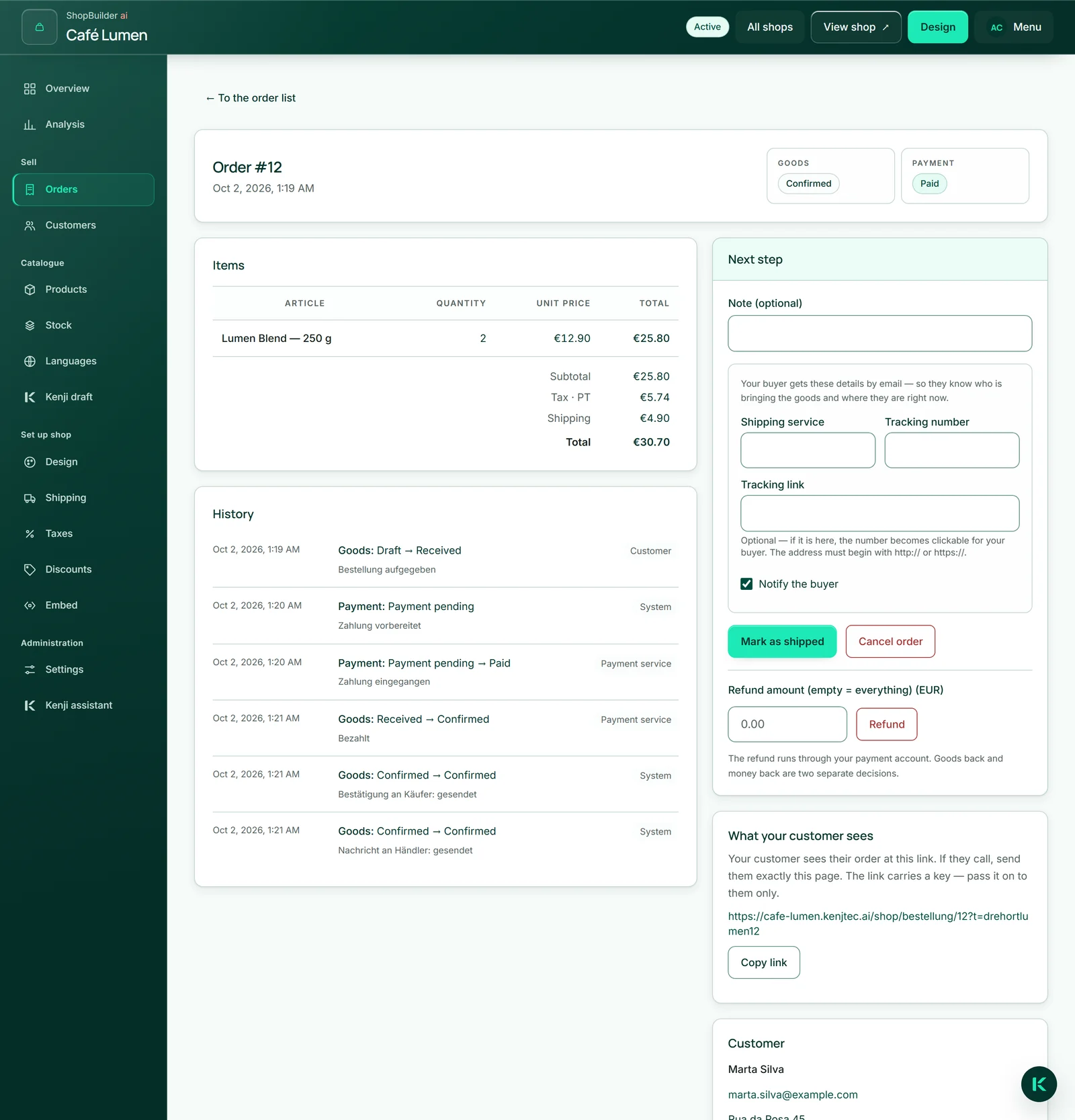
クリックすると注文が開きます。数量と単価付きの商品、その下に小計、割引、税、送料、合計が表示されます。右側には、次のステップ、メールアドレスと住所を含む顧客情報、選択された配送方法、顧客のメモがあります。購入者がショップとは異なる言語で注文した場合は、上部にラベルで表示されます。購入者へのメールはその言語で送信されます。
「履歴」には、すべての動きが日時と送信者(あなた、顧客、決済サービス、システム)とともに記録され、メールが送信されたかどうかも表示されます。
「顧客に見えるもの」には、購入者の注文ページへの非公開リンクが表示されます。購入者から電話があったら、このページをそのまま送ってください。「リンクをコピー」でクリップボードにコピーできます。リンクにはキーが含まれているため、その購入者以外には渡さないでください。
確認、発送、完了
お支払い済みの注文は自動的に「確認済み」になります。次の操作は「次のステップ」ボックスで行います。まず「発送済みにする」、その後「完了にする」です。まだお支払いされていない注文は「確認する」で確認できます。
「発送済み」に進めるときは、「配送業者」と「追跡番号」を入力し、必要に応じて「追跡ページのリンク」も入力します。リンクは http:// または https:// で始まる必要があります。「購入者に知らせる」にチェックが入っていると、購入者にはまさにこれらの情報が記載された発送メールが届きます。購入者からすでに電話があった場合は、チェックを外してください。店頭受け取りの場合は追跡番号がなく、購入者には注文の準備ができた旨のメールが届きます。
「完了にする」で注文が完了します。発送済みの注文はキャンセルできなくなり、返金のみ可能です。
- お支払い済みの注文を開きます。
- 配送業者と追跡番号を入力します。
- 「購入者に知らせる」にチェックを入れたまま、「発送済みにする」をクリックします。
- 商品が届いたら、「完了にする」をクリックします。
キャンセル
「キャンセル」は、商品がまだ発送されていない間は利用できます。確認メッセージ「商品を在庫に戻し、未払いの支払いを中止しますか?」の後、在庫が戻り、使用された割引コードは再び使えるようになります。また、後から支払われることがないよう、未完了の支払いは中止されます。購入者には、注文がキャンセルされた旨のメールが届きます。
お支払い済みの注文もキャンセルできます。ただし、お金は自動的には戻りません。商品を戻すこととお金を戻すことは、別々の判断です。返金はその後「返金」で開始します。
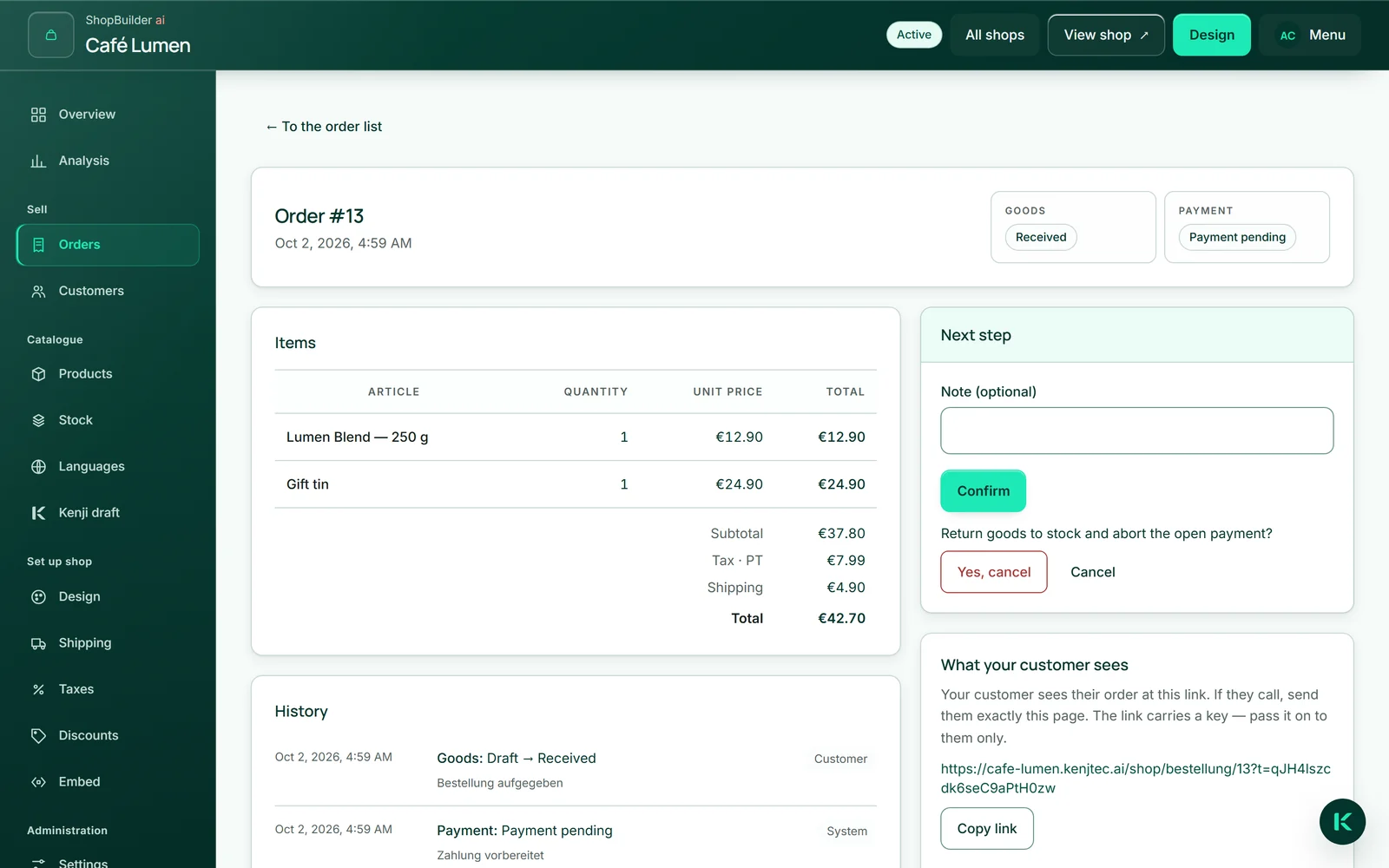
- 「次のステップ」ボックスで「キャンセル」をクリックします。
- 「はい、キャンセルする」で確定します。
全額または一部の返金
お支払い済みの注文では、次のステップの下に「返金額(空欄=全額)」欄があります。空欄なら全額が、数値を入力するとその分だけが返金されます。数値のみを入力し、通貨記号は付けないでください。金額を示す確認メッセージの後、返金は KENJTEC ではなく、あなたの Stripe アカウントを通じて行われます。
複数回の一部返金は合算されます。支払いは全額が戻るまで「一部返金済み」となり、その後「返金済み」になります。購入者には返金のたびに、今回返金される金額を記載したメールが届きます。
Stripe アカウントで直接返金した場合は Stripe から通知が届き、注文は同じように切り替わります。購入者にも同じメールが届きます。
- お支払い済みの注文を開きます。
- 金額を入力するか、欄を空のままにします。
- 「返金」をクリックし、「はい、返金する」で確定します。
未払いの注文
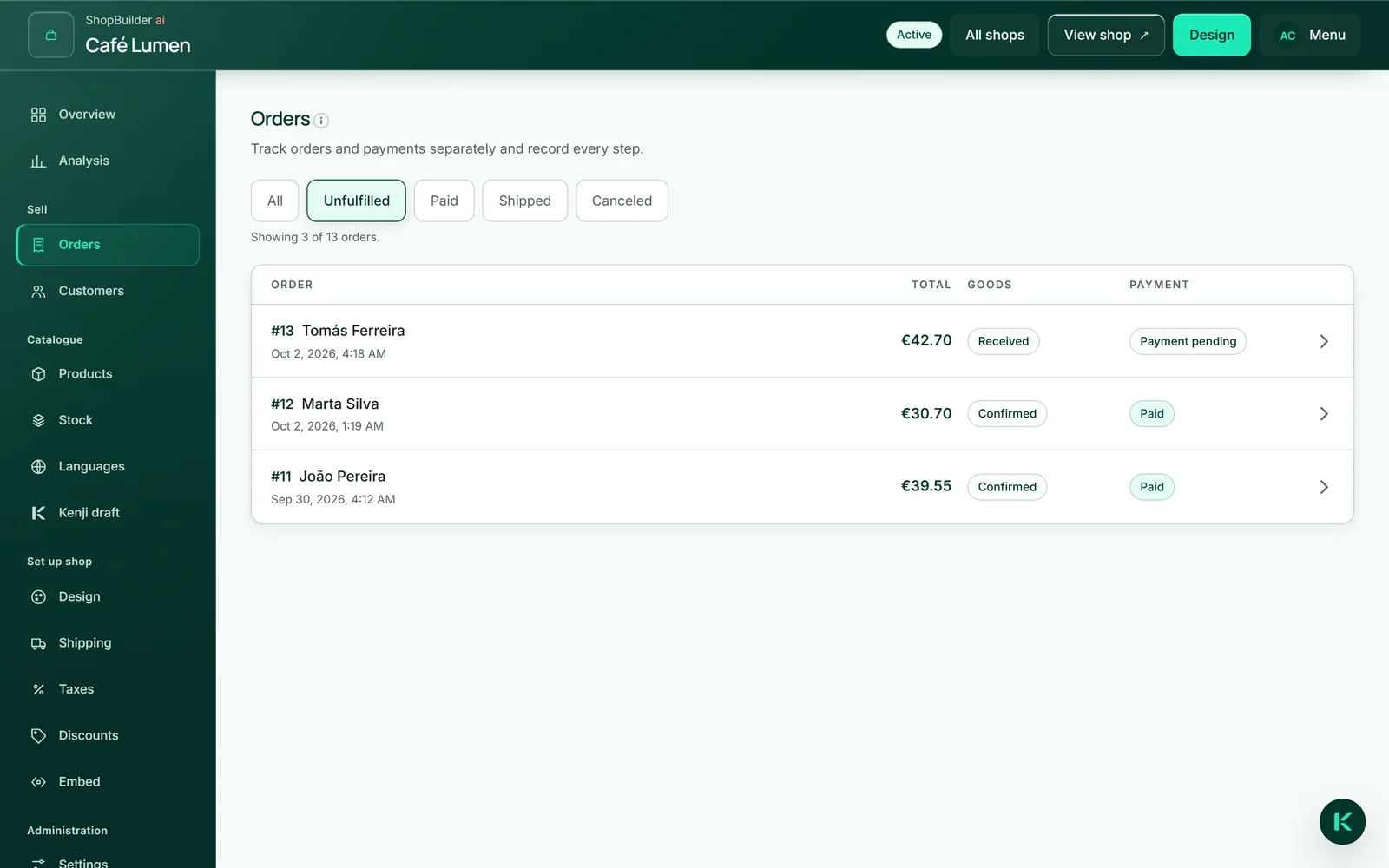
注文は、購入者がチェックアウトで「お支払いへ進む」をクリックした時点で、支払いより前に作成されます。購入者が途中でやめると、その注文は商品「受注」、支払い「支払い待ち」のまま一覧に残り、未処理の注文にも数えられます。発送するのは「お支払い完了」の注文だけにしてください。
未払いの注文が商品や割引コードを確保している場合、ショップは4時間後にその両方を解放し、注文をキャンセルします。履歴にはその理由が記載されます。それ以外の未払いの注文は、あなたがキャンセルするまで残ります。
顧客
「顧客」には、あなたのショップで注文したすべての人が表示されます。メールアドレスごとに一件ずつ、注文数と日付とともに表示されます。顧客はチェックアウト時に作成され、手動で作成されることはありません。そのため、作成用のボタンはありません。「お支払いへ進む」まで進んだだけの人も、ここに表示されます。
「顧客を検索」では、名前またはメールアドレスで人を探せます。クリックすると項目が開きます。購入者が入力を間違えていた場合は、名前と住所を修正して「保存」をクリックします。購入者が再度注文した場合は、そのときに入力された住所が使われます。以前の注文の注文ページには、引き続き当時指定された配送先住所が表示されます。
- 「顧客」を開き、購入者を検索します。
- 項目を開き、住所を修正します。
- 「保存」をクリックします。