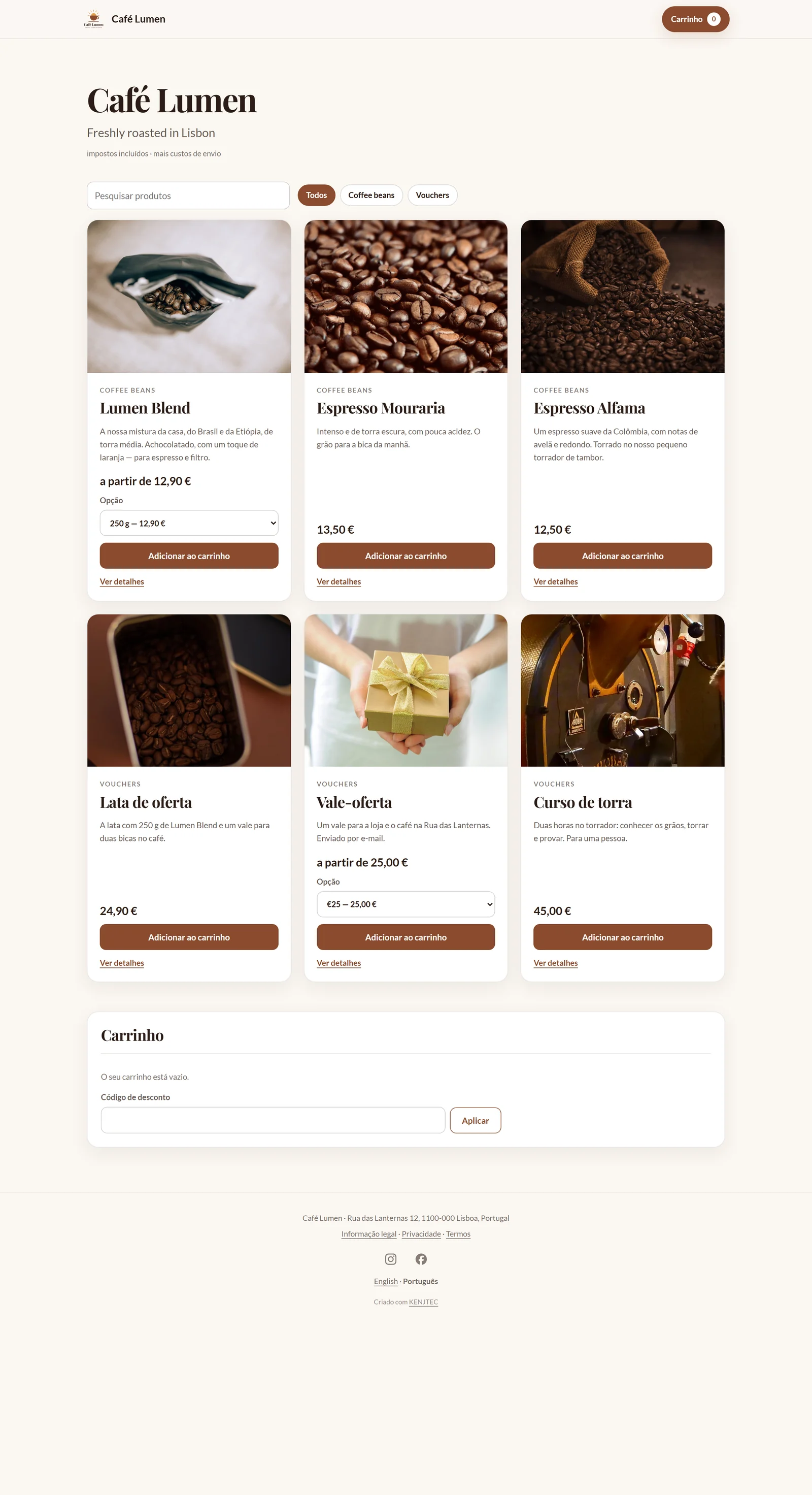
十二の言語と基本言語
ボタン、レジ、メッセージ、購入者へのメールは、十二の言語で用意されています:ドイツ語、英語、スペイン語、フランス語、イタリア語、ポルトガル語、オランダ語、デンマーク語、スウェーデン語、アラビア語、日本語、ヒンディー語です。アラビア語は右から左に表示されます。
基本言語はショップの作成時に選び、「設定」→「一般」→「基本言語」で変更できます。購入者が別の言語を選ばない限り、ボタン、レジ、メールはこの言語で表示され、商品に入力したテキストが原文として扱われます。
新しい言語ですでにテキストを承認している場合、切り替え時にそのテキストが原文になり、これまでの原文は以前の言語の承認済みテキストとして残ります。新しい言語に未承認の提案がまだある場合は、先にそれを承認するか破棄してください。

基本言語は、あなたが書く言語です — 購入者の言語ではありません。ほかの言語は「言語」で追加します。追加した言語はショップの言語切り替えに表示され、その言語を選んだ人には、ボタン、レジ、メールもその言語で表示されます。
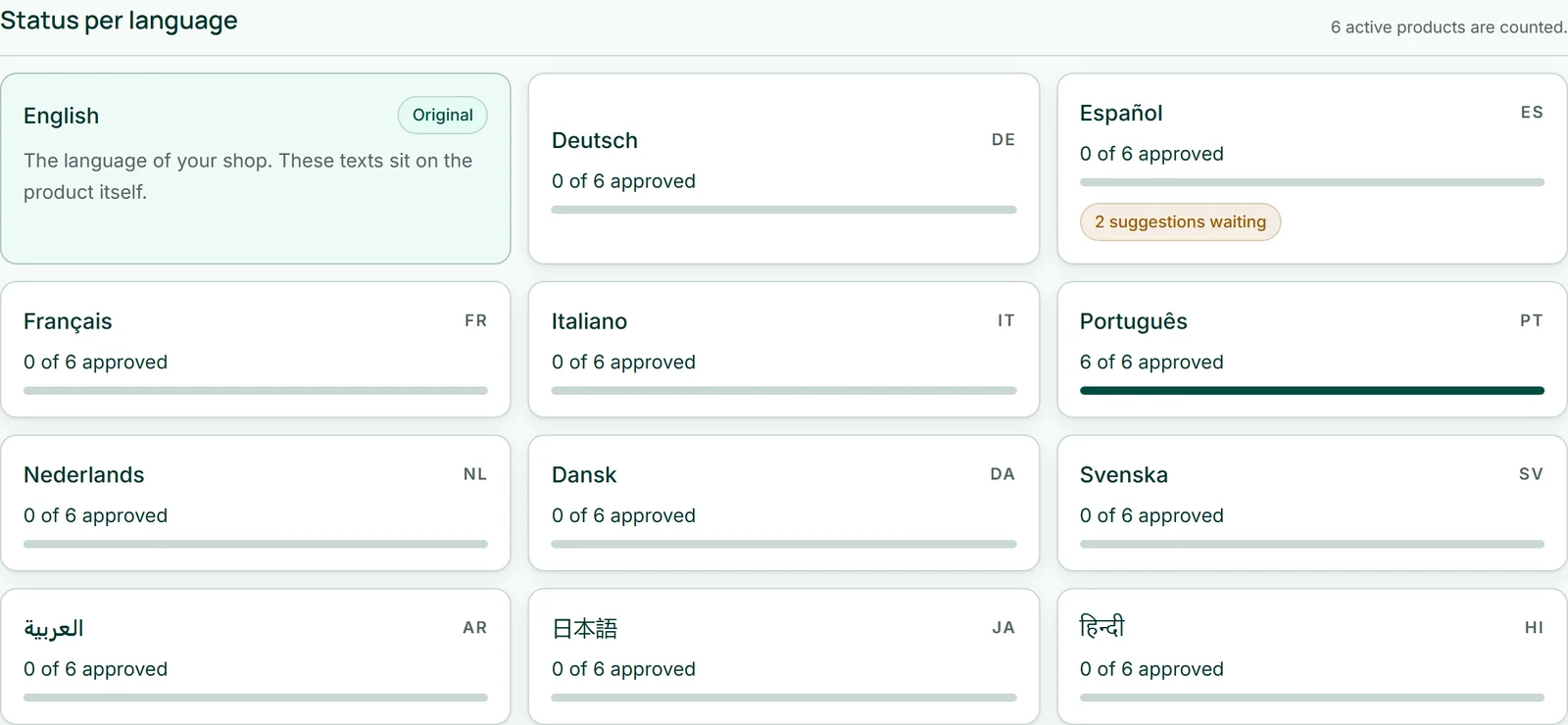
言語ごとの状況
「言語」では、最初に「原文」というラベルのタイルがあり、その後にほかの言語ごとのタイルが並びます。各タイルには、有効な商品のうちその言語で承認済みの数と、待機中の提案の数が表示されます。
数に含まれるのは有効な商品だけです — 翻訳されるのは、ショップに並んでいるものです。有効な商品がまだない場合は、このエリアにその旨が表示され、商品ページへ案内されます。
Kenji に翻訳を任せる
「Kenji に翻訳を任せる」ボックスで「対象の言語」にチェックを入れ(または「すべて選択」を選び)、言語数が示されたボタン(たとえば「In 2 Sprachen übersetzen」)をクリックします。Kenji は有効な商品の名前と説明を翻訳し、その際あなたのテキストに忠実に従います。販売文句を追加したり、寸法を換算したりすることはなく、固有名詞はそのまま残します。
翻訳結果は提案として保存され、あなたが承認するまで購入者には表示されません。すでに承認したテキストには、Kenji は手を加えません。
一回の処理で対象になるのは、ショップで最初に作成された有効な商品のうち、最大 40 件までです。それ以外の商品については、言語ビューで自分でテキストを書いてください。
- 「言語」を開きます。
- 「対象の言語」で一つ以上の言語にチェックを入れます。
- 「… 言語に翻訳」をクリックします。
翻訳には、対象の言語ごとに AI ご利用枠を消費します。承認では AI ご利用枠は消費されません。
テキストの確認、作成、承認
言語タイルをクリックすると、作業ビューが開きます。左側にあなたの原文、右側にその言語のテキストが表示されます。各行には状態が言葉と記号で示され(「提案」か「あなたが入力」か、承認済みか「未承認」か)、購入者に何が表示されるかが一文で説明されます。
「承認」をクリックすると、提案が(あなたが加えた変更も含めて)表示されるようになります。「この言語の提案をすべて承認」を使えば、すべてを一度に承認できます。「承認を取り消す」でテキストを再び非表示にし、「削除」で削除します — その場合、購入者には原文が表示されます。
自分で書くこともできます。名前と説明を入力し、「保存」をクリックします。新しく書いた内容はすぐに適用されます。
- 「言語」で言語を開きます。
- 提案を読み、必要に応じて修正します。
- 「承認」をクリックします。
購入者に表示される内容
原文のほかに、承認済みテキストのある言語が一つ以上あると、ショップのフッターに言語切り替えが表示されます。表示されるのはそうした言語だけです。言語を選んだ購入者は、閲覧中もその言語のままで、その言語で注文します — 注文確認、発送メール、その後のすべてのメールもその言語で届きます。
選択した言語で承認済みのテキストがない商品には、原文が表示されます。カテゴリーとサブタイトルは、ショップでは翻訳されません。