
代金の行き先
ショップは KENJTEC を経由して代金を受け取りません。あなた自身の Stripe アカウントを接続すると、購入者からの支払いはすべてそこに直接入金されます。KENJTEC はあなたの売上金を受け取らず、保存するのはアカウントの識別子のみです — 銀行情報やログイン情報は保存しません。
一つの決済アカウントが、あなたのアカウントのすべてのショップに適用されます。設定そのもの(あなたの情報、銀行口座、審査)は Stripe で行います。入金も Stripe から行われます。
Stripe アカウントの接続
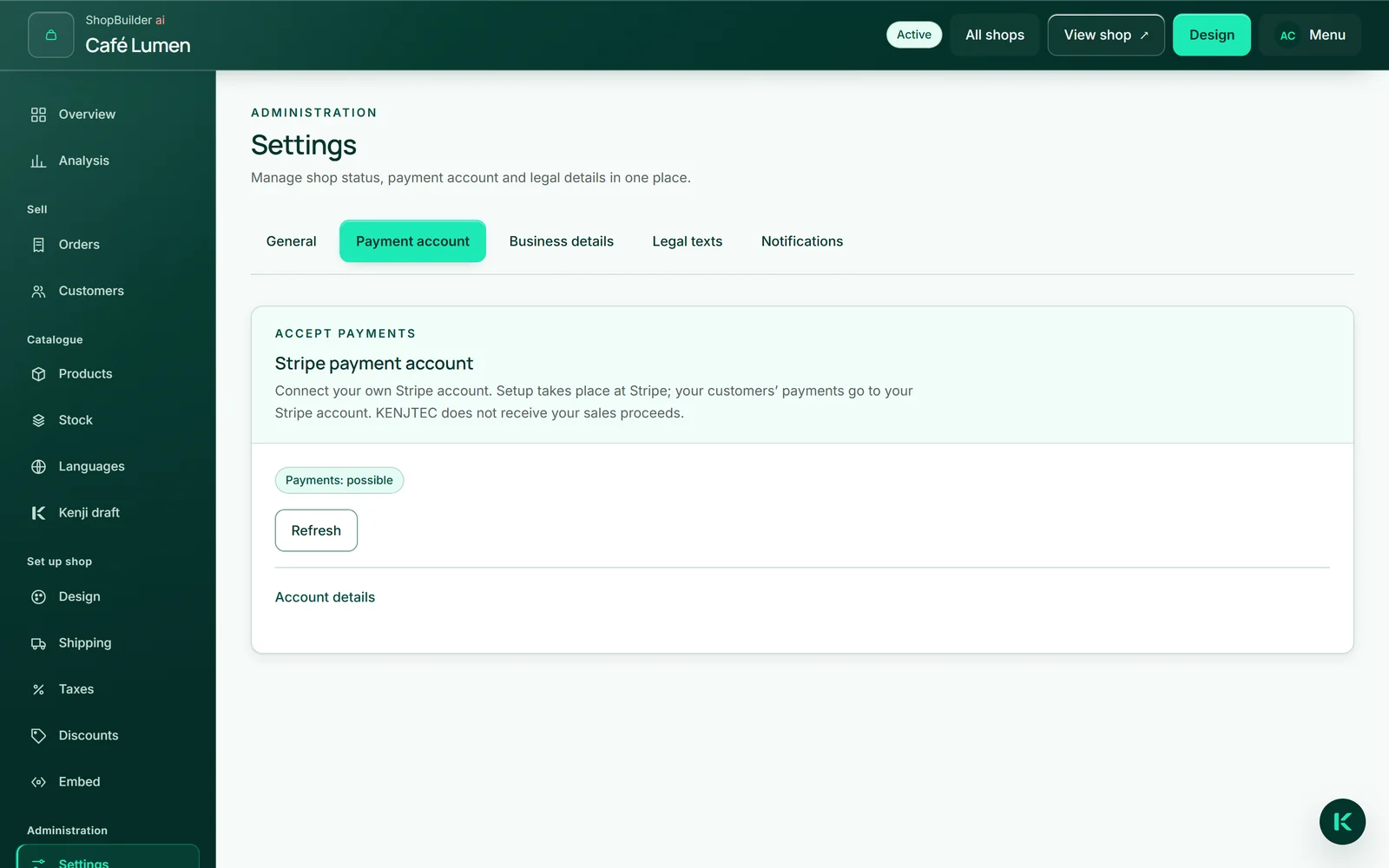
「設定」→「決済アカウント」で「Stripeアカウントを接続」をクリックします。Stripe に移動するので、そこで情報を入力すると、「決済アカウントを接続」ページに戻り、状況がすぐに読み込まれます。「ショップへ」でショップの一覧に戻れます。
Stripe へのリンクは短時間しか有効ではありません。期限が切れている場合は、戻り先のページが自動的に新しいリンクを取得して移動させます — 同じアカウント用のリンクで、二つ目のアカウントが作られることはありません。設定を中断した場合は、「Stripeで設定を続ける」で再開できます。
同じ決済アカウントは、ダッシュボードの「お支払い」でも確認できます。
- 「設定」→「決済アカウント」を開きます。
- 「Stripeアカウントを接続」をクリックします。
- Stripe でアカウントを設定します。
- 「決済アカウントを接続」に戻ったら、状況を確認して「ショップへ」をクリックします。
ラベルの意味
大きなラベルは、ショップで支払いを受け付けられるかどうかを示します:「支払い:可能」または「支払い:まだ不可」。「アカウント詳細」には、設定の状況(「作成済み、設定待ち」「設定開始、まだ未完了」「制限あり — 情報を入力してください」「接続済み — 支払い可能」のいずれか)に加えて、入金が可能かどうかと、状況を最後に読み込んだ日時が表示されます。
アカウントに「テストモード」と表示されている場合、支払いは試験用にすぎません。実際のお金は動かず、ショップの概要でもアカウントはまだ準備完了とみなされません。
Stripe はアカウントの変更を自動的に通知します。すぐに状況を確認したい場合は「更新」をクリックします。

支払いが届くまで
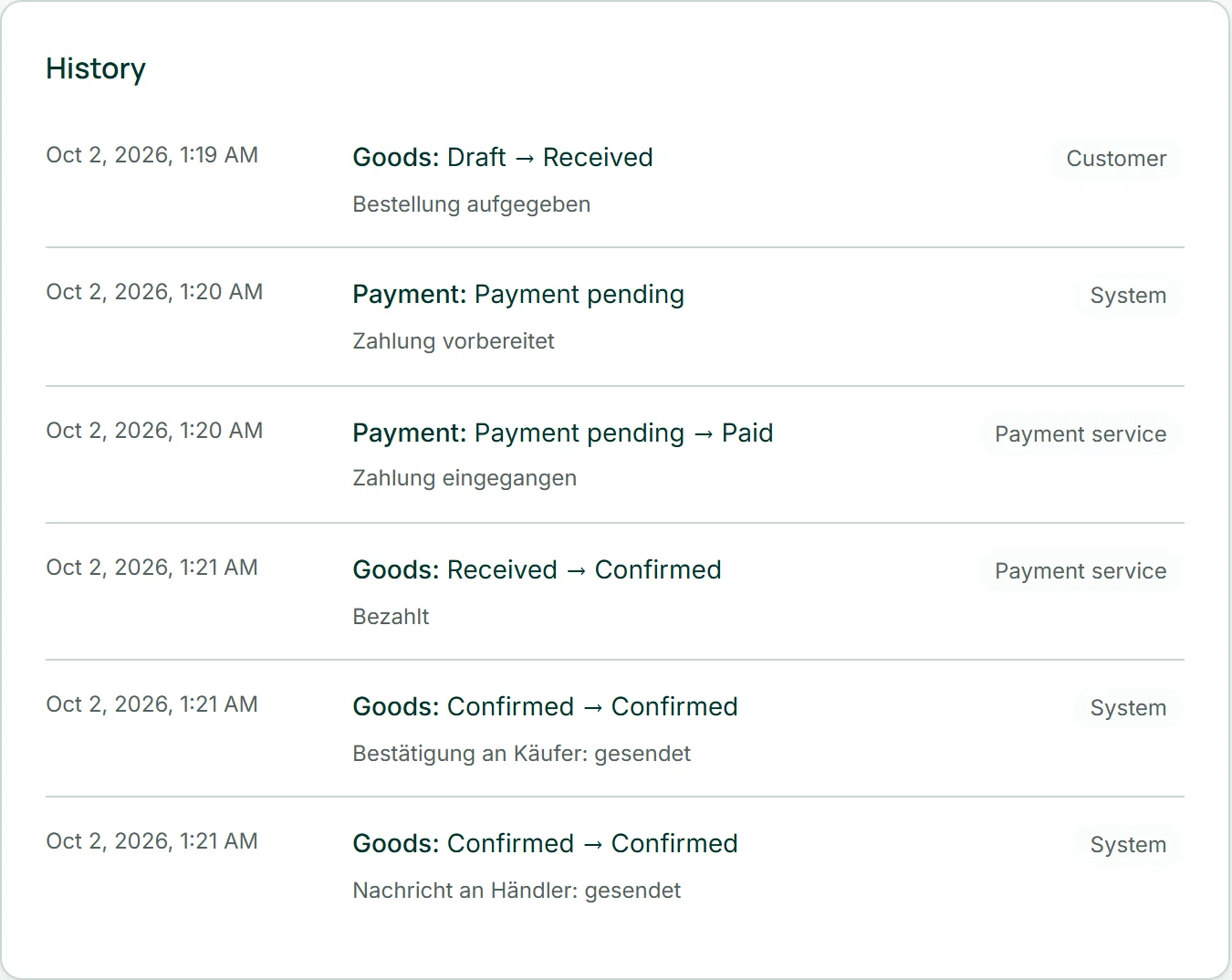
注文が支払い済みかどうかを自分で入力する必要はありません。Stripe が通知します。支払いが届くとすぐに注文は「お支払い完了」と「確認済み」になり、購入者への確認メールとあなたへの通知が送信されます。
支払いの失敗、返金、購入者が自分の銀行に申し立てた異議も同じように届きます。支払いは「支払い失敗」「返金済み」または「支払い係争中」に変わり、異議で勝った場合は「お支払い完了」に戻ります。各通知は、送信者「決済サービス」として注文の履歴に記録されます。通知が重複して届いたり遅れて届いたりした場合は、履歴に行が残るだけで、何も変更されません。
決済アカウントの切断
「アカウント詳細」には「切断」があります。切断すると、ショップは注文を受け付けなくなります。Stripe 側では何も削除されません。アカウントはそのまま残り、KENJTEC があなたに代わって操作するのをやめるだけです。後で再び接続した場合も、同じアカウントです。
アカウントが接続されている間は、ワークベンチから返金できます。制限ありの状態でも可能です。お金を受け取った以上、返金できなければならないからです。切断後は Stripe で直接返金します。

- 「アカウント詳細」を開き、「切断」をクリックします。
- 「はい、解除する」で確定します。