
在庫の追跡:するか、しないか
「在庫」では、各商品のすべてのバリエーションがそれぞれ一行として在庫数とともに表示されます。ショップが在庫を考慮するかどうかは、バリエーションごとに「在庫を管理する」で決めます。
オンにすると、在庫がゼロになった時点でそのバリエーションは購入できなくなります。ショップには「取得できません」と表示され、カートに入れられなくなります。オフにすると常に購入可能として扱われます。これはギフト券や、注文を受けてから焙煎する商品に適しています。新しいバリエーションは、追跡なしの状態で始まります。
- 「在庫」を開き、バリエーションの「編集」をクリックします。
- 「在庫を管理する」にチェックを入れます。
数値の上書きではなく、商品の記帳
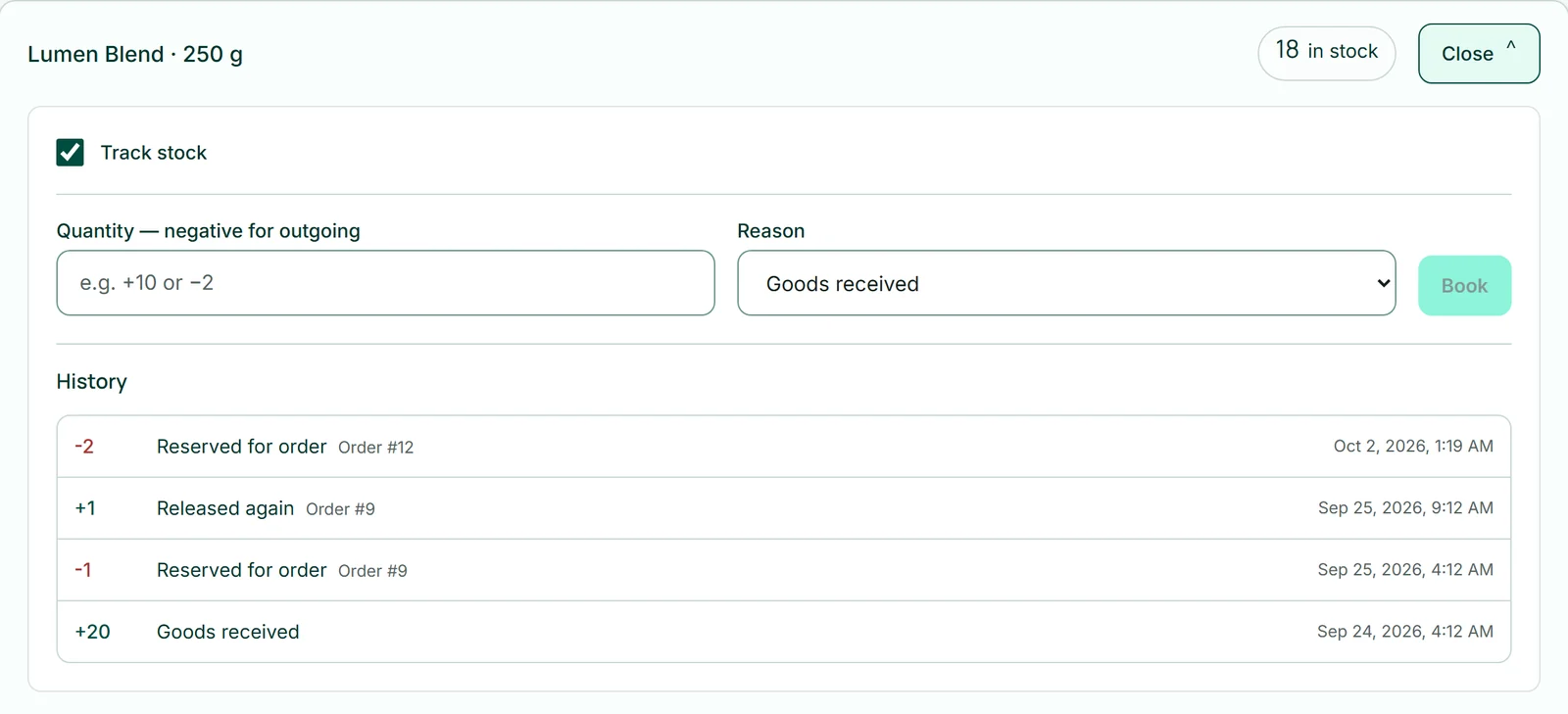
ここでは在庫を特定の数値に設定するのではなく、移動を記帳します。たとえば「入荷」として +20、「調整」として −2、「返品」として +1 と記帳します。在庫数はすべての記帳の合計なので、商品がどこへ行ったのかを後から追跡できます。
ゼロ未満になる記帳はできません。その場合は、在庫がそれほどないことがメッセージで知らされます。
- 「編集」でバリエーションを開きます。
- 「数量(出庫はマイナス)」に数量を入力します(例:20)。
- 「理由」を選び、「申し込む」をクリックします。
バリエーションの履歴
開いた各バリエーションの下には「履歴」があり、数量、理由、日時を含むすべての移動が新しい順に表示されます。注文による移動は「注文用に確保」または「再び解放」として表示されます。
これで、三袋がどこへ消えたのかという疑問に、推測に頼らず答えられます。
購入時の在庫の動き
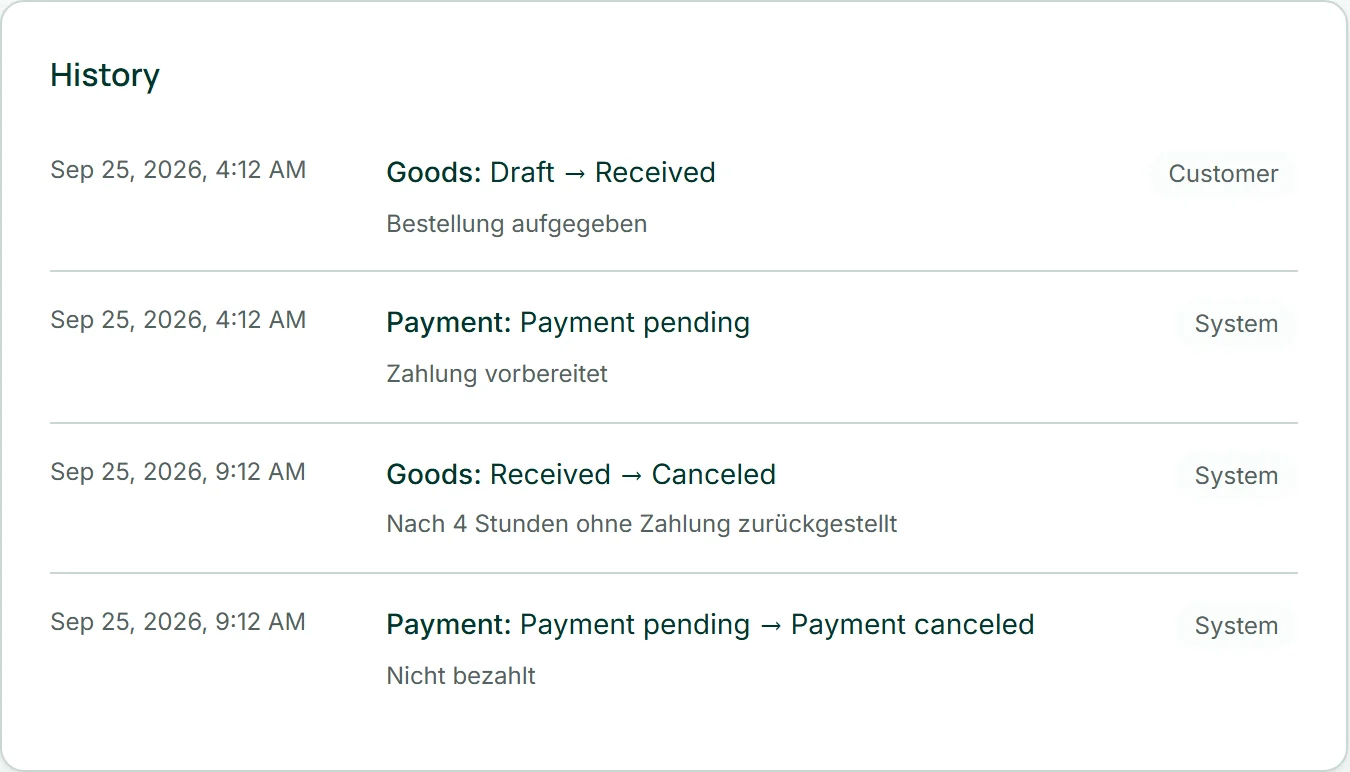
購入者がチェックアウトで「お支払いへ進む」をクリックすると、ショップはその購入者のために商品を確保します。支払いの前に確保するのは、二人の購入者が同じ最後の一点に支払ってしまわないようにするためです。この確保がそのまま出庫となるため、支払い後に在庫が動くことはありません。
支払いが失敗した場合や、あなたが注文をキャンセルした場合、商品は在庫に戻ります。購入者が支払わずに離脱した場合、ショップは四時間後(ショップで次の購入が行われた時点)に商品を在庫に戻し、未払いの注文をキャンセルします。
確保されるのは、在庫を追跡しているバリエーションだけです。