
BrandStudioを開く
BrandStudio ai は、会社情報、ロゴ、色、フォントなど、あなたの見せ方を形づくるすべてをまとめる場所です。一度設定すれば、ウェブサイト、フォーム、ショップ、WordPress、請求書、印刷物といった各ツールに引き継がれます。
ブランドを作成する必要はありません。どのアカウントにも最初から一つ用意されています。BrandStudio ai はツールメニューから、または BrandStudio を開く から直接開けます。また DomainStudio では、そこで管理している各ドメインに「ブランド」という項目があり、同じスタジオが開きます。
左側にセクションが並んでいます。「概要」「会社」「ロゴ」「デザイン」、その下に「運営者情報」「印刷物」「ブランドを活用」「商標の保護」です。スマートフォンでは「セクション」欄でセクションを選びます。

- ログインし、ツールメニューから BrandStudio ai を開きます。
- 左側でセクションを選びます。スマートフォンでは「セクション」欄で選びます。
- まず「会社」を開き、そこにブランドの名前を入力します。
概要
「概要」では、ブランドをひと目で確認できます。ロゴ、見出しフォントで表示されたブランド名、その下に会社情報のウェブサイトアドレスが表示されます。その横には色と二つのフォントが並び、それぞれそのフォント自体で書かれた「Aa」が添えられています。まだ何も選んでいない項目には「テンプレートに従う」と表示され、色の場合は「色を選ぶ」ボタンが表示されます。
その下にある三つのカードから、「会社」「ロゴ」「デザイン」の各セクションに移動できます。各カードには進み具合が表示されます。「情報を追加」または会社名、「ロゴを追加」または「ロゴ登録済み」です。さらに下の「PrintStudioを開く」から印刷物に移動できます。「SocialStudioのチャンネル」からはソーシャルプロフィールに移動します。このリンクは左側のセクション一覧の下にあり、スマートフォンでは概要の最後にあります。

複数のブランド
ご利用のサブスクリプションで複数のブランドを使える場合、左側のブランドの下に選択欄と「別のブランド」ボタンが表示されます。たとえば顧客ごとに個別のブランドを運用でき、それぞれに独自の会社情報、ロゴ、デザイン、印刷物を持たせられます。作成できるブランドの数はサブスクリプションによって異なります。上限まで作成済みの場合は、「別のブランド」をクリックするとすぐにその旨が表示されます。
二つ目のブランドを作成しても、既存のものはすべて最初のブランドに残ります。ウェブサイト、フォーム、ショップ、WordPress サイトは、これまでと同じブランドを使い続けます。どのプロジェクトがどのブランドを使っているかは「プロジェクト」で確認できます。
名前は「会社」の「ブランド名」欄で変更します。欄から移動するとすぐに保存されます。二つのブランドが同じ名前の場合、選択欄には番号が併記されます。
ブランドが複数ある場合は、そのうちの一つを削除できます。「会社」の「ブランドを削除」をクリックし、続けて「削除」をクリックします。そのブランドの会社情報、デザイン、チャンネル、印刷物の下書きも一緒に削除されます。アップロードしたロゴは、すべてのフォーマットとともに MediaStudio に残ります。そのブランドに属していたプロジェクトは、その後「プロジェクト」の「ブランド未設定」に表示されます。
- 左側のブランドの下にある「別のブランド」をクリックします。
- 「会社」を開き、「ブランド名」欄に新しいブランドの名前を入力します。
- 選択欄でブランドを切り替えます。
どのプロジェクトがどのブランドを使っているか
「プロジェクト」には、選択中のブランドを使っているウェブサイト、フォーム、ショップ、WordPress サイトが表示されます。それぞれに「公開中」または「非公開」の表示と「開く」ボタンが付いています。プロジェクトがブランドから何を引き継ぐかは、ルール:空欄の項目はブランドに従う で説明しています。
ブランドが複数ある場合、各プロジェクトに「別のブランドへ …」が表示されます。ブランドを選び、「割り当てる」をクリックします。まだどのブランドにも属していないプロジェクトは、その下の「ブランド未設定」に表示されます。「このブランドに割り当てる」をクリックすると、現在編集中のブランドに割り当てられます。
まだどのブランドにも属していないプロジェクトを公開しようとすると、ツールが「どのブランドですか?」と尋ねます。最後に編集したブランドがあらかじめ選択されています。横にあるボタン(たとえば「割り当てて公開する」)で、両方を一度に行えます。「キャンセル」を選ぶと、何も変更されません。
「ブランドを活用」で「ウェブサイトを作る」から作成を始めたウェブサイトは、最初からそのブランドに属します。
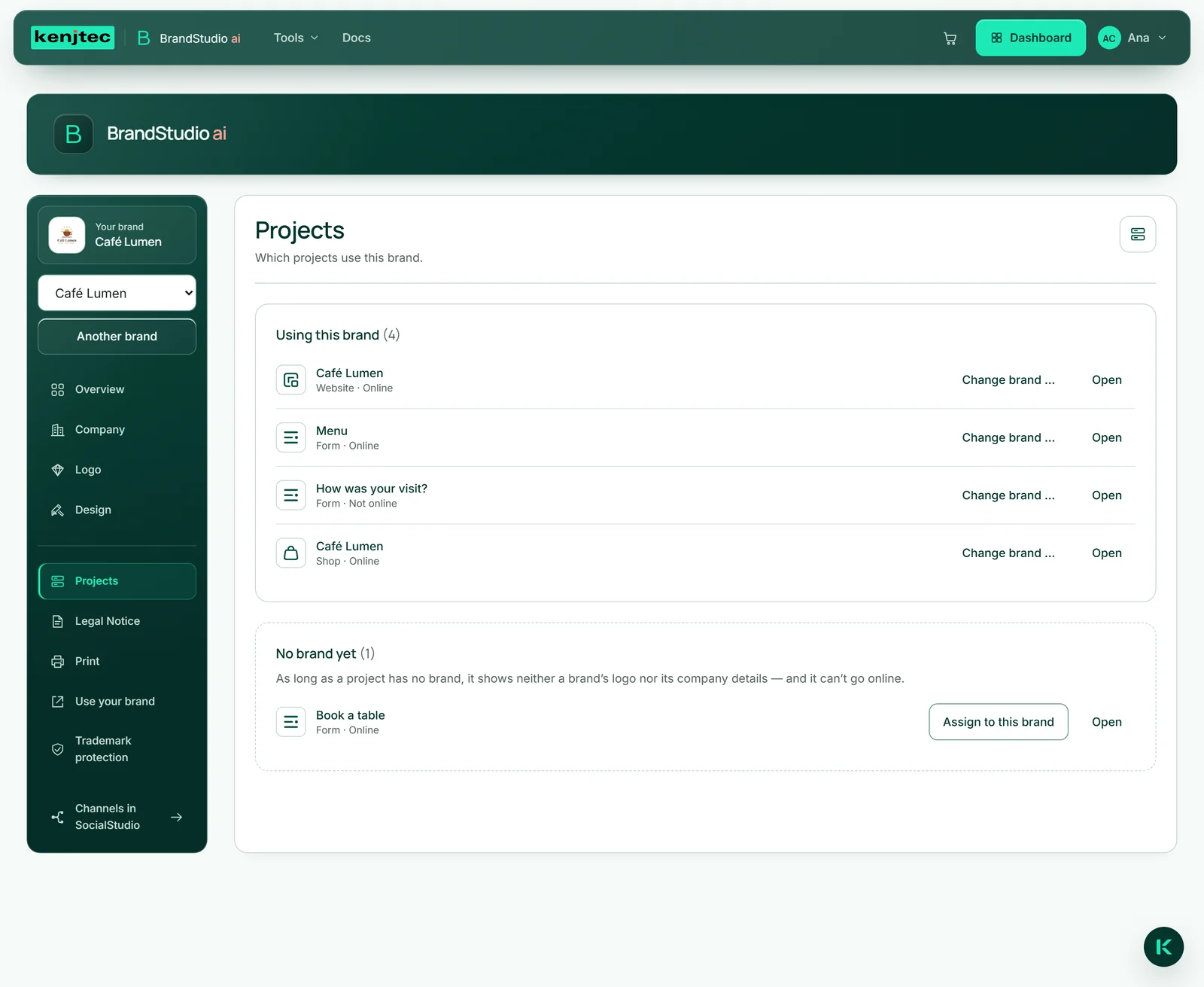
- BrandStudio で「プロジェクト」セクションを開きます。
- 選択欄で、プロジェクトを確認したいブランドを選びます。
- 「ブランド未設定」の下にある「このブランドに割り当てる」をクリックします。または、プロジェクトの「別のブランドへ …」をクリックし、ブランドを選んで「割り当てる」をクリックします。
ブランドが複数ある場合、プロジェクトはいずれかのブランドに属して初めて公開されます。
ブランドシート
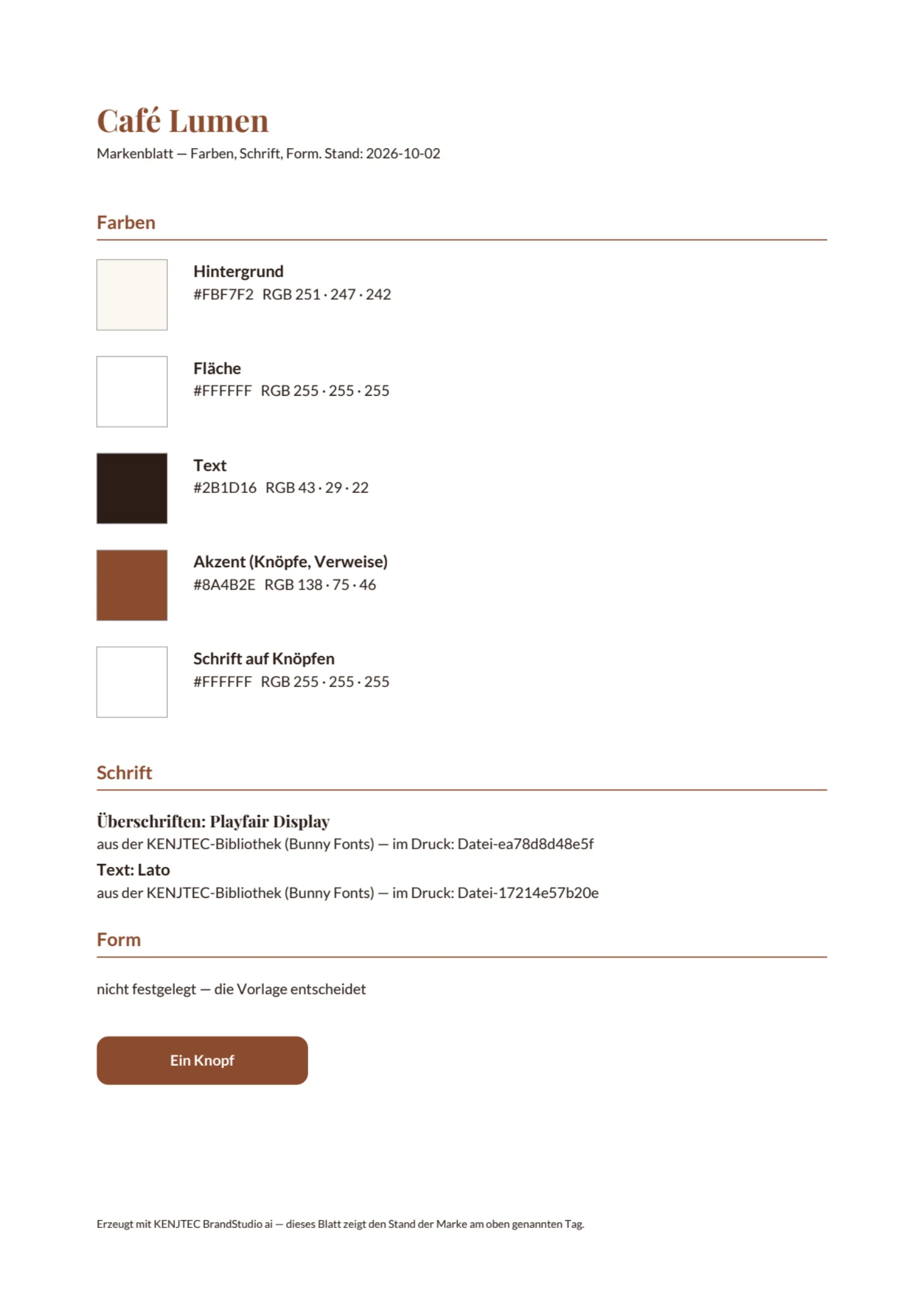
ブランドシートは、あなたのデザインをまとめた A4 判一枚の資料です。各カラーロールの16進数値とRGB値、見出しフォントと本文フォント、ボタンとカードの形、そしてアクセントカラーを設定している場合はボタンの描画例が載ります。設定していない項目は未設定と記載され、勝手に作られることはありません。
KENJTEC の外であなたのデザインを使って作業する人、たとえば印刷所、看板業者、代理店のためのものです。シートには常にダウンロードした時点の内容が反映され、料金はかかりません。
- 「概要」を開きます。
- ブランドイメージの下にある「ブランドシートをダウンロード」をクリックします。
- PDFファイルを、渡したい相手に渡します。
ブランドシートは PrintStudio でも入手できます。プレビューの下にある「印刷形式とブランドシート」にあります。