コードの作成
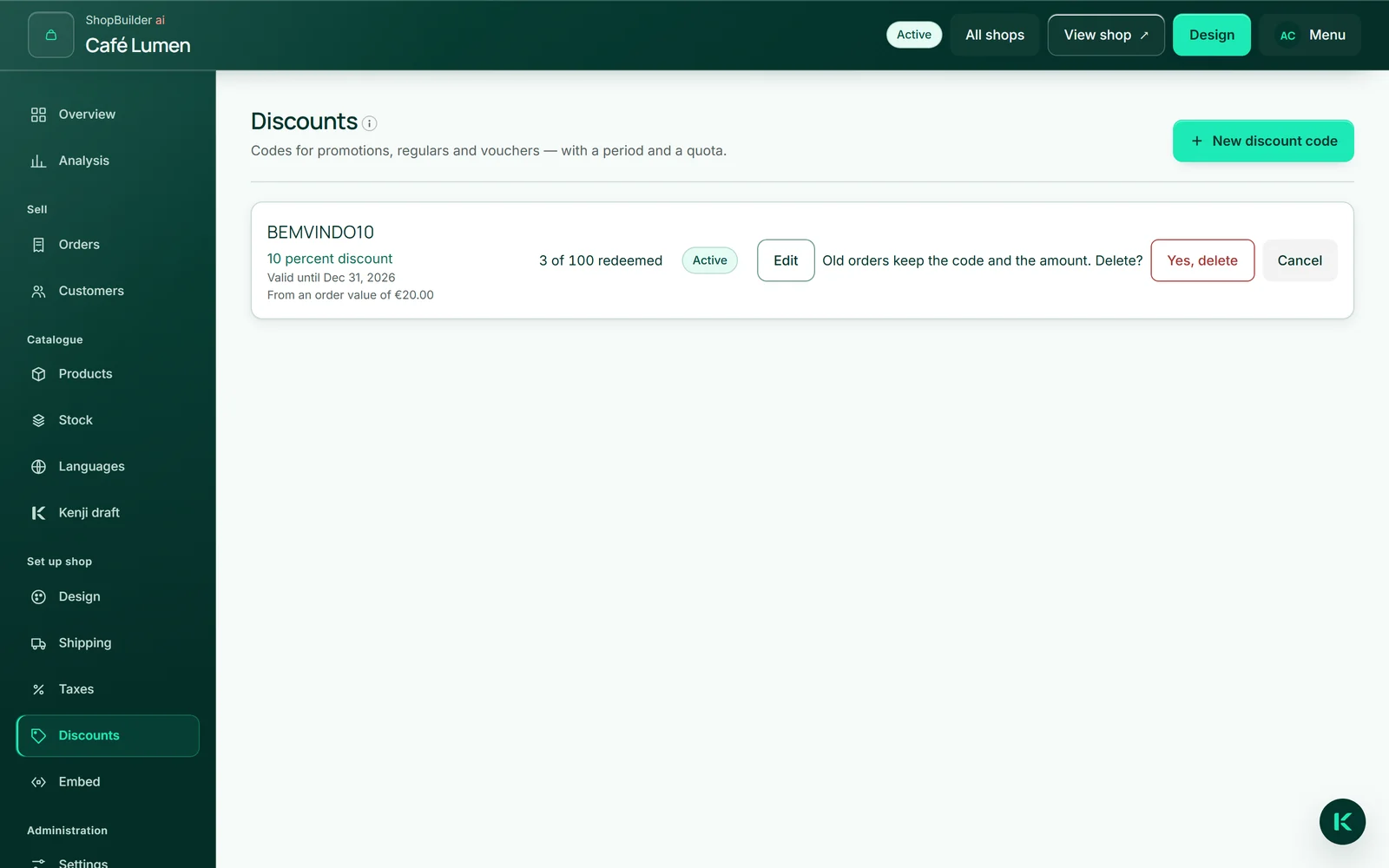
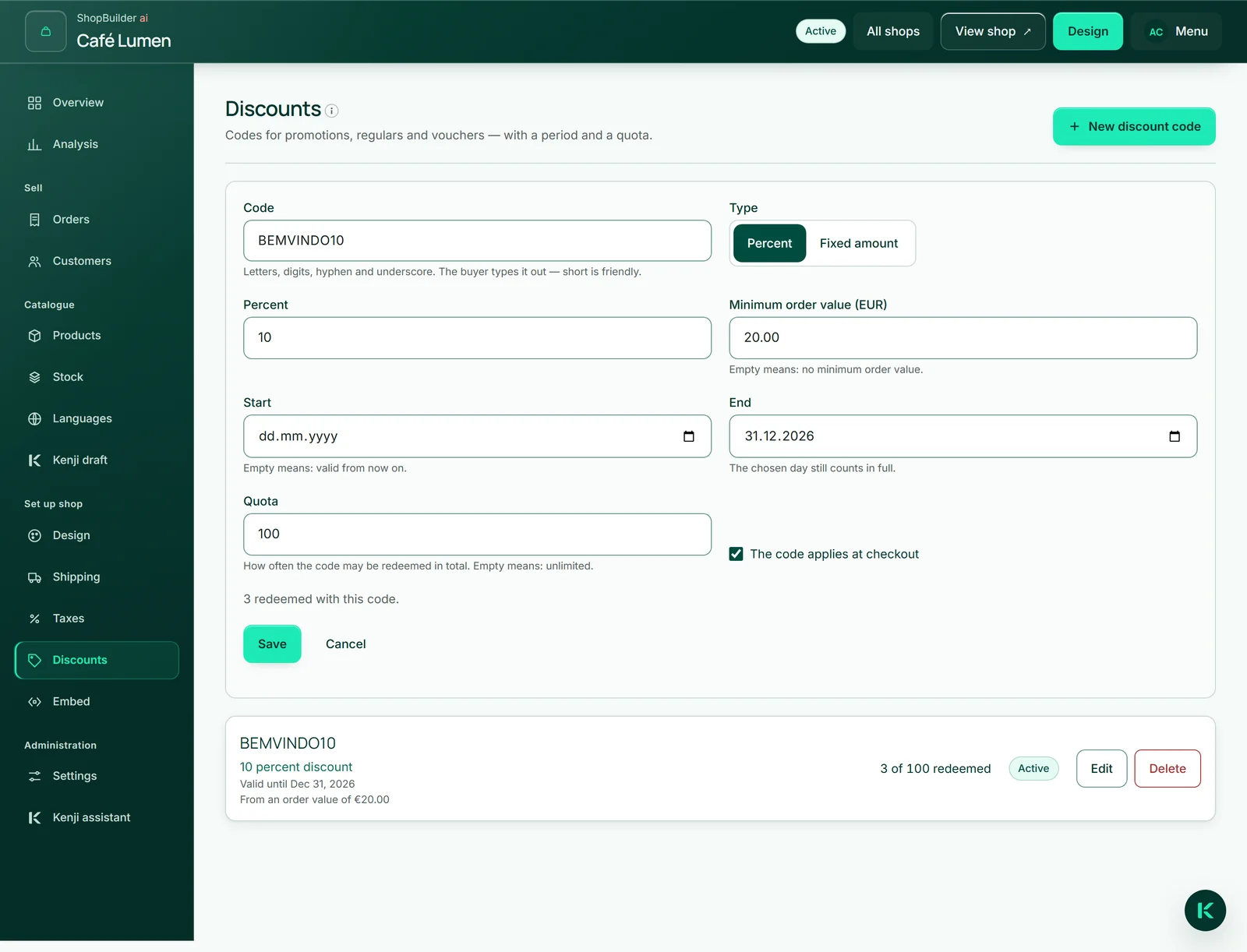
「割引」で「新しい割引コード」をクリックします。コードに使えるのは、アルファベット、数字、ハイフン、アンダースコアです(例:BEMVINDO10、SOMMER-5)。コードは大文字で保存されますが、購入者は小文字で入力してもかまいません。
「種類」では「パーセント」または「定額」を選びます。パーセント割引は商品合計の一定割合を差し引き、定額割引はその金額を差し引きます。ただし、商品の価格を超えて差し引かれることはありません。
- 「割引」を開き、「新しい割引コード」をクリックします。
- 「コード」を入力し、「種類」を選びます。
- パーセンテージまたは金額を入力します。
- 「保存」をクリックします。
期間、最低注文金額、利用上限
コードを制限する設定は三つあります。「開始」と「終了」:空欄の場合は、すぐに開始され、終了日はありません。終了日は丸一日有効です。「最低注文金額」:商品合計がこの金額以上の場合にのみ、コードが適用されます。「利用上限」:合計で何回利用できるかを指定します。空欄の場合は無制限です。
「コードはレジで有効」のチェックボックスを使うと、コードを削除せずに無効にできます。一覧では各コードに、状態を表す一語(「有効」、「一時停止中」、「開始前」、「期限切れ」、「上限に到達」のいずれか)と、これまでの利用回数が表示されます。
購入者に表示される内容
有効にしたコードが一つ以上あるショップでは、カートに割引コードの入力欄が表示されます。カートでは割引額がすぐにプレビューとして表示されます。確定時には、レジで期間、利用上限、最低注文金額が改めて確認されます。
コードが適用されない場合、購入者には自分の言語でその理由が表示されます。コードが存在しない、もう有効ではない、あるいはいくらから適用されるか、といった内容です。税は割引後の金額に対して計算されます。
購入者が支払いに進んだ時点で、利用としてカウントされます。支払いが失敗した場合や、あなたが注文をキャンセルした場合は、利用上限の枠がすぐに解放されます。購入者が途中でやめた場合は、四時間後に解放されます。
編集と削除
「編集」をクリックすると、コードがすべての項目とともに開きます。「削除」では確認が表示され、そこには重要な一文があります:過去の注文にはコードと金額が残ります — コードを削除しても、注文が読めなくなることはありません。
割引コードは Kenji アシスタントでも作成できます。その手順は事前に表示され、あなたが承認してから実行されます。