メールの概要
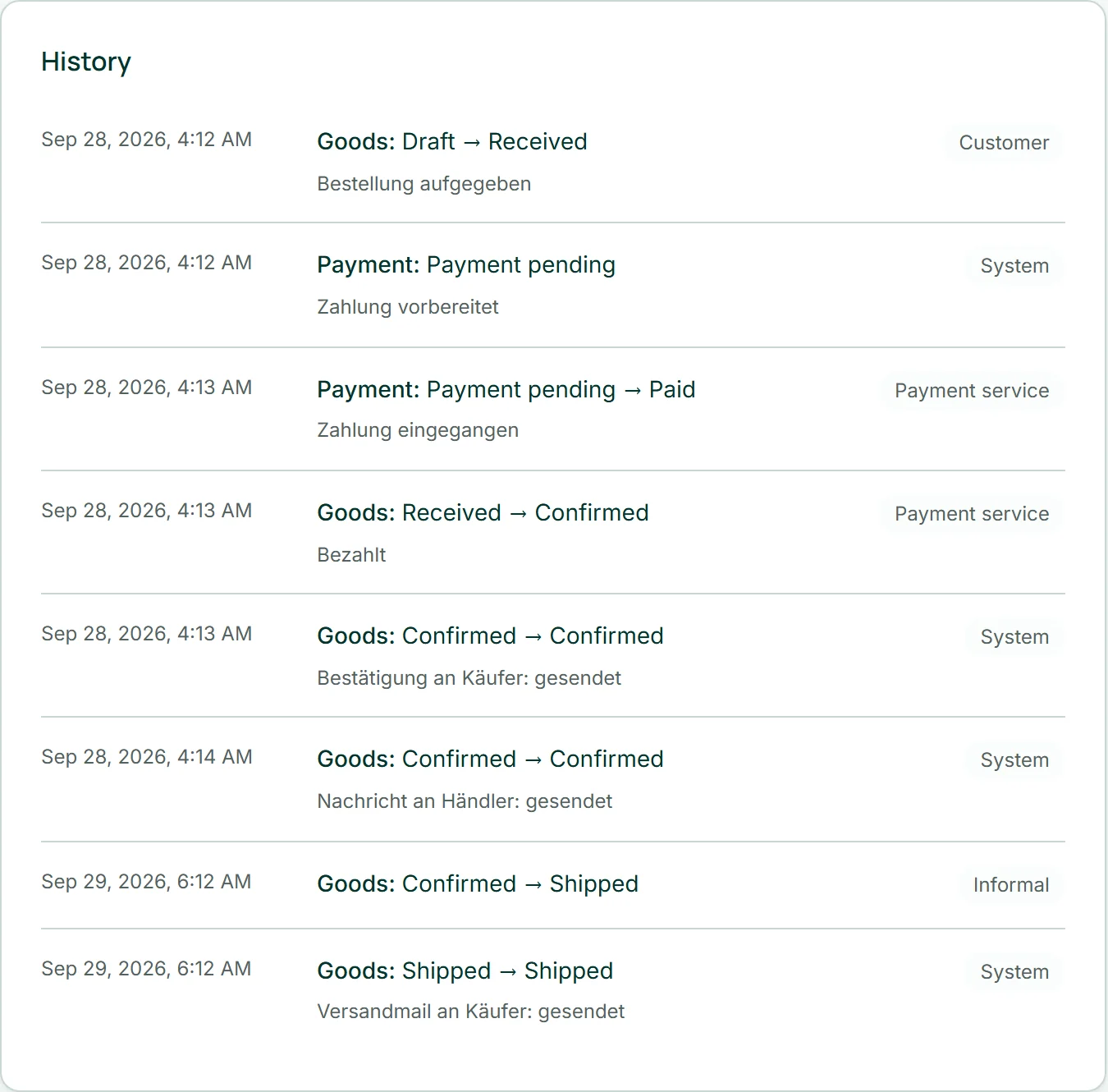
ショップは自動的にメールを送信します。支払い後、購入者には確認メールが、あなたには通知が届きます。発送時には発送メールが送信され、店頭受け取りの場合は代わりに商品の準備ができた旨のメールが送信されます。キャンセルすると購入者にキャンセルメールが、返金すると金額を記載した返金メールが届きます。
支払い前にはメールは送信されません。途中で中断された注文には確認メールは届きません。メールはシンプルな作りで、ショップのアクセントカラーを使用し、画像は含まれません。
購入者への確認メール
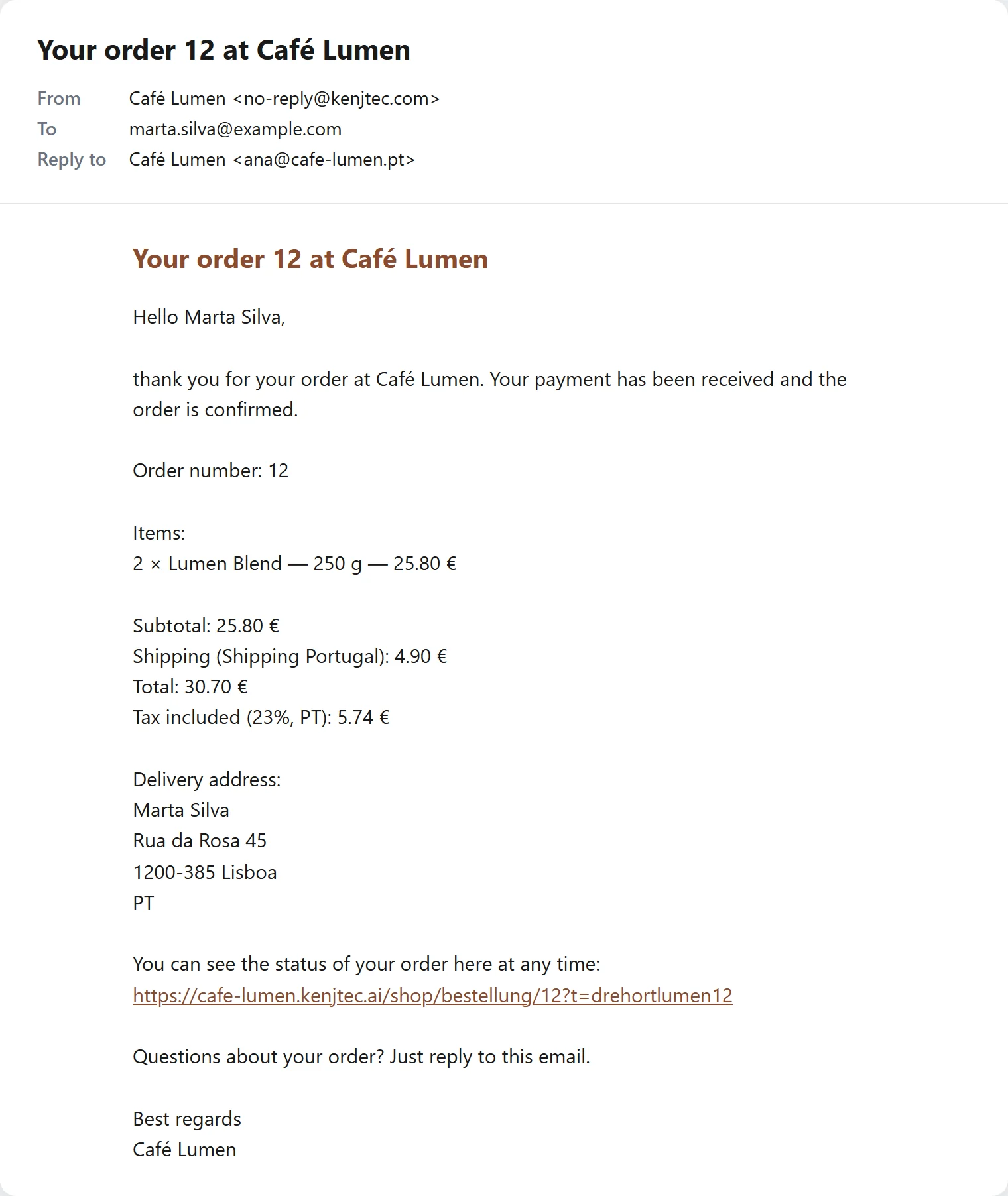
Stripe から支払いの通知が届くとすぐに、購入者に確認メールが届きます。注文番号、明細、小計、割引、配送または店頭受け取り、税、合計、配送先住所または受け取り場所、購入者の備考が記載されます。その下には、購入者がいつでも注文の状況を確認できる専用リンクがあります。
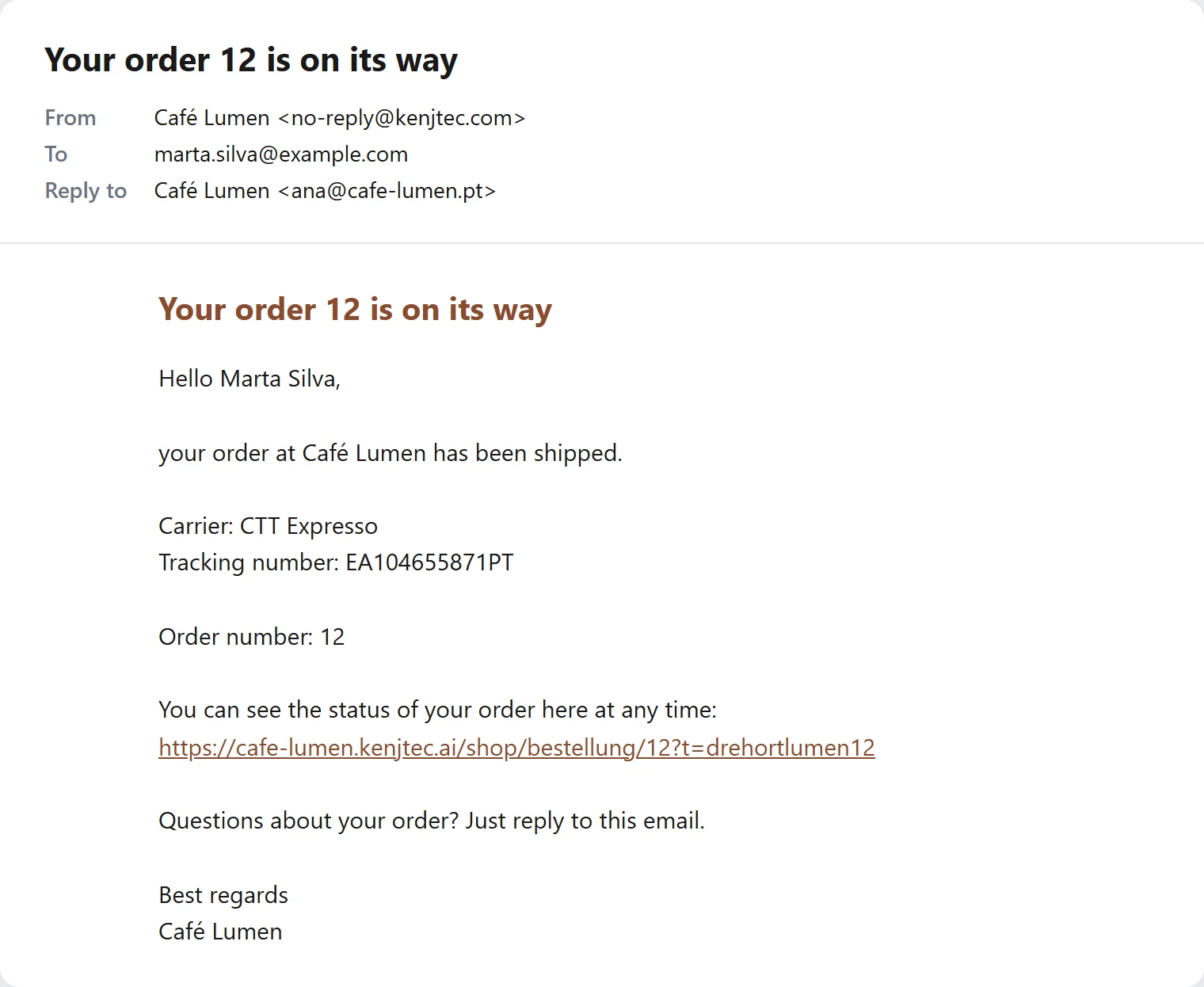
発送メールには、入力されていれば配送業者、追跡番号、追跡ページのリンクが記載されます。
あなたへの通知
お支払い済みの注文ごとに、顧客、明細、合計と、ワークベンチで注文を開くリンクを記載した通知が届きます。通知はアカウントの言語で届きます。
送信先は「設定」→「通知」の「注文通知の宛先アドレス」で設定します。空欄の場合、通知はアカウントのアドレスに送られます。
- 「設定」→「通知」を開きます。
- 「注文通知の宛先アドレス」を入力します。
- 「保存」をクリックします。
送信者、返信、言語
購入者には、送信者としてショップ名が表示されます。購入者がメールに返信すると、その返信は KENJTEC ではなくあなたに届きます。「注文通知の宛先アドレス」が設定されていればそのアドレスに、設定されていなければアカウントのアドレスに届きます。
購入者へのメールはすべて、購入者が買い物をしたときの言語で届きます。
メールが送信されない場合
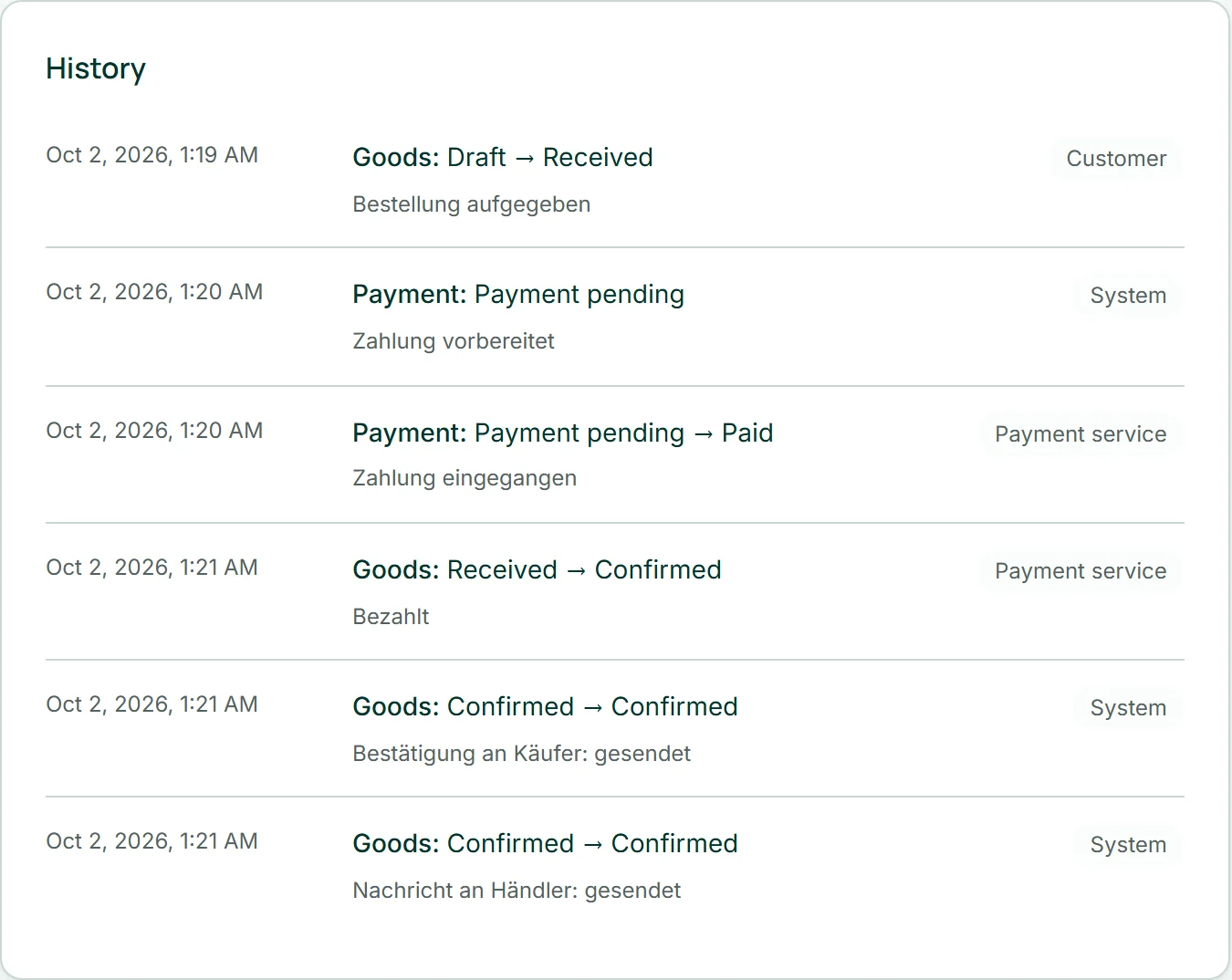
メールが送信されたかどうかは、注文履歴に記録されます。送信済みか未送信かが示され、未送信の場合はその理由も記載されます。送信されなかったメールは注文に影響しません。注文はお支払い済み、発送済み、またはキャンセル済みのままです。
「発送済み」に進めるときに「購入者に知らせる」のチェックを外すと、発送メールを送らずに済みます。その他のメールは、それぞれのきっかけが発生した時点で送信されます。