
最初のショップの作成
ショップは ShopBuilder で作成します。最初に必要な情報は三つです。名前、販売に使う通貨(EUR、USD、BRL のような三文字)、そして商品の説明を書く「基本言語」です。初期値として、アカウントの通貨と、現在 KENJTEC で使用している言語が提案されます。
その後、ショップのワークベンチが開きます。商品、配送、支払いアカウントなど、その他すべての設定はそこで行います。どの情報も後から変更できます。新しいショップは「下書き」の状態から始まり、まだ誰も見ることはできません。
- ShopBuilder を開きます。
- 「ショップ名」に名前を入力し、「通貨」と「基本言語」を確認します。
- 「ショップを作成」をクリックします。
複数のショップ
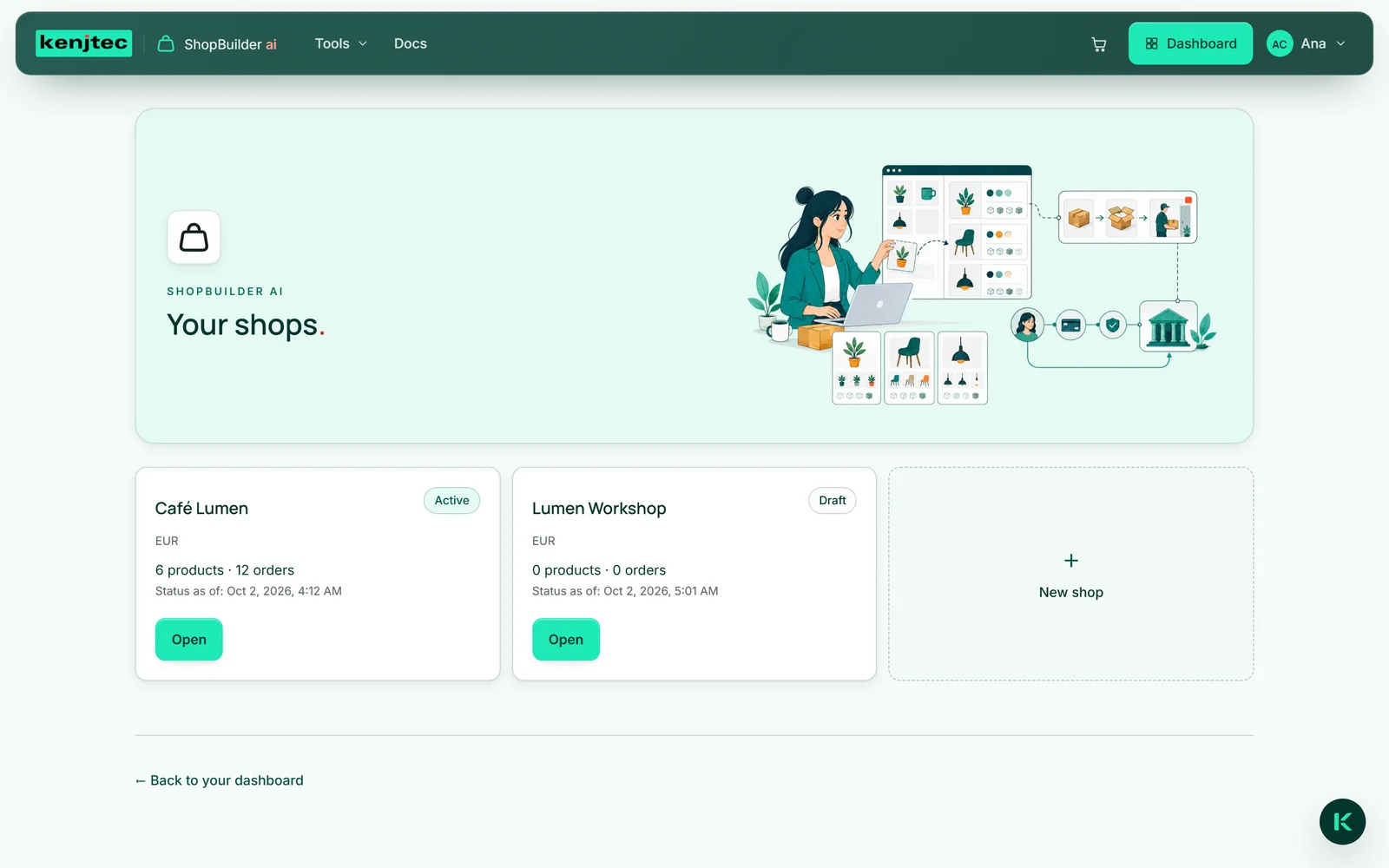
コーヒー豆のショップと食器のショップのように、複数のショップを並行して運営できます。すでにショップをお持ちの場合、ShopBuilder を開くとまず「あなたのショップ」が表示されます。ショップごとに一枚のカードがあり、状態、通貨、商品数、注文数が表示されます。「開く」を押して初めてワークベンチに移動するため、誤って別のショップで作業してしまうことはありません。
別のショップは「新しいショップ」カードから作成します。各ショップはそれぞれ独自の商品、注文、設定を持ちますが、支払いアカウントはアカウント内のすべてのショップで共有されます。
選択したショップとその領域はページのアドレスに含まれます。そのため、ブックマークを使えばまさにその場所に戻れます。
作成できるショップの数はご利用のプランによって異なります。料金 をご覧ください。
ワークベンチ
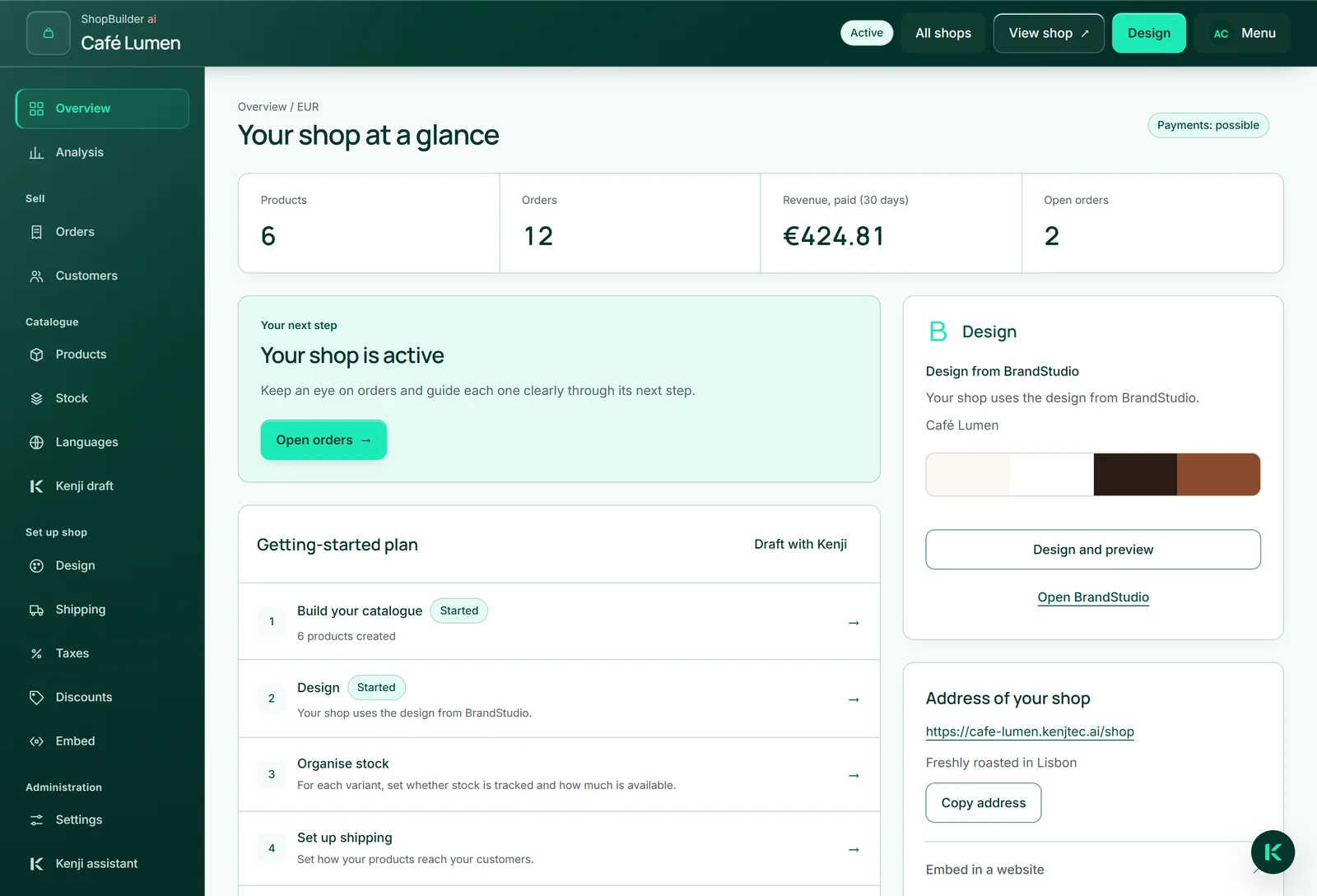
左側には、販売者が抱く疑問に沿って整理されたナビゲーションがあります。上部には「概要」と「分析」、「販売」の下には注文と顧客、「品揃え」の下には商品、在庫、言語、そして「Kenji のドラフト」があります。そこでは KENJTEC の AI である Kenji があなたの代わりに商品の下書きを作成します。「ショップを設定」の下にはデザイン、配送、税金、割引、埋め込み、「管理」の下には設定と「Kenji アシスタント」があります。スマートフォンでは、「ワークスペース」のリストから領域を選択します。
上部にはショップの名前と状態が表示され、その横に「すべてのショップ」、「デザイン」、そしてショップが有効になると「ショップを見る」が表示されます。これを押すと、購入者が見るページが開きます。
概要:次のステップ
「概要」はワークベンチのスタートページです。上部には商品数と注文数が表示され、注文が入ると、過去 30 日間の支払い済み売上と未処理の注文も表示されます。
その下には、次のステップがちょうど一つだけ表示されます。商品がない場合は最初の商品、ショップがまだ有効でないか支払いアカウントの準備ができていない場合は設定、すべての準備が整っていてまだ注文がない場合はアドレスの共有、その後は注文です。「はじめの手順」では、品揃えからデザイン、在庫、配送、税金、言語を経て、支払いとショップの状態に至るまでの全工程を七つの段階で示します。すでに着手した項目には「開始済み」と表示されます。
右側には、ショップのデザインの出どころと、ショップのアドレスが「アドレスをコピー」とともに表示されます。
