
商品の作成
「製品」で「新しい商品」をクリックします。左側には「名前」と「説明」、右側には設定項目として「状態」、ショップの通貨での「基本価格」、「税率」、「カテゴリー」があります。価格は金額として、カンマまたはピリオドを使って入力します。
「配送が必要」では、商品を物品として発送するかどうかを指定します。チェックを入れると(新しい商品はすべてこの状態で始まります)、チェックアウトで配送方法と配送先住所が求められ、税金は配送先の国に基づいて決まります。チェックを外すと(デジタル商品、サービス)、住所は求められず、購入者の国だけが尋ねられます。税金がその国で決まるためです。
商品には三つの状態があります。ショップに表示されるのは「有効」だけで、「下書き」と「アーカイブ済み」は誰にも見えません。価格のない有効な商品には「価格はお問い合わせください」と表示され、カートに入れることはできません。
作成時に、商品のアドレスはその名前から作られます(例:…/shop/p/lumen-blend)。後で名前を変更しても、アドレスは変わりません。
- 「製品」を開き、「新しい商品」をクリックします。
- 名前、説明、基本価格を入力し、税率とカテゴリーを選択します。
- 商品をすぐにショップに表示する場合は、「状態」を「有効」に設定します。
- 「保存」をクリックします。
バリエーションと画像は、商品を保存してから追加します。
商品一覧:検索と絞り込み
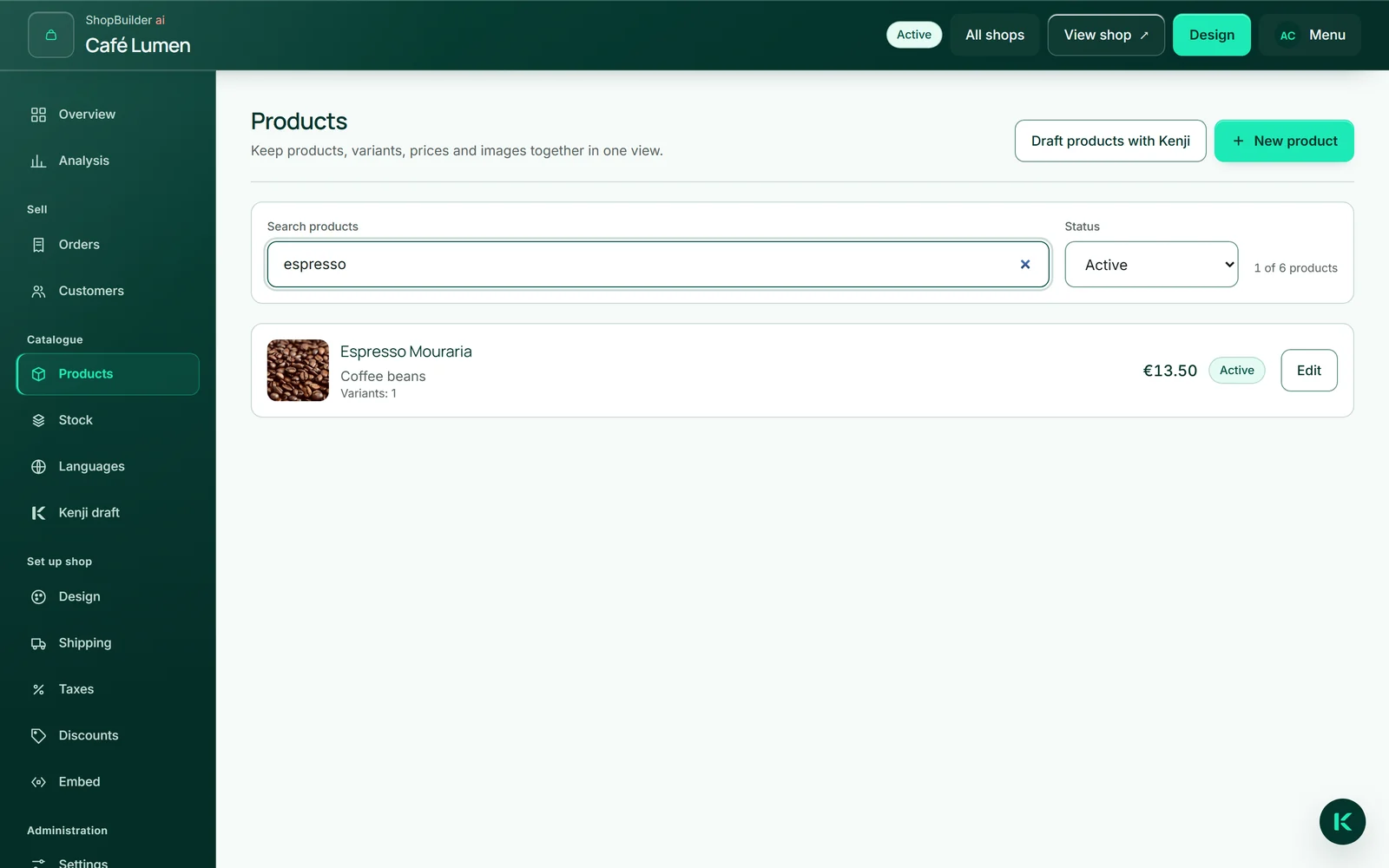
一覧には、商品ごとにカバー画像、名前、カテゴリー、バリエーション数、基本価格、状態が表示されます。「商品を検索」では名前、カテゴリー、バリエーション、商品番号で商品を検索でき、「状態」では有効、下書き、アーカイブ済みのいずれかの商品だけを表示できます。その下の行には、全体のうち現在いくつが表示されているかが示されます。
「編集」で商品を開き、「商品一覧へ」で一覧に戻ります。その際、検索内容はそのまま残ります。該当するものがない場合は、「フィルターをリセット」で両方をリセットします。
バリエーション:サイズ、量、種類
購入されるのは常にバリエーションなので、どの商品にも少なくとも一つのバリエーションがあります。商品の作成時に「標準」が作られます。商品を一種類だけで販売する場合は、そのままにしておきます。ショップには「標準」という名前は表示されません。
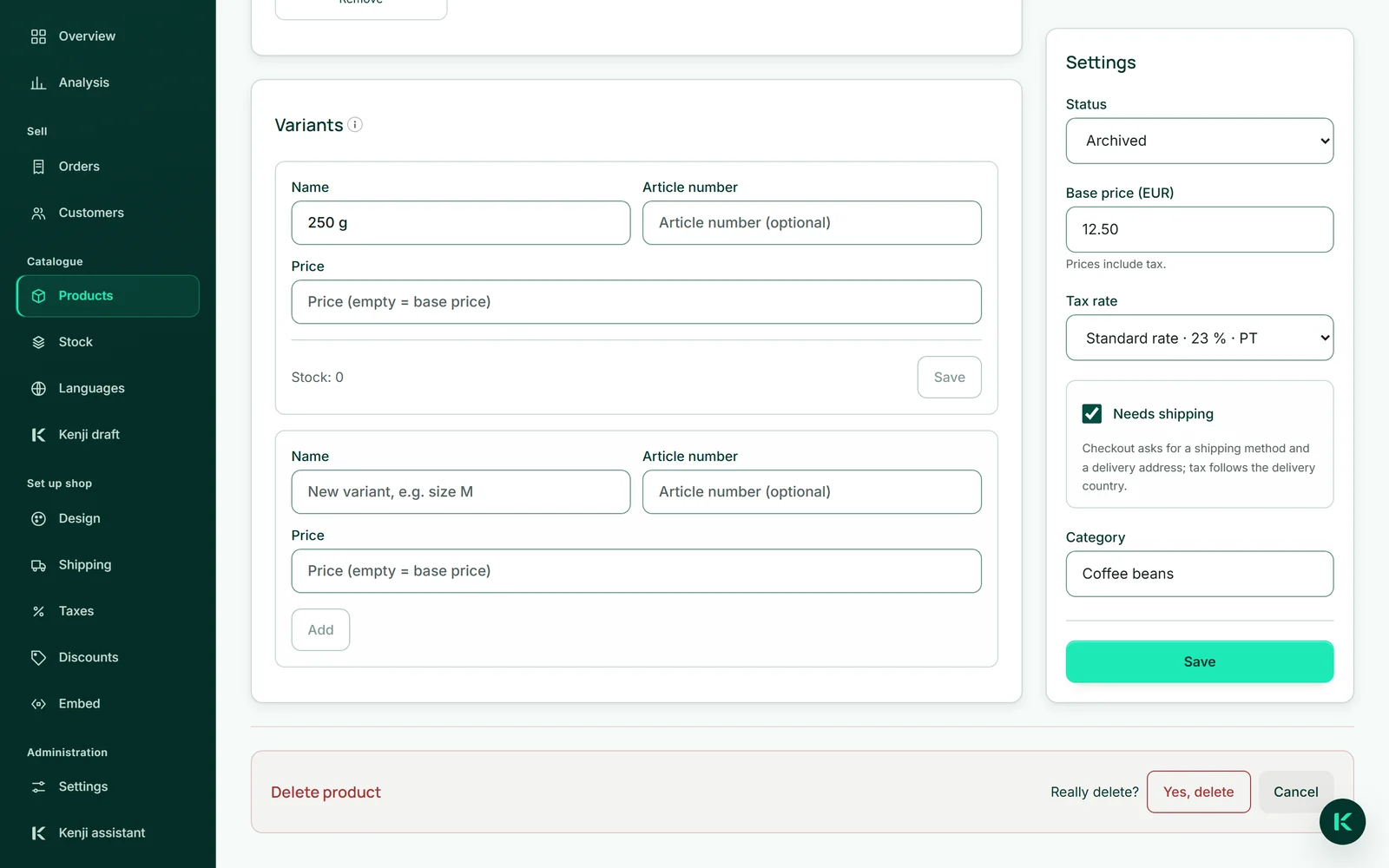
複数の種類を扱う場合は、「標準」の名前を変更し、他の種類を追加します。たとえば「標準」を「250 g」に変え、「1 kg」を追加します。各バリエーションには独自の商品番号と価格を設定でき、価格を設定しない場合は基本価格が適用されます。ショップでは購入者がリストから種類を選びます。バリエーションによって価格が異なる場合は、カードに最も低い価格とともに「…から」と表示されます。
商品の最後のバリエーションは削除できません。
- 「編集」で商品を開きます。
- 「バリエーション」で「標準」の名前を変更し、その横の「保存」をクリックします。
- 下に次のバリエーションの名前、商品番号、価格を入力し、「追加」をクリックします。
MediaStudio からの商品画像
画像は MediaStudio ai から取り込みます。それ以外にアップロードする方法はありません。「MediaStudioから選ぶ」で選択画面が開くので、画像をタップして取り込みます。一つの商品には最大 20 枚の画像を設定できます。最初の画像がカードのカバー画像になり、すべての画像で商品ページのギャラリーが構成されます。順序は選択した順になります。カバー画像を変えるには、画像を商品から外して選び直します。
画像はコピーされるのではなく、そのまま参照して使われます。MediaStudio で画像を差し替えると、ショップの画像も切り替わります。ショップで使われている間は、MediaStudio でその画像を削除できません。そのため、うっかりクリックして販売ページに穴が空くことはありません。画像の下の「削除」は、その画像を商品から外すだけです。
ショップでは、各商品画像に、読み上げソフト向けの説明として商品名が設定されます。
- 商品を開き、「画像」の「MediaStudioから選ぶ」をクリックします。
- 画像をタップします。タップした画像にはそれぞれ「選択済み」と表示されます。
- 選択した数が表示されたボタン(例:「2 枚の画像を使用」)をクリックします。
カテゴリーと並び順
カテゴリーは商品ごとに直接入力します(「コーヒー豆」、「クーポン」など)。カテゴリー専用の管理機能はなく、同じカテゴリーを持つ商品が一つのグループになります。そのため表記を揃えてください。表記が異なると、カテゴリーが二つできてしまいます。
カテゴリーが二つ以上になると、ショップの商品一覧の上に絞り込み用のボタンが表示され、商品が四つ以上になると検索欄が表示されます。ショップでの並び順は商品を作成した順で、ショップ独自の並べ替え機能はありません。

アーカイブまたは削除
販売をやめた商品は「アーカイブ済み」に設定します。ショップからは消えますが、一覧には残ります。「商品を削除」を使うと、バリエーション、在庫、翻訳も含めて完全に削除されます。
その商品を含む注文では、名前と価格が購入時のまま保持されます。画像は MediaStudio に残ります。
- 「編集」で商品を開きます。
- 下部の「商品を削除」をクリックし、「はい、削除します」で確定します。