
Condividere il link
Nel passaggio “Condividi”, in “Il tuo link pubblico”, trovi l'indirizzo del tuo modulo. Si trova sotto l'indirizzo del tuo account, ad esempio cafe-lumen.kenjtec.ai/f/tisch-reservieren. Chi ha il link può compilarlo — senza account, su qualsiasi dispositivo. “Copia link” lo copia negli appunti, “Vedi il modulo” lo apre.
Il link resta valido finché il modulo esiste. Se il modulo è chiuso, mostra il titolo e l'avviso che non si accettano più risposte. Se l'accesso è impostato su codice di accesso o invito, il passaggio “Condividi” lo indica proprio sopra il link.
Se l'indirizzo del tuo account non è ancora pronto, al posto del link compare “Il tuo indirizzo è in fase di creazione: ricontrolla tra qualche minuto.”
- Apri il modulo e passa a “Condividi”.
- Fai clic su “Copia link”.
- Incolla il link nel tuo messaggio, nel tuo sito web o nel tuo post.
Un nome personalizzato e i tuoi indirizzi
Invece di /f/… il tuo modulo può avere un nome personalizzato, ad esempio cafe-lumen.kenjtec.ai/tisch. Il nome lo imposti in DomainStudio: “Modifica l'indirizzo in DomainStudio” in “Condividi” porta direttamente al foglio di questo modulo nel piano degli indirizzi. Se un nome è già in uso — da un negozio, da una pagina del tuo sito o da un altro modulo —, DomainStudio ti indica cosa lo impedisce. Un nome precedente reindirizza; i link già condivisi restano validi.
In “Condividi”, sotto “Raggiungibile a”, sono elencati tutti gli indirizzi a cui il modulo è raggiungibile in questo momento: quello del tuo account e ogni dominio tuo che hai collegato; ogni riga si può copiare. Più in basso c'è “Il tuo indirizzo”: l'indirizzo del tuo account, sotto cui si trovano tutti i tuoi moduli, con “Copia l’indirizzo”. Si può modificare solo finché sotto di esso non è stato ancora pubblicato nulla.
- In “Condividi” fai clic su “Modifica l'indirizzo in DomainStudio”.
- Nel foglio del modulo fai clic su “Modifica percorso”, inserisci il nome, ad esempio “tisch”, e fai clic su “Salva”.
- Poi copia il nuovo link in “Condividi”: è attivo entro un minuto al massimo.
Condivisione diretta e codice QR
In “Condividi subito” trovi WhatsApp, LinkedIn, X, Facebook ed e-mail. Ogni pulsante apre la pagina di condivisione del servizio con il tuo link già inserito; per WhatsApp, X ed e-mail viene aggiunto anche il titolo del modulo. Nulla viene pubblicato finché non lo invii lì — FormBuilder non pubblica mai nulla da solo.
Sotto c'è il “Codice QR” dello stesso link — per un manifesto, il banco, un tavolo o il menu. “Scarica come PNG” lo salva come immagine da stampare. Viene generato senza servizi esterni. Se in seguito assegni un nome personalizzato, un codice già stampato continua a portare al modulo. Un avviso pronto con titolo e codice QR te lo crea PrintStudio, se lì importi il tuo modulo.
Per stampare l'intero modulo — come menu o come foglio da compilare — usa “Stampa” più in basso: “Stampa in PrintStudio” lo apre direttamente lì, vedi Stampare i moduli.
- Apri il modulo nel passaggio “Condividi”.
- In “Codice QR” fai clic su “Scarica come PNG”.
- Inserisci l'immagine nel tuo avviso, sull'espositore da tavolo o nel menu.
Inserirlo nel tuo sito
Se il modulo deve stare sul tuo sito invece che su una pagina a sé, prendi un codice in “Inserirlo nel tuo sito”. “Script (consigliato)” inserisce la cornice da solo e la fa crescere insieme al modulo — anche su più pagine, senza scorrimento all'interno della cornice. “Cornice fissa” è per i site builder che non consentono script.
Con lo script, tramite “Adottare lo stile del tuo sito” decidi se il modulo adotta i colori, l'arrotondamento e — per quanto sia rilevabile — il carattere della pagina in cui si trova. I colori vengono adottati solo se testo e superficie risultano ben leggibili insieme; altrimenti resta il tuo design. Se l'opzione è disattivata, il modulo appare come nel passaggio “Design”.
La cornice punta all'indirizzo del tuo account. Sotto c'è un'anteprima di come il modulo appare su una pagina altrui: senza bordo né sfondo.
- In “Condividi” scegli “Script (consigliato)” o “Cornice fissa”.
- Fai clic su “Copia il codice”.
- Incolla il codice nel tuo sito nel punto in cui deve apparire il modulo — di solito in un blocco HTML.
Nel tuo sito e in WordPress
In un sito creato con WebSiteBuilder ai non ti serve alcun codice: lì c'è la sezione “Modulo”, in cui inserisci uno dei tuoi moduli. Usa lo stesso sistema di incorporamento e si integra nel design del tuo sito. Come funziona è spiegato nel capitolo WebSiteBuilder.
In una pagina creata con WordPressBuilder ai inserisci un modulo come blocco o come shortcode, come descritto nel capitolo WordPressBuilder. Se lì manca l'indicazione di quale modulo si intende, sulla pagina non compare nulla, invece di un messaggio di errore.
In tutti i casi le risposte arrivano nel tuo FormBuilder in “Risultati”.
Un dominio tutto tuo
In “Un dominio tuo per questo?” cerchi un dominio direttamente dal modulo. Con “Verifica” compaiono fino a tre risultati liberi con il prezzo annuale; “Attiva” ne mette uno nel carrello e ti porta alla cassa. Se non c'è nulla di libero, la frase rimanda a DomainStudio, che offre più estensioni.
“Il tuo dominio davanti” collega un dominio al modulo: uno che gestisci in DomainStudio, un suo sottodominio come anmeldung.deine-firma.com oppure un dominio esterno. “Aggiungi il tuo dominio o sottodominio” apre il piano degli indirizzi con questo modulo già impostato come destinazione; il resto lo spiega DomainStudio. Su un dominio tuo, un modulo può anche stare all'inizio dell'indirizzo, senza percorso.
- In “Condividi”, clicca su “Aggiungi il tuo dominio o sottodominio”.
- Nel piano degli indirizzi scegli la strada: dominio gestito, sottodominio o dominio esterno.
- Segui i passaggi indicati lì; il modulo è già inserito come destinazione.
Trovabile su Google
La maggior parte dei moduli non deve essere trovata tramite un motore di ricerca: un'iscrizione la condividi in modo mirato. Per questo l'interruttore “Trovabile su Google” nell'area “Modulo” della console è inizialmente disattivato. Se lo attivi, il modulo compare nella sitemap del tuo indirizzo, l'elenco che i motori di ricerca leggono; dopo pochi minuti è già presente.
Per un menu può avere senso, per i moduli con codice di accesso o su invito difficilmente: chi arriva dalla ricerca si troverebbe davanti a una porta chiusa. L'interruttore non garantisce un posto nei risultati di ricerca: se e quando un motore di ricerca indicizza una pagina lo decide da sé.
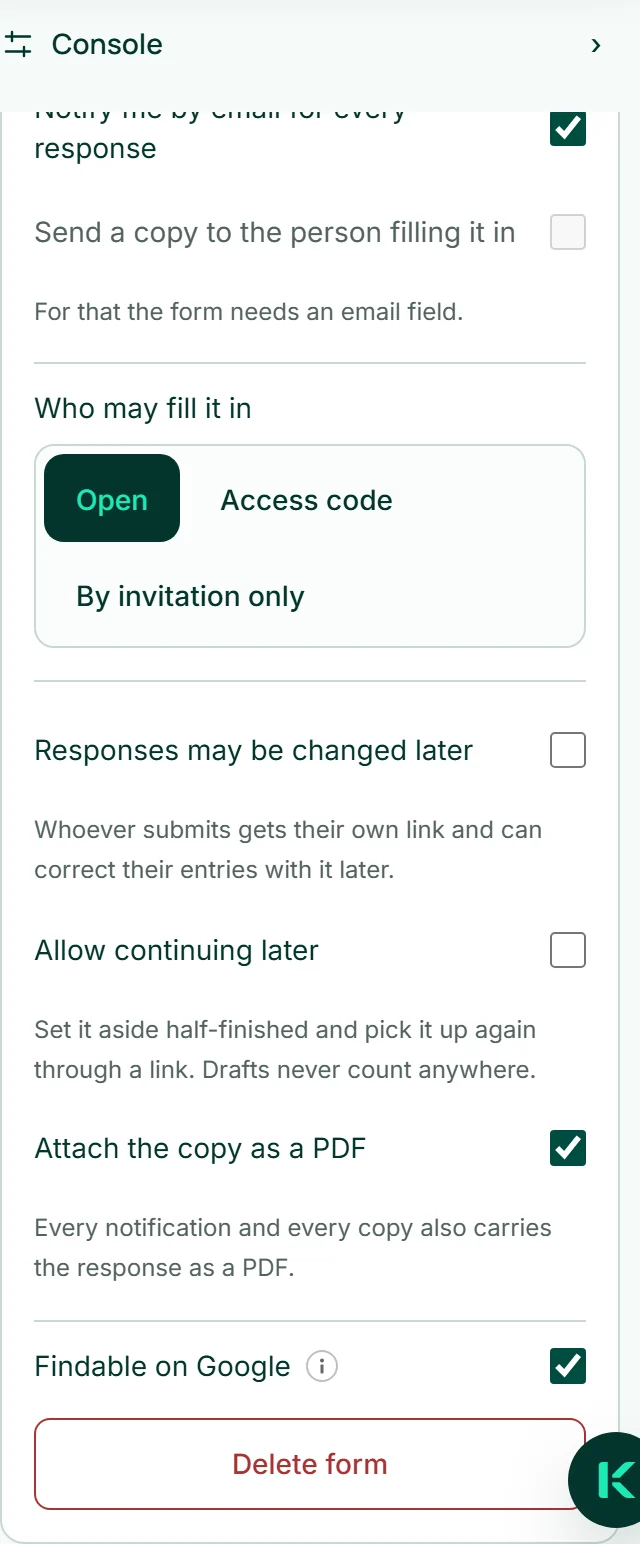
- Nel passaggio «Costruisci», apri a destra l'area «Modulo».
- Attiva “Trovabile su Google”.
- Fai clic su «Salva».