
Mostrare le domande solo a una condizione
Alcune domande riguardano solo una parte dei tuoi ospiti. Con «Mostra solo a una condizione» nelle impostazioni del campo, un campo compare solo se una risposta precedente corrisponde: ad esempio «Serve un seggiolone?» solo se a «Vieni con bambini?» è stato scelto «Sì».
Scegli il campo da cui dipende, la condizione — «è uguale a», «non è», «è compilato», «è vuoto», «è maggiore di» o «è minore di» — e il valore. Per i campi di scelta puoi scegliere tra le opzioni, altrimenti digiti un «Valore di confronto». Con «Più opzioni» basta che l'opzione sia tra quelle spuntate. Come origine valgono solo i campi domanda più in alto; così nessuna condizione può girare in cerchio.
Nello studio, un campo con condizione porta il simbolo «Condizione». I campi nascosti non vengono né controllati né salvati, nemmeno se qualcuno invia il modulo aggirando la pagina. Puoi provarlo con «Prova».
- Fai clic sul campo che deve comparire solo a volte.
- Attiva «Mostra solo a una condizione».
- Scegli campo, condizione e valore.
- Fai clic su «Prova» e prova entrambe le risposte.
Calcolatore di prezzo e valore indicativo
Un modulo può calcolare un valore indicativo durante la compilazione: per un catering, una prenotazione, una richiesta. Per «Un'opzione», «Più opzioni», «Sì / No» e «Consenso» attivi «Incide sul prezzo» e inserisci un importo per ogni opzione; per «Numero» un «Importo per unità», che viene moltiplicato per il numero inserito. Sono ammessi importi negativi, ad esempio per uno sconto.
Appena un campo calcola, nell'area «Modulo» compare la «Valuta dei valori indicativi». Durante la compilazione, sopra il pulsante di invio compare il «Valore indicativo» con l'avvertenza «Non vincolante — non è un'offerta.», calcolato solo dai campi visibili.
Il valore indicativo viene salvato con la risposta. Se in seguito modifichi un prezzo, resta il valore che ha visto il tuo ospite. In «Risultati» trovi totale e media, nell'esportazione Excel una colonna dedicata. Un prezzo vincolante lo scrivi poi in Invoice.
- Fai clic sul campo, ad esempio «Pacchetto» con le opzioni «Piccolo» e «Grande».
- Attiva «Incide sul prezzo» e inserisci un importo per ogni opzione.
- Nell'area «Modulo» scegli la valuta e fai clic su «Salva».
- Controlla il valore indicativo con «Anteprima nel browser».
Firma
Il campo «Firma» permette agli ospiti di firmare con il dito o con il mouse: per una bolla di consegna, un collaudo o un consenso. Chi non può o non vuole disegnare sceglie «Meglio digitare il nome» e scrive il proprio nome; ha lo stesso valore ed è la forma accessibile. «Ancora una volta» svuota il campo.
Sotto il campo è indicato di che cosa si tratta: una firma elettronica semplice. Attesta che qui è stata apposta una firma, non chi l'ha apposta. Se ti serve una firma qualificata, la strada giusta è un prestatore di servizi fiduciari.
Nei risultati la firma disegnata compare come immagine, quella digitata in corsivo; nell'esportazione Excel compare il nome digitato oppure «Unterschrift».
- Aggiungi «Firma» dal gruppo Avanzate.
- Nella domanda scrivi per che cosa si firma, ad esempio «Merce ricevuta per intero».
- Se serve, attiva «Obbligatorio» e fai clic su «Salva».
Far inviare file
Con «Caricamento file» i tuoi ospiti allegano un file alla loro risposta, senza account. Sono ammessi PDF, DOC, DOCX, ODT, RTF e TXT, XLS, XLSX, ODS e CSV, PPT e PPTX, immagini in formato PNG, JPG, WebP, GIF, HEIC o SVG e archivi ZIP, ciascuno fino a 10 MB. Un modulo non accetta file eseguibili. Un campo contiene un solo file; se te ne servono di più, aggiungi più campi.
I file sono conservati in modo protetto e solo tu puoi scaricarli: in «Risultati», con un clic sul nome del file. Nell'esportazione Excel compare il nome del file.
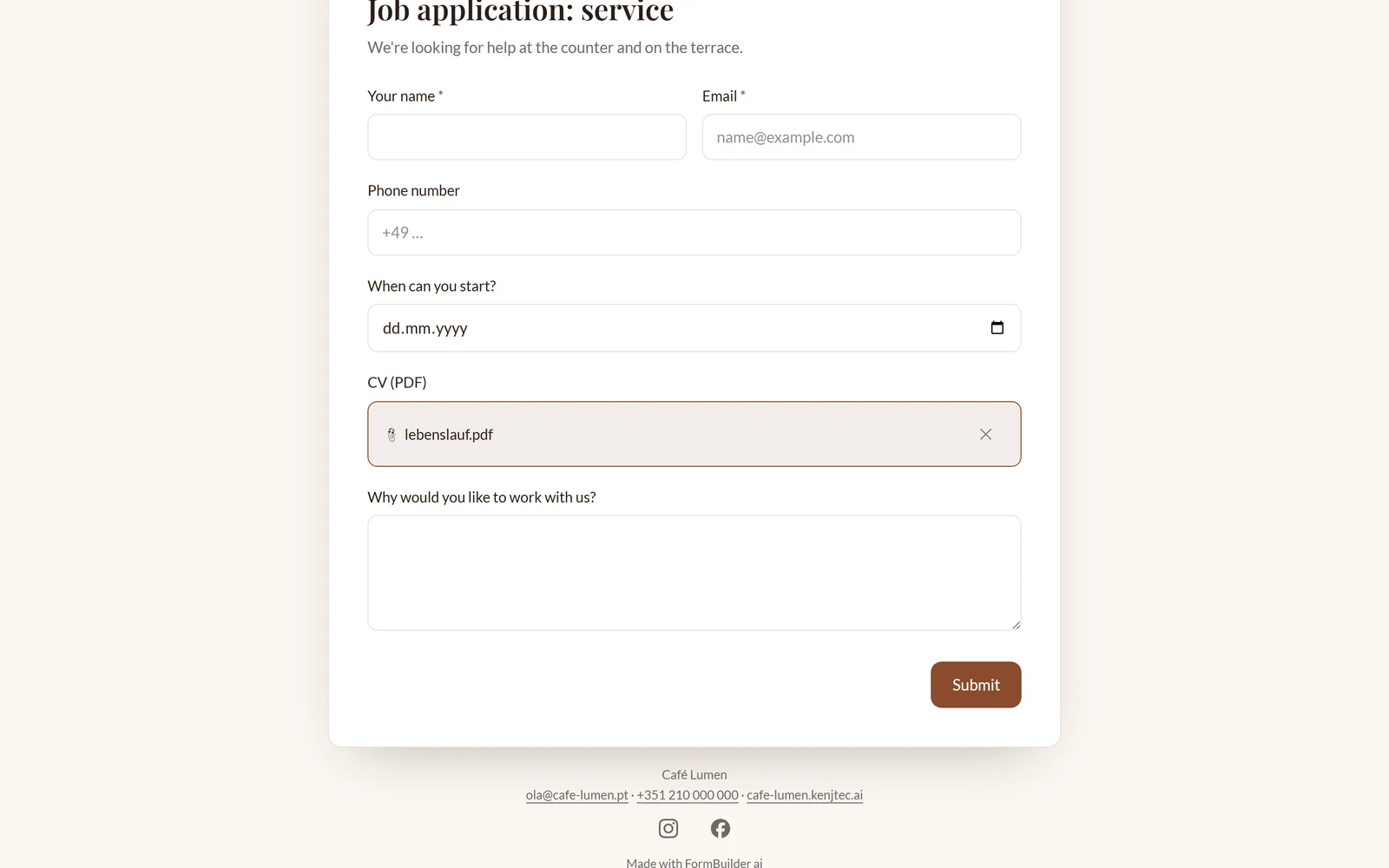
- Aggiungi «Caricamento file» dal gruppo Avanzate.
- Nella domanda scrivi che cosa deve essere caricato.
- Fai clic su «Salva»: da ora il modulo accetta file.
Limitare i posti
Per un corso, una visita guidata o una serata con posti fissi, nell'area «Modulo» attivi «Limita i posti» e inserisci il «Numero massimo di risposte». Sotto vedi quanti posti sono già occupati.
Quando ne restano liberi dieci o meno, la pagina di compilazione mostra ad esempio «Restano 3 posti liberi». Raggiunto il numero, il modulo si chiude da solo e mostra il suo titolo con «Tutto esaurito — i posti sono tutti occupati.» Anche due iscrizioni contemporanee per l'ultimo posto non portano mai a un overbooking. Se aumenti il numero, il modulo è di nuovo aperto.
Le bozze degli ospiti che hanno scelto «Continua più tardi» non occupano posti.
- Nel passaggio «Costruisci», apri a destra l'area «Modulo».
- Attiva «Limita i posti».
- Inserisci il numero massimo, ad esempio 24, e fai clic su «Salva».