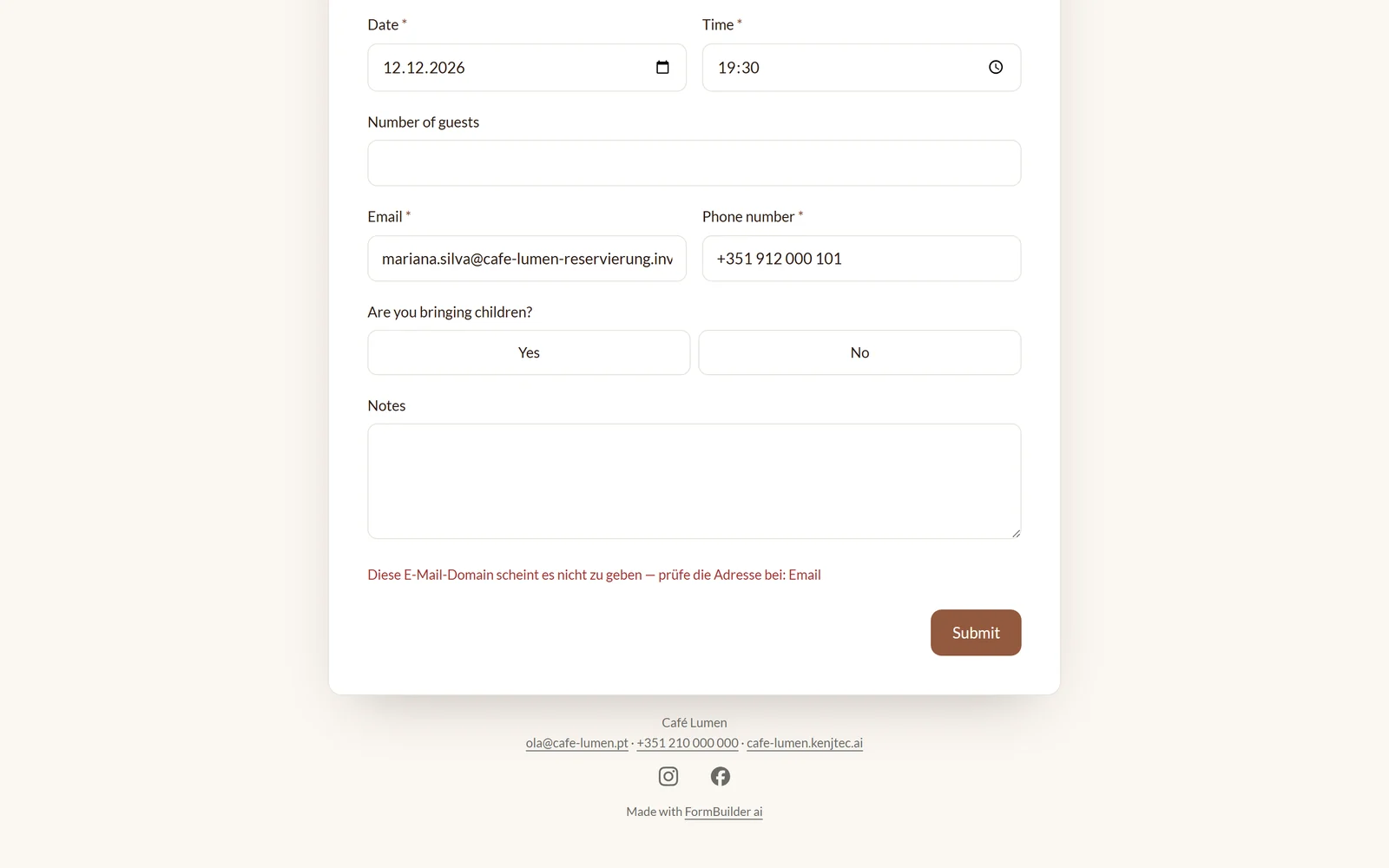
La pagina di compilazione
Chi apre il tuo link vede il modulo come una pagina a sé, senza il menu di KENJTEC, con il tuo marchio in alto e in basso, se scegli di mostrarlo. I pulsanti e le indicazioni della pagina compaiono nella lingua del visitatore, in una delle dodici lingue di KENJTEC; le tue domande restano esattamente come le hai scritte. In fondo, discreta, compare la scritta “Creato con FormBuilder ai”.
I campi obbligatori hanno un asterisco. Se manca qualcosa, il campo indica “Compila questo campo.” prima di poter proseguire. La pagina si può usare con la tastiera e con un lettore di schermo: ogni campo ha un'etichetta, gli errori vengono annunciati e sullo smartphone ogni campo occupa tutta la larghezza.
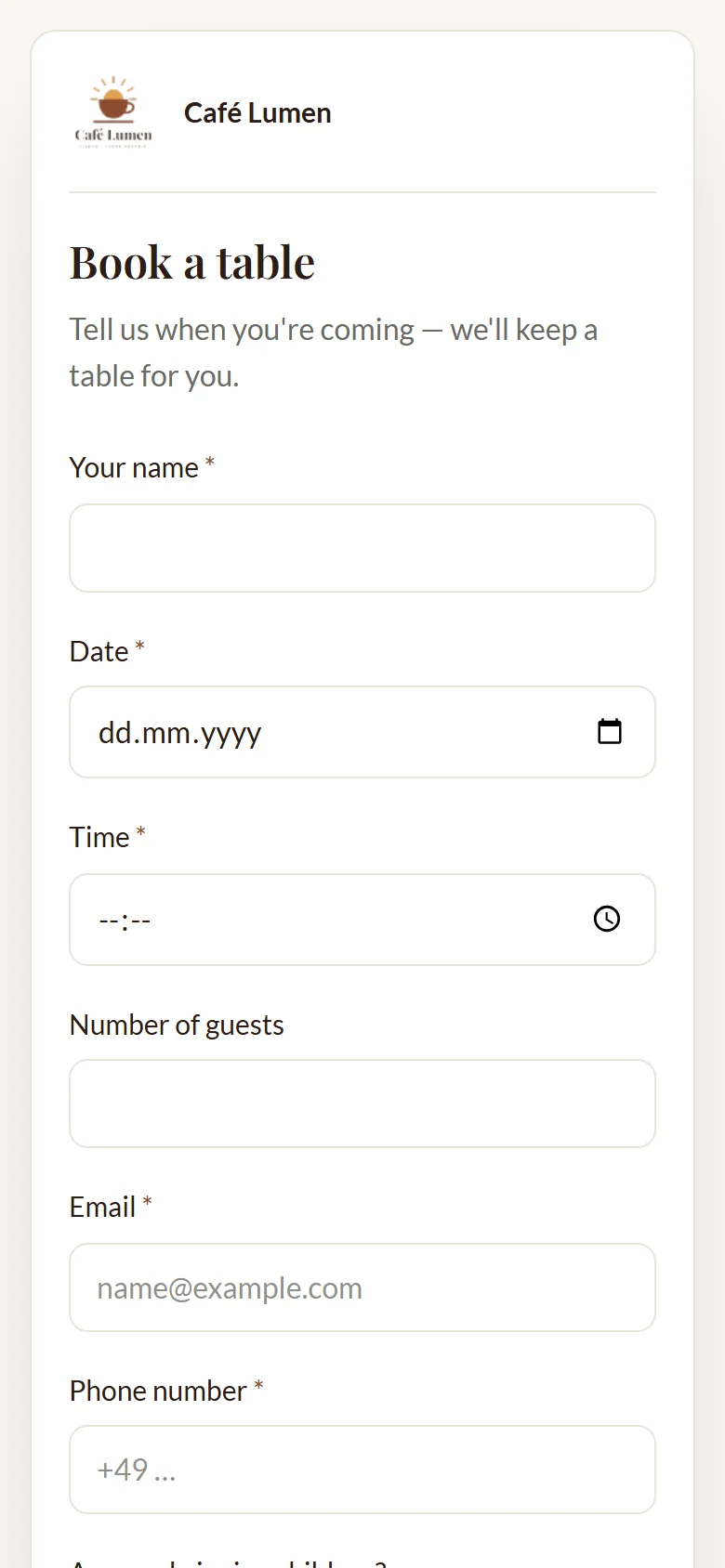
Dopo l'invio
Dopo l'invio il tuo ospite vede un segno di spunta e il tuo “Testo di ringraziamento”. Lo scrivi nell'area “Modulo” della console; se lasci il campo vuoto, compare una frase di ringraziamento neutra. A una prenotazione si addice qualcosa di diverso rispetto a un sondaggio, per esempio “Grazie, ti confermeremo il tavolo via e-mail.”
Se le risposte possono essere modificate in seguito, sotto il ringraziamento compare il link personale dell'ospite con “Copia link” e “Inviami il link”. Maggiori dettagli in Modificare le risposte in seguito.
- Nel passaggio “Costruisci”, apri l'area “Modulo”.
- Scrivi la tua frase nel campo “Testo di ringraziamento”.
- Fai clic su «Salva».
Aperto o chiuso
Se un modulo accetta risposte lo decide l'interruttore “Accetta risposte” nell'area “Modulo”. Se lo chiudi, il link resta valido: mostra il titolo e “Questo modulo non accetta più risposte.”, così tutti sanno che cosa è terminato. Puoi riaprirlo in qualsiasi momento.
Aprire un modulo significa pubblicarlo. Per questo deve essere chiaro prima chi c'è dietro: il tuo marchio in BrandStudio deve avere un'azienda o un gestore, un indirizzo e un indirizzo e-mail o un numero di telefono; se in Invoice hai inserito un mittente, vale quello. Se manca qualcosa, un nuovo modulo parte chiuso e, quando salvi con “Accetta risposte”, lo studio ti indica che cosa manca. Una volta inseriti, questi dati valgono per tutto ciò che pubblichi.
Un modulo con posti limitati si chiude da solo quando sono stati tutti assegnati.
Se hai più marchi e il modulo non appartiene ancora a nessuno, quando salvi con “Accetta risposte” lo studio chiede: “Per quale marchio?”. Vedi Quale marchio usa ciascun progetto.
- Nel passaggio “Costruisci”, apri l'area “Modulo”.
- Attiva o disattiva “Accetta risposte”.
- Fai clic su «Salva».
Con codice di accesso
In “Chi può compilarlo” scegli “Aperto”, “Codice di accesso” o “Solo su invito”. Con “Codice di accesso” stabilisci una parola che comunichi tu stesso: sull'avviso nella sala del personale, nella chat di gruppo. Nessun account e nessuna password per i tuoi ospiti.
Il codice deve avere almeno quattro caratteri e viene memorizzato solo come checksum; dopo il salvataggio non lo mostra più nemmeno lo studio, quindi annotalo. Finché non ne è impostato uno, il modulo resta aperto. Un nuovo codice sostituisce quello precedente non appena salvi: chi conosce solo il vecchio non riesce più a entrare. “Rimuovi il codice” elimina la protezione con codice; da quel momento non serve più alcun codice di accesso.
I tuoi ospiti vedono prima solo il titolo, “Questo modulo è protetto da un codice di accesso.” e un campo per il codice. Il codice giusto apre le domande per questa visita. Chi sbaglia più volte deve attendere qualche minuto.
- Nel passaggio “Costruisci”, apri l'area “Modulo”.
- In “Chi può compilarlo”, scegli “Codice di accesso”.
- Digita il codice e clicca su “Salva”.
- Comunica il link e il codice separatamente.
Solo su invito
Con “Solo su invito” entra solo chi inviti personalmente. Inserisci gli indirizzi in “Un indirizzo e-mail per riga” (vanno bene anche virgole o punti e virgola, fino a 100 alla volta) e clicchi su “Invia gli inviti”. Ogni indirizzo riceve un'e-mail con il proprio link, scritta nella lingua del tuo account; se qualcuno risponde all'e-mail, la risposta arriva a te.
Ogni invito vale per una risposta e per 30 giorni. L'elenco sottostante mostra quando hai invitato qualcuno, chi ha già “risposto” e quale invito è “scaduto”. “Rimuovi” ritira un invito: da quel momento il suo link non apre più nulla. Un invito scaduto lo ritiri e inviti di nuovo lo stesso indirizzo. Ciò che non è stato possibile inviare, lo studio lo indica con il motivo: indirizzo errato, già invitato, elenco pieno oppure limite di invii per oggi raggiunto.
Chi arriva senza invito legge “Questo modulo è raggiungibile solo con un invito personale.” In “Risultati”, per ogni risposta è indicato tramite quale invito è arrivata.
- In “Chi può compilarlo”, scegli “Solo su invito” e clicca su “Salva”.
- Inserisci gli indirizzi e-mail.
- Clicca su “Invia gli inviti”.
- Segui nell'elenco chi ha già risposto.
Modificare le risposte in seguito
Se attivi “Le risposte possono essere modificate in seguito”, chiunque invii il modulo riceve un link personale: nella pagina di ringraziamento e, se invii le copie, nella sua copia. Il link apre il modulo con i suoi dati e la frase “Stai modificando la tua risposta del …”. “Salva la modifica” sostituisce la risposta precedente; non ne viene creata una seconda.
Se le notifiche sono attive, ne ricevi una con l'oggetto “Risposta modificata: …”; in “Risultati” compare “modificata il …”. I file caricati e le firme disegnate restano finché nessuno ne sceglie di nuovi.
Il link è l'unica chiave: non esistono account né reimpostazioni. Se in seguito disattivi la modifica, il link apre un modulo vuoto con un avviso. Con gli inviti vale la regola: un invito, una risposta; le correzioni si fanno tramite il link personale.
- Nel passaggio “Costruisci”, apri l'area “Modulo”.
- Attiva “Le risposte possono essere modificate in seguito”.
- Fai clic su «Salva».
Continuare più tardi
Per i moduli lunghi è utile “Consenti di continuare più tardi”. I tuoi ospiti vedono allora, accanto a “Avanti” o “Invia”, il pulsante “Continua più tardi”. Questo salva i progressi senza controllare i campi obbligatori e mostra un link personale con “Copia link” e “Inviami il link”. Tramite il link si riprende con tutti i dati già inseriti; solo “Invia” li trasforma in una risposta.
Una bozza non viene conteggiata da nessuna parte: né nel numero delle risposte, né nell'analisi e nell'esportazione, né nei posti limitati, né nella vista cucina. Non ricevi alcun messaggio al riguardo. Puoi vedere le bozze in “Risultati” con “Mostra le bozze”.
- Nel passaggio “Costruisci”, apri l'area “Modulo”.
- Attiva “Consenti di continuare più tardi”.
- Fai clic su «Salva».
Protezione dallo spam
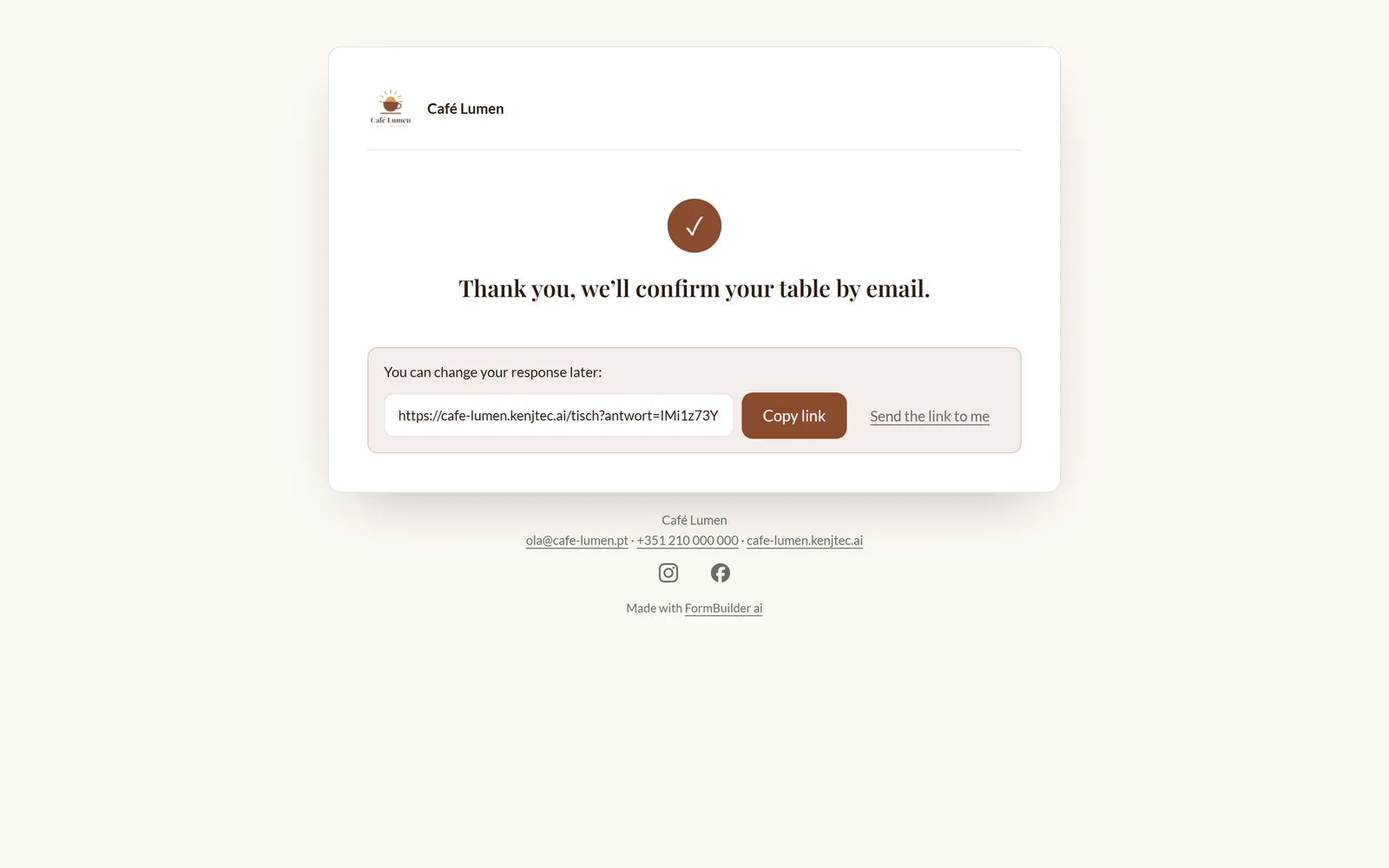
I moduli sono pubblici, quindi passano anche programmi che li riempiono di sciocchezze. Senza che i tuoi ospiti debbano risolvere nulla, il modulo si difende in tre modi. Un campo invisibile, che compilano solo questi programmi, manda a vuoto i loro invii: vedono un ringraziamento, ma non viene salvato nulla. Se dalla stessa fonte arrivano moltissimi invii in poco tempo, il modulo li rallenta per qualche minuto. E un indirizzo e-mail il cui dominio non esiste viene respinto con un avviso.
Il controllo del dominio e-mail respinge solo ciò che di sicuro non esiste; se il controllo stesso si blocca, la risposta passa. Anche le copie agli ospiti sono limitate: chi invia più volte a breve distanza non ne riceve una ogni volta.