
La panoramica
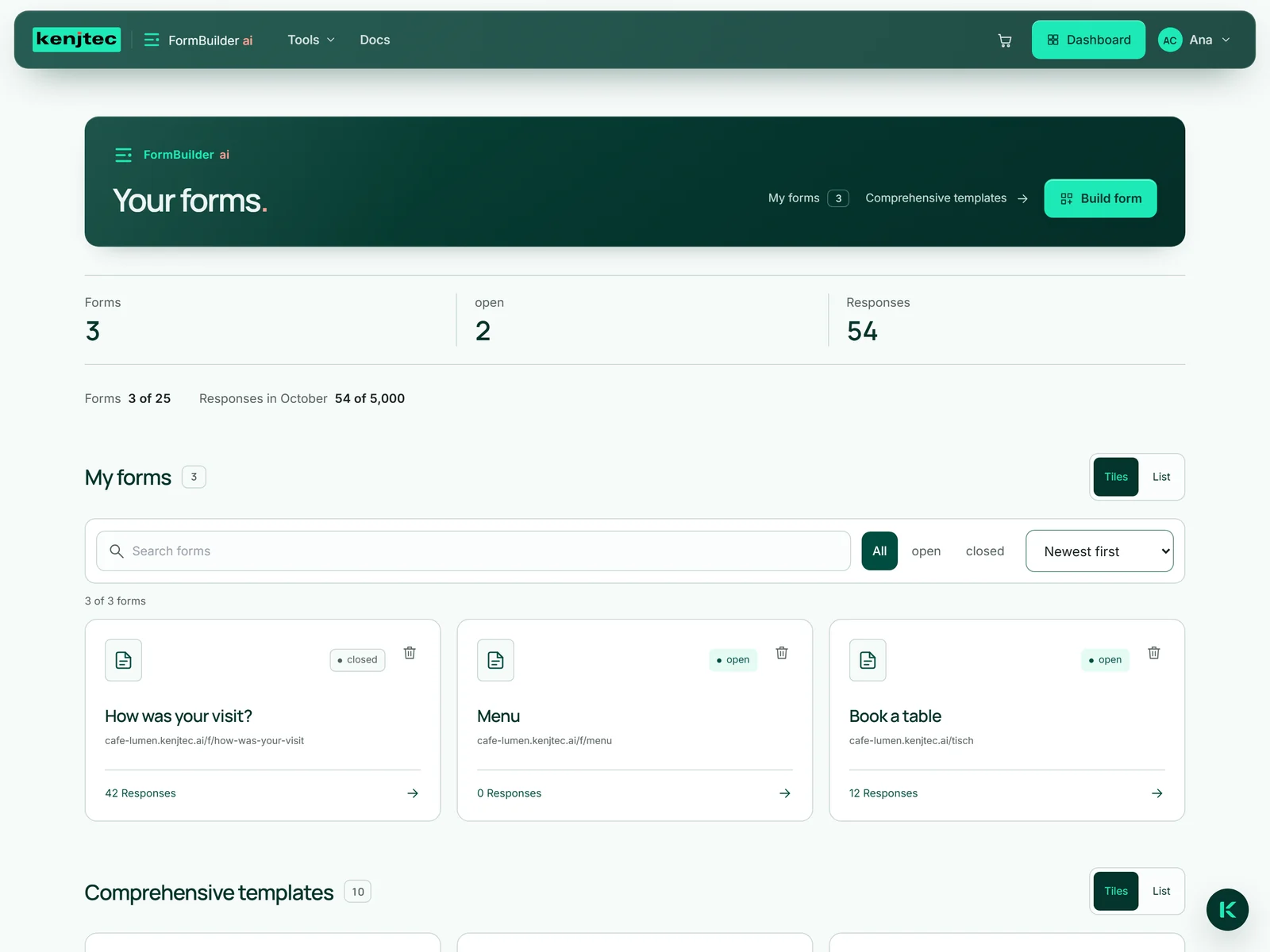
Tutti i moduli del tuo account si trovano nello studio sotto il titolo «I tuoi moduli». In alto c'è il punto di partenza per un nuovo modulo: una frase a Kenji, l'IA di KENJTEC, una foto oppure un modulo vuoto. Se hai già dei moduli, quest'area è chiusa: il pulsante «Crea modulo» la apre e la chiude.
Sotto trovi tre numeri: quanti moduli hai, quanti sono aperti e quante risposte sono arrivate in totale. Segue l'elenco «I miei moduli». Ogni voce mostra il titolo, l'indirizzo pubblico, se il modulo è «aperto» o «chiuso» e il numero di risposte; con un clic lo apri. Sopra l'elenco scegli tra «Riquadri» ed «Elenco», e la scelta resta memorizzata per la visita successiva. Più in basso seguono «I tuoi modelli» e «Modelli completi».
Puoi guardare la pagina anche senza accedere. Appena crei qualcosa, lo studio ti chiede il tuo account.
Cercare, filtrare e ordinare i moduli
Sopra l'elenco «I miei moduli» si trova il campo di ricerca «Cerca moduli». Cerca in titoli, descrizioni e indirizzi; se digiti più parole, devono comparire tutte. Accanto puoi filtrare per «Tutti», «aperto» o «chiuso» e ordinare per «Prima le più recenti», «Titolo A–Z» o «Più risposte».
Sotto gli strumenti vedi quanti moduli sono visualizzati in quel momento, ad esempio «2 di 14 moduli». Se non corrisponde nulla, compare «Nessun risultato» con il pulsante «Reimposta filtri».
- Apri lo studio e scorri fino a «I miei moduli».
- Digita un termine nel campo di ricerca, ad esempio «tavolo».
- Se serve, scegli «aperto» o «chiuso» e un ordinamento.
- Fai clic sul titolo per aprire il modulo.
Un modulo in quattro passaggi
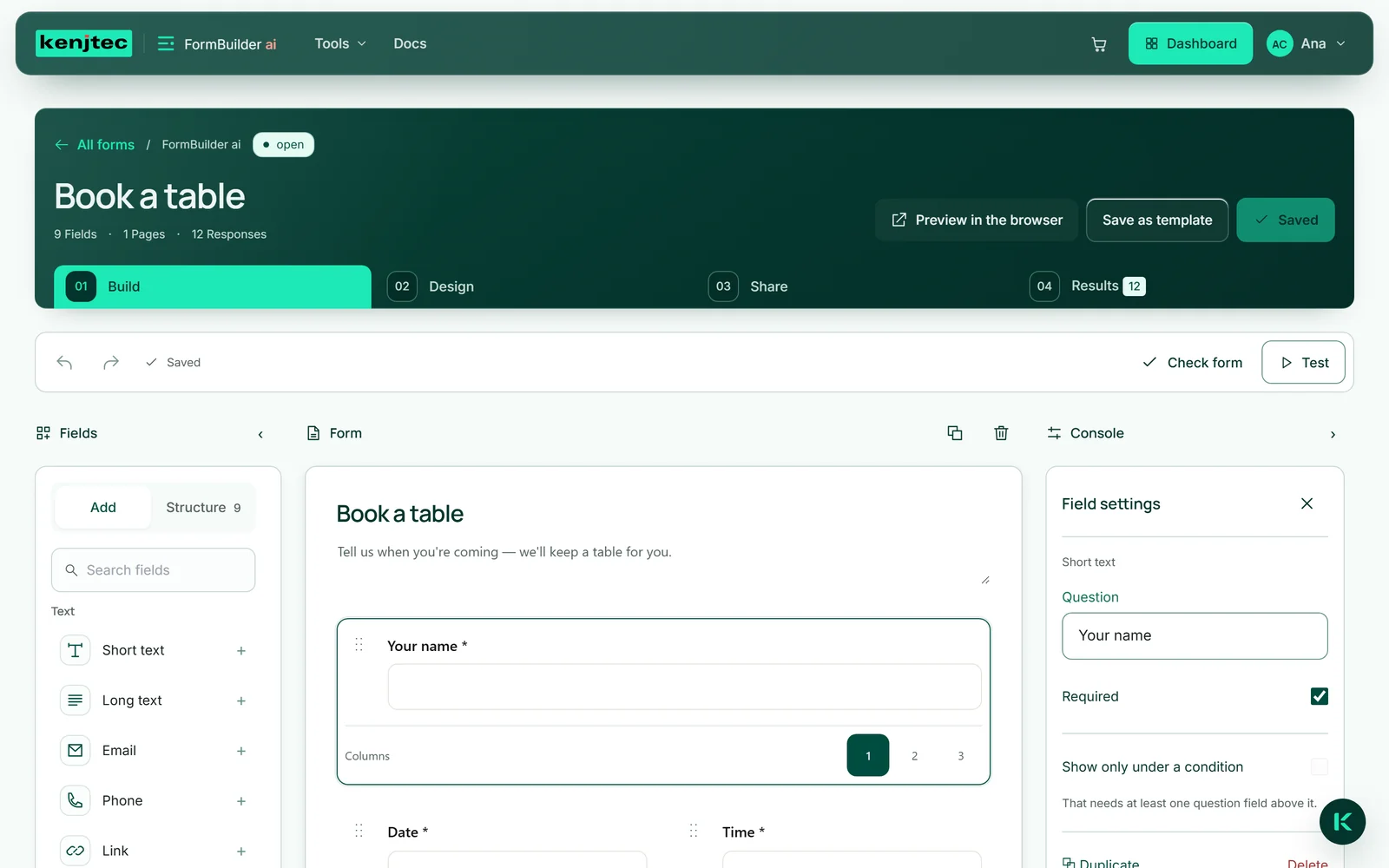
Un modulo aperto mostra in alto il suo titolo, che modifichi direttamente lì dove si trova, e sotto quattro passaggi: «Costruisci» per campi e impostazioni, «Design» per l'aspetto, «Condividi» per link, codice QR e incorporamento, «Risultati» per le risposte. Passi da un passaggio all'altro con un clic o con i tasti freccia. In alto a destra ci sono «Anteprima nel browser», «Salva come modello» e «Salva»; funzionano da qualsiasi passaggio.
«Costruisci» e «Design» hanno tre colonne: a sinistra gli strumenti, al centro il modulo, a destra le impostazioni; in «Costruisci» questa colonna si chiama «Centrale». Sugli schermi grandi le frecce ‹ e › chiudono le colonne laterali, così il modulo ha più spazio. Sugli schermi stretti è visibile sempre una sola colonna, e la barra in basso passa dall'una all'altra.
Con «Tutti i moduli» in alto a sinistra torni alla panoramica.
I tuoi moduli nella dashboard
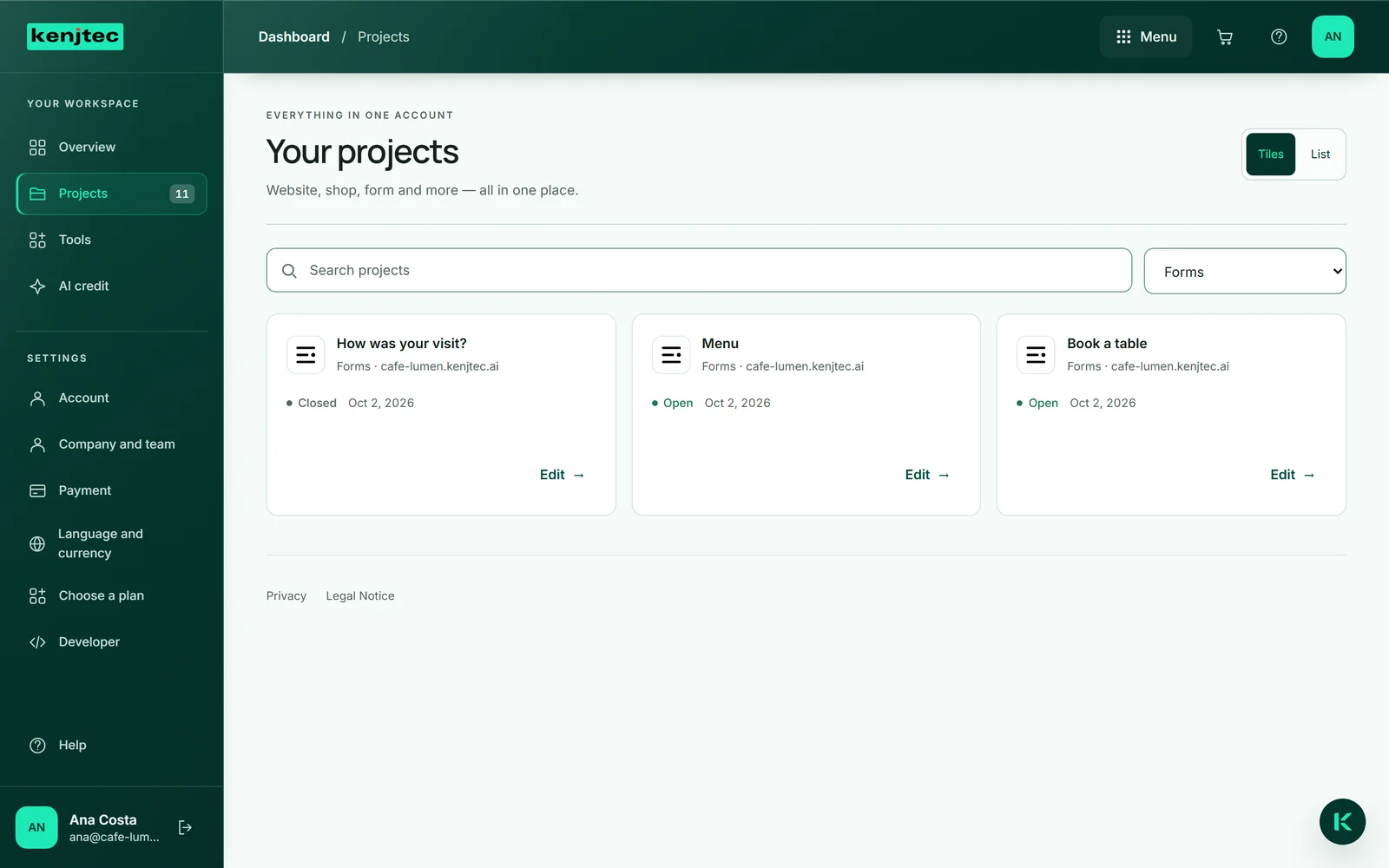
Nella dashboard i tuoi moduli compaiono insieme a tutto ciò che contiene il tuo account: sotto «I tuoi progetti», con il filtro «Moduli». Ogni riga indica il nome, «Aperto» o «Chiuso» e l'indirizzo a cui il modulo è raggiungibile. «Modifica» ti porta direttamente nello studio.
Se non hai ancora nessun modulo, il filtro resta comunque disponibile e propone «Crea modulo».
Eliminare un modulo
Puoi eliminare in due punti: nella panoramica con l'icona del cestino sulla voce e, nel modulo aperto, con «Elimina modulo» in fondo all'area «Modulo» della Centrale. In entrambi i casi ti viene chiesta prima una conferma.
Vengono eliminati definitivamente il modulo e tutte le sue risposte. Un modulo non è un documento contabile come una fattura: non c'è alcun obbligo di conservazione, e i dati appartengono a te. Se ti servono ancora le risposte, scaricale prima in Excel sotto «Risultati». I modelli personali che hai salvato dal modulo vengono mantenuti.
Insieme al modulo se ne vanno anche i file arrivati con le risposte. Se uno di questi al momento non può essere rimosso dallo spazio di archiviazione, il modulo e le sue risposte restano, e sopra l'elenco o in alto nel modulo viene indicato il motivo; i file già rimossi fino a quel momento, però, sono persi. In tal caso riprova tra un minuto.
- Apri il modulo nel passaggio «Costruisci».
- Nella Centrale a destra scorri fino all'area «Modulo» e aprila, se è chiusa.
- Fai clic su «Elimina modulo» e conferma la richiesta.
Quali sono i limiti
Quanti moduli puoi creare dipende dal tuo piano; i numeri sono nella pagina dei prezzi. In alto nello studio vedi a che punto sei: «Moduli» e «Risposte in …» per il mese in corso, ciascuno come «… di …» rispetto alla dimensione del tuo piano. Il limite vale per ogni modo in cui nasce un modulo: modello, modello personale, una frase o una foto. Quando lo raggiungi, lo studio ti indica, al momento della creazione, quale piano ne include di più; con frase e foto non viene consumato credito IA per questo. Ciò che hai già resta sempre: se passi a un piano più piccolo, semplicemente non se ne aggiungono altri.
Le risposte mensili hanno un margine. Quando i tuoi moduli insieme raggiungono la quantità del tuo piano, ricevi un'email, e continuano ad accettare risposte fino al doppio. Solo allora chi li compila vede, fino alla fine del mese, un avviso cortese al posto dei campi, senza numeri e senza il nome del piano, e tu ricevi una seconda email. Il primo del mese successivo tutto riparte da solo.
Alcuni limiti valgono allo stesso modo per ogni modulo: al massimo 40 campi, al massimo 20 opzioni per campo di scelta e al massimo 30 modelli personali per account. Inoltre ogni modulo ha un tetto massimo di risposte, ben al di sopra dell'uso abituale; una volta raggiunto, il modulo non accetta più nulla.
