
Scegliere un modulo da stampare
Il quinto riquadro in PrintStudio si chiama “Moduli” — “Menù o da compilare”. Stampa i tuoi moduli di FormBuilder con il tuo marchio: con logo, colori, caratteri e dati aziendali. Nel campo “Modulo” scegli quale; viene stampato con il marchio indicato in alto in “Marchio per questo stampato”.
Da FormBuilder arrivi qui direttamente: nel passaggio “Condividi”, in “Stampa”, c’è il pulsante “Stampa in PrintStudio”, e PrintStudio si apre esattamente con quel modulo. Se non ne hai ancora uno, compare “Ancora nessun modulo da stampare” con il pulsante “Apri FormBuilder”.
Contenuti, prezzi e foto li modifichi in FormBuilder; qui avviene solo l’impaginazione. “Apri in FormBuilder” ti riporta al modulo. PrintStudio ricorda le tue impostazioni per ogni modulo.
- Apri il tuo modulo in FormBuilder e scegli il passaggio “Condividi”.
- In “Stampa” fai clic su “Stampa in PrintStudio”.
- Oppure scegli in PrintStudio il riquadro “Moduli” e nel campo “Modulo” il tuo modulo.
Menu o modulo da compilare
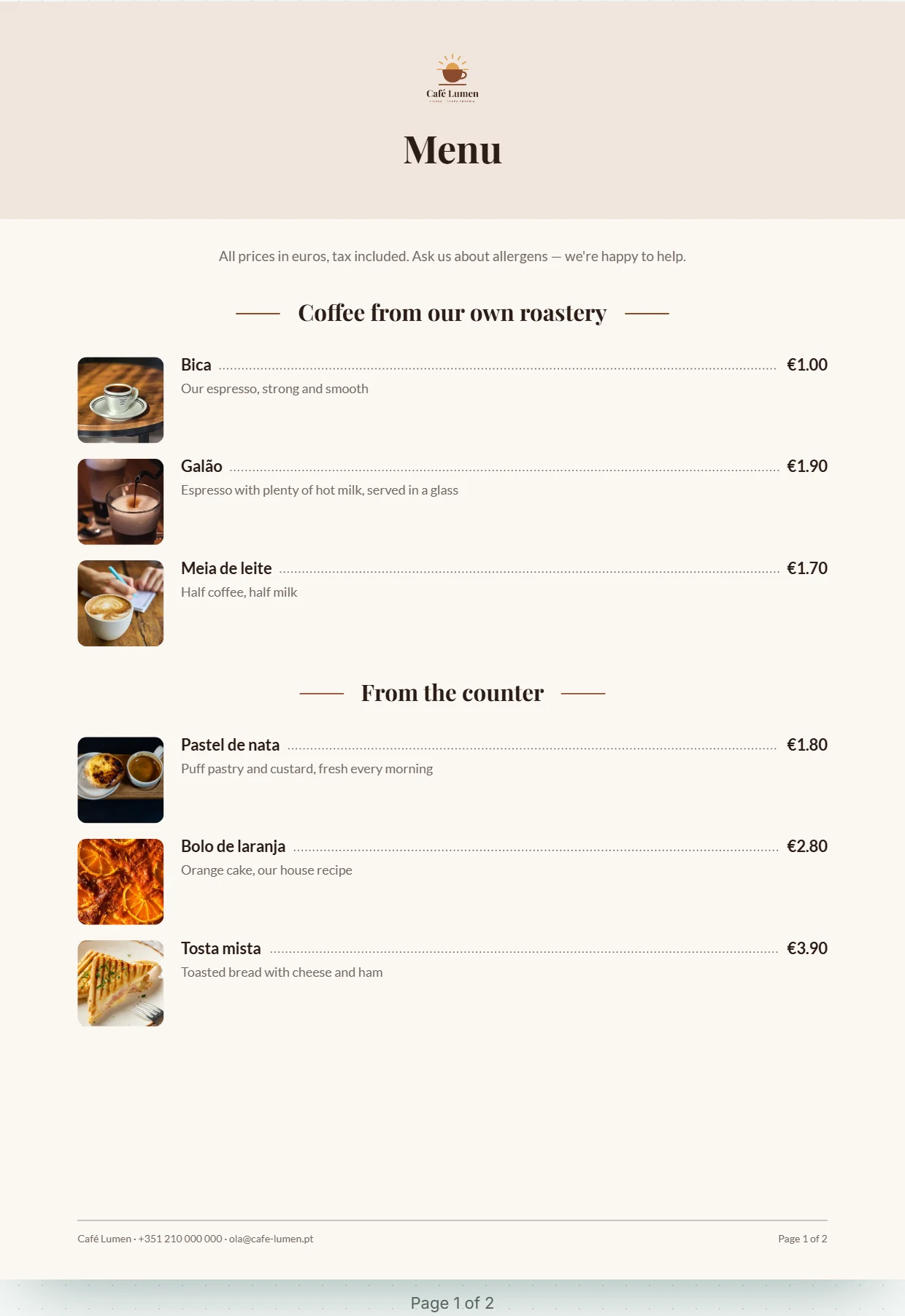
In “Stile” scegli cosa diventa il modulo. “Menu” imposta una fascia del titolo con logo e titolo, sotto le sezioni ricavate dai tuoi titoli e ogni “Voce con prezzo” come riga con nome, linea puntinata e prezzo, la descrizione sotto e la foto a sinistra. Le domande vengono omesse; una sezione composta solo da domande non compare affatto. Le voci ordinabili compaiono come qualsiasi altra voce.
“Modulo da compilare” crea un foglio da compilare a penna: in alto logo, azienda e contatti, sotto titolo e descrizione. Ogni domanda riceve ciò che serve su carta: una riga per scrivere, quattro per i testi più lunghi, caselle per le scelte (rotonde se vale una sola risposta), caselle numerate per le valutazioni, righe per luogo, data e firma. Ciò che online sta affiancato è affiancato anche qui; i campi obbligatori hanno un asterisco.
“Automatico” sceglie il menu non appena il modulo ha almeno tante voci quante domande, altrimenti il modulo da compilare. Sotto è indicato cosa vale al momento, ad esempio “Ora: Menu”.

Formato, colori e cosa viene mostrato
“Formato” è A4 o A5; in A5 tutto viene impostato un po’ più piccolo. In “Colori” stabilisci quanto del tuo marchio finisce sul foglio: “Chiaro”, “Nel tuo colore d’accento” o “Scuro”. La carta resta sempre chiara: la combinazione di colori colora la fascia del titolo, i tratti e le linee.
In “Mostra” attivi o disattivi “Foto delle voci”, “Logo”, “Codice QR al modulo” e “Descrizione”. Ciò che al momento non è possibile è disattivato in grigio e spiega perché: “Questo modulo non ha ancora foto.”, “Questo marchio non ha ancora un logo.” o “Il codice QR appare non appena il modulo accetta risposte.”
Ogni modifica viene salvata da sola; in alto compare “Salvataggio …” e poi “Salvato”.
- In “Formato” scegli “A4” o “A5”.
- In “Colori” scegli una combinazione di colori.
- In “Mostra” disattiva ciò che non deve finire sul foglio.
Il codice QR per la versione online
Se il tuo modulo accetta risposte, alla fine compare un codice QR che porta al suo indirizzo, con sotto l’indirizzo in forma breve. Sul menu, sopra il codice c’è “Questo menù online”, oppure “Ordina online” se il menu ha voci ordinabili. Sul modulo da compilare, accanto c’è “Preferisci compilarlo online? Scansiona il codice.”
Se il modulo è chiuso, il codice non c’è: altrimenti porterebbe a una pagina che non accetta più nulla. Il codice è sempre scuro su un proprio riquadro bianco, così qualsiasi fotocamera può leggerlo. Quando un modulo è aperto è spiegato in FormBuilder ai.

Pagine, numeri di pagina e lingua
Accanto alle impostazioni (sopra, sullo smartphone) vedi ogni pagina così come esce dalla stampante; sopra sono indicati stile, formato e numero di pagine. Un menu lungo prosegue da solo sulla pagina successiva, e un titolo non resta mai da solo in fondo alla pagina: si porta dietro l’inizio della sua sezione.
Ogni pagina ha in basso un piè di pagina con azienda e contatti e, se le pagine sono più di una, anche «Pagina 1 di 2». Queste poche parole, compresi «Sì» e «No», «Luogo, data», «Firma» e le frasi accanto al codice QR, vengono impostate da PrintStudio nella lingua in cui usi KENJTEC. Questo vale anche per il giapponese, l’arabo e l’hindi. Ciò che c'è nel tuo modulo resta come l'hai scritto.

Scaricare il PDF
«Modulo in PDF» in alto a destra scarica tutte le pagine in un unico file, con il nome del tuo marchio e del modulo. Il pulsante attende che tutto sia salvato; il download non costa nulla.
Sotto «Per la tipografia» trovi «Con 3 mm di abbondanza». Per la stampante dell'ufficio lascialo disattivato, per la tipografia spunta la casella: così la fascia del titolo arriva fino al bordo e la tipografia rifila i 3 mm. La spunta vale per il download successivo; non viene salvata.
- Controlla ogni pagina nell'anteprima.
- Per la tipografia, spunta «Con 3 mm di abbondanza».
- Fai clic su «Modulo in PDF».