
Da una frase
Nello studio descrivi, nel campo scuro sotto «Di' cosa vuoi chiedere — il modulo si costruisce da solo.», cosa deve chiedere il tuo modulo. Basta una frase: «Prenotazione tavoli per Café Lumen con nome, data, ora, numero di persone e numero di telefono.» Kenji ne ricava campi, ordine, risposte obbligatorie e, se serve, più pagine, nella lingua della tua frase. Poi il nuovo modulo si apre nello studio, e continui a perfezionarlo a mano o in conversazione.
Ciò che non dici, Kenji non lo inventa: ciò che non è chiaro diventa un campo di testo libero anziché una scelta inventata. L'unica eccezione sono menu e ordini: se la tua frase non nomina piatti, Kenji inserisce alcune voci di esempio tipiche senza prezzo, che sostituisci con le tue. L'aspetto segue il tuo marchio da BrandStudio. Il video esplicativo mostra come funziona il tutto.
Per un ordine, Kenji crea ogni voce come «Voce ordinabile»; per un menu da leggere, come «Voce con prezzo». Per queste voci KENJTEC cerca subito foto adatte, senza credito IA aggiuntivo; se non ne trova, la voce resta senza foto.
- Apri lo studio. Se hai già dei moduli, fai clic in alto su «Crea modulo».
- Scrivi nel campo scuro cosa vuoi chiedere: almeno cinque caratteri.
- Fai clic su «Crea modulo» accanto al campo e attendi che si apra il nuovo modulo.
- Controlla domande e campi obbligatori prima di condividere il link.
Consuma credito IA. Se Kenji non riesce a produrre un modulo utilizzabile o servirebbero più di 40 campi, non viene creato nulla e il tuo credito IA resta invariato. In tal caso dividi un menu molto lungo in due moduli.
Da una foto
Se il tuo modulo esiste già su carta (un foglio di iscrizione, un menu, un listino prezzi), fotografalo. Kenji riporta domande, caselle da spuntare, sottotitoli e righe per la firma nella lingua e nell'ordine del foglio. Ciò che non si riesce a decifrare, Kenji lo tralascia invece di inventarlo, e nel dubbio un campo non viene reso obbligatorio.
Sullo smartphone si apre direttamente la fotocamera. Sono accettate foto in JPEG, PNG, WebP o GIF fino a 5 MB. Il risultato è un normalissimo modulo nello studio: controllalo prima di condividerlo.
- Apri lo studio e, se necessario, il punto di partenza con «Crea modulo».
- Fai clic su «Fotografa il modulo».
- Scatta una foto o scegli un file immagine.
- Controlla il nuovo modulo campo per campo e aggiungi ciò che manca.
Consuma credito IA. Se nella foto non si riconosce alcun modulo, non viene creato nulla e il tuo credito IA resta invariato.
Iniziare da zero
«Crea un modulo vuoto» crea un modulo con una prima domanda, senza alcuna IA: non consuma credito IA. Da lì costruisci tu: trascina o fai clic sui campi della colonna di sinistra e impostali a destra. Come funziona è spiegato in Inserire e ordinare i campi.
In qualunque modo nasca un modulo, ha il suo indirizzo fin dal primo istante. Accetta risposte con un abbonamento attivo, se il tuo marchio in BrandStudio indica chi c'è dietro. Senza un abbonamento attivo, o se lì mancano ancora nome, indirizzo o un contatto, un nuovo modulo resta chiuso: maggiori dettagli in Aperto o chiuso.
- Apri lo studio e, se necessario, il punto di partenza con «Crea modulo».
- Fai clic su «Crea un modulo vuoto».
- Dai un titolo al modulo in alto e aggiungi i primi campi.
Da un modello completo
Per i moduli che hanno sempre la stessa struttura, lo studio offre dieci «Modelli completi»: «Curriculum», «Scheda del personale», «Menu», «Ordine al tavolo», «Menù con foto», «Pizzeria — ordinazione», «Onboarding clienti», «Calcolatore di prezzo (bagno)», «Bolla di consegna e collaudo» e «Iscrizione a posti limitati». Nella vista «Riquadri» ogni scheda indica pagine e campi e mostra cosa porta con sé il modello, ad esempio «logica condizionale», un «Calcolatore di prezzo», una «Firma», un «Ordine» o «con foto». Per entrambi i menu è indicato «da leggere, senza compilare».
Con un clic crei un nuovo modulo dal modello. I modelli hanno i loro testi in tedesco; titolo, domande e opzioni li modifichi poi nello studio. Il nuovo modulo non riprende l'aspetto dal modello: segue il tuo marchio.
I modelli con l'indicazione «con foto» non contengono immagini pronte, ma un termine di ricerca per ogni piatto. Alla creazione, KENJTEC cerca foto adatte e le inserisce nel tuo nuovo modulo; ci vuole un attimo in più e non consuma credito IA. Se la ricerca non trova nulla, il modulo viene creato comunque, solo senza foto. In seguito puoi sostituire ogni foto, una per una, con una tua: vedi Foto dei piatti.
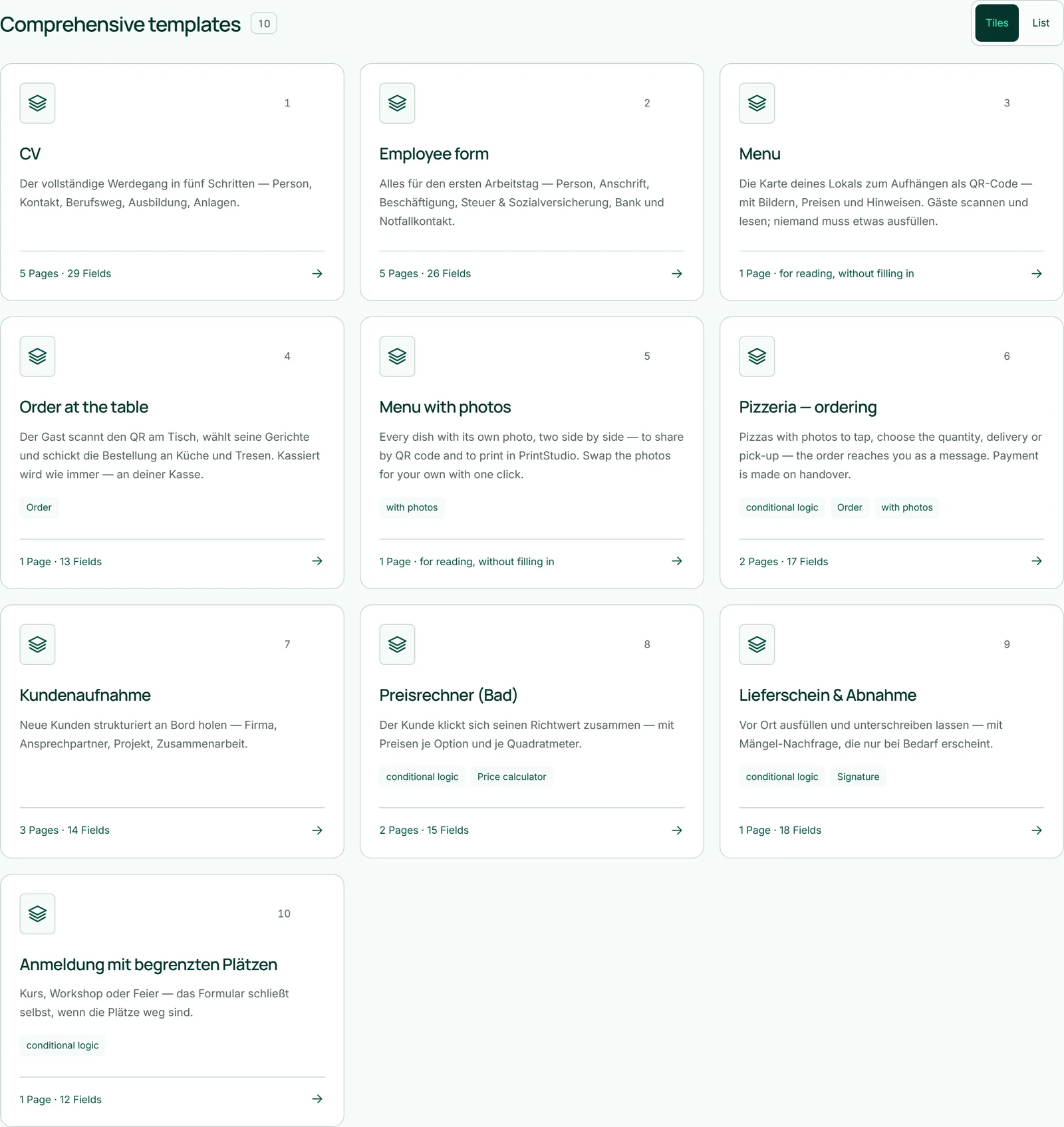
- Nello studio scorri fino a «Modelli completi».
- Fai clic sul modello adatto, ad esempio «Ordine al tavolo».
- Adatta titoli, testi e prezzi nel passaggio «Costruisci» e fai clic su «Salva».
Modelli personali
Un modulo che ti serve spesso lo salvi come modello personale: nel modulo aperto, in alto, con «Salva come modello». Lo studio ti chiede un nome, salva prima lo stato attuale e archivia il modello sotto «I tuoi modelli» nella panoramica. Con un clic lì crei un nuovo modulo a partire da esso.
Il modello è una copia: se continui a modificare l'originale o lo elimini, il modello resta com'era, immagini e foto dei piatti comprese. Codice di accesso e inviti non vengono copiati; un modulo creato dal modello è di nuovo aperto, e il suo aspetto segue il tuo marchio. Un modello non ha un indirizzo e non accetta risposte. Ogni account può avere fino a 30 modelli personali; puoi eliminarli con l'icona del cestino, e i moduli creati da essi restano.
- Apri il modulo che deve diventare un modello.
- Fai clic in alto su «Salva come modello».
- Inserisci un nome e conferma.
- In seguito, crea da esso un nuovo modulo tramite «I tuoi modelli» nella panoramica.
Non consuma credito IA: viene solo copiato ciò che esiste già.