
I tuoi siti web e i posti liberi
Quando apri WebSiteBuilder ai, vedi per prima cosa «I tuoi siti»: ogni sito web come riquadro o come riga, con il suo stato — «Non ancora pubblicato», «Online», «Disattivato» o «Modifiche non ancora online». Sopra è indicato quanti posti sono occupati; quanti ne ha il tuo pacchetto dipende dal pacchetto.
I posti liberi compaiono come riquadri vuoti. Quando sono tutti occupati, non puoi creare altri siti web, e quelli esistenti restano invariati. La scheda «Tutti i posti occupati» indica allora il prossimo abbonamento con più siti web e il suo prezzo mensile (IVA esclusa), e «Vedi i pacchetti» ti porta dove puoi sottoscriverlo; se non ne esiste nessuno con più siti web, la scheda dice proprio questo. Se non hai ancora nessun sito web, invece della panoramica si apre subito il campo per il tuo primo.
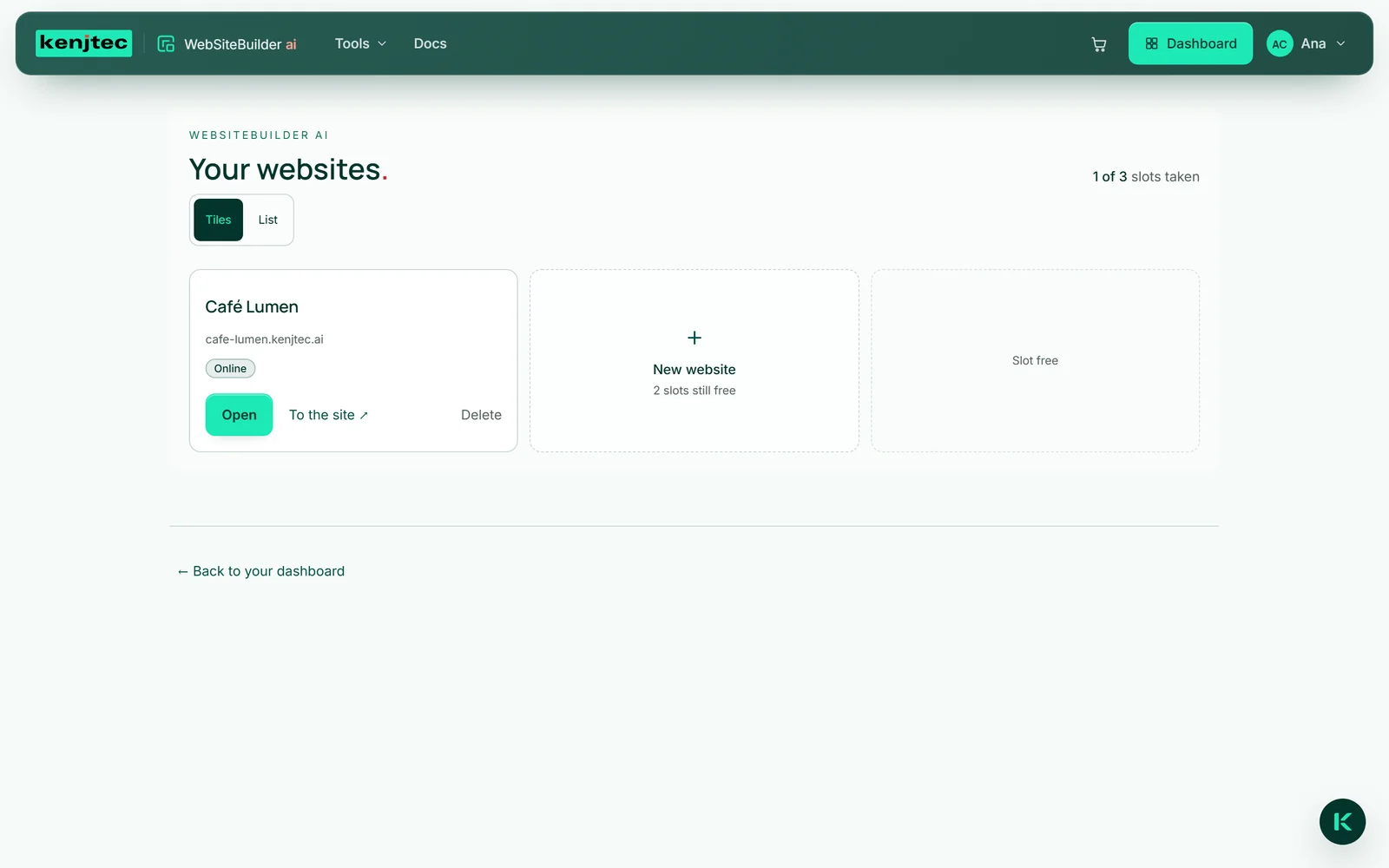
- Apri WebSiteBuilder ai.
- Scegli con «Riquadri» o «Elenco» l'aspetto della panoramica.
- Su un sito web fai clic su «Apri», nell'elenco sul suo nome — l'editor si apre con quel sito.
- Per un nuovo sito web fai clic su «+ Nuovo sito web».
«Vai al sito ↗» compare solo per i siti web attualmente online; «Elimina» è definitivo (vedi Eliminare un sito web).
Un sito web da una frase
Descrivi la tua attività in una frase, e Kenji, l'IA di KENJTEC, ne ricava l'intera pagina: una struttura con più sezioni, titoli e testi nella lingua della tua frase, colori, carattere e immagini adatte da fonti di immagini libere. Nessuna griglia vuota da riempire prima.
Più dettagli non guastano, ma ne bastano anche meno — il minimo è dieci caratteri. Kenji ha l'istruzione di non inventare nulla: niente prezzi, recensioni di clienti o fatti che non hai indicato. Indirizzo, telefono e orari di apertura li inserisci poi nei tuoi dati aziendali. Se parti da BrandStudio, il nome del tuo marchio è già nel campo.
Il nuovo sito web è una bozza: nessuno lo vede finché non lo pubblichi. Se il tuo account ha un marchio in BrandStudio, il sito web ne riprende colori, carattere e dati aziendali — vedi Il tuo marchio sul sito web.
- In «I tuoi siti» fai clic su «+ Nuovo sito web» — per il tuo primo sito web il campo è già lì.
- Sotto «Descrivi la tua attività» scrivi una frase sulla tua attività.
- Fai clic su «Crea sito web». Finché è visibile «Kenji sta costruendo il tuo sito …», la pagina è in costruzione.
- L'editor si apre con la bozza — modifica ciò che vuoi e pubblica quando ti va bene.
La generazione consuma credito IA, più di una singola modifica, perché viene creata l'intera pagina. Se non riesce, non viene addebitato nulla; se tutti i posti sono occupati, il builder lo dice prima e non viene consumato nulla.
Dati aziendali — il centro di controllo
Per i dati sulla tua attività c'è un normalissimo modulo. Nell'editor lo apri a sinistra tramite «Azienda»; il titolo è «Dati aziendali». Ha sette aree: azienda, offerta, testi, aspetto, immagini, lingua e funzioni. Nome, indirizzo, telefono, e-mail e orari di apertura li digiti qui, invece di dettarli a Kenji.
Qui i tuoi dati sono al sicuro: Kenji li legge e li usa per scrivere i testi, ma non li modifica mai. Per questo il tuo numero di telefono sopravvive a ogni «Accorcia il titolo». L'indirizzo lo scrivi come blocco libero, come su una busta, fino a otto righe — funziona in qualsiasi paese. Indirizzo e orari di apertura vengono inseriti nella pagina anche in formato leggibile dalle macchine, così Google può mostrarli nei risultati di ricerca.
Se i dati aziendali seguono il tuo marchio, nome, indirizzo, telefono ed e-mail provengono da BrandStudio e si gestiscono lì — vedi Dati aziendali dal marchio.
- Nell'editor fai clic su «Azienda» a sinistra.
- Apri un'area, per esempio «Azienda», e inserisci i tuoi dati.
- Fai clic su «Applica» in basso.
Salvare non consuma credito IA: qui non è attiva nessuna IA. Ciò che applichi compare subito nella bozza e va online con la prossima pubblicazione.
Dieci riferimenti di stile
Dieci atmosfere pronte: Calmo e luminoso, Scuro ed elegante, Caldo e concreto, Chiaro e tecnico, Morbido e naturale, Deciso e giovane, Editoriale, Pulito clinico, Terra e cucina e Sobrio e nero. Ogni riquadro è una piccola pagina nei suoi colori e nel suo carattere, e sotto è indicato per quali attività è pensato — per esempio «Ristorante, caffè, panetteria». Vedi l'effetto invece di immaginarlo.
Un clic imposta in un colpo solo sfondo, superficie, colore del testo, accento e carattere. I tuoi testi restano come sono; per il tono adatto usa i pulsanti in «Azienda» → «Testi».
Un riferimento di stile è un design a sé: se finora il sito web seguiva il tuo marchio, da quel momento non lo segue più per colori e carattere. «Torna al marchio» ripristina i valori del marchio.
- Nell'editor fai clic su «Colori e carattere» a sinistra.
- In «Riferimento di stile» fai clic su un riquadro — l'anteprima mostra subito la pagina con il nuovo aspetto.
- Se non ti piace, fai clic sul successivo.
I riferimenti di stile non consumano credito IA, nemmeno al decimo tentativo.
Il design da un'immagine
Se ti piace un sito web, ne fai uno screenshot e lo carichi. Kenji ne ricava l'atmosfera — tonalità dei colori e carattere tipografico — e la applica alla tua pagina, con un colore del testo che resta leggibile sullo sfondo.
Vengono ripresi solo i colori e il carattere. Kenji non ricostruisce testi, immagini e struttura della pagina mostrata: sarebbe il lavoro di qualcun altro. Se nell’immagine non si riconosce alcun design, Kenji te lo dice invece di tirare a indovinare.
Come con un modello di stile, il risultato è un design tutto tuo: un sito web che seguiva il tuo marchio, da quel momento non lo segue più per colori e carattere.
- Nell’editor fai clic su “Azienda” a sinistra e apri l’area “Aspetto”.
- In “Oppure mostra a Kenji un sito che ti piace” scegli uno screenshot: JPEG, PNG, WebP o GIF, al massimo 5 MB.
- Attendi che Kenji abbia letto lo stile; poi l’anteprima mostra la tua pagina con i nuovi colori.
Questa operazione consuma credito IA, più di una proposta di testo, perché Kenji analizza un’immagine. Il credito si consuma anche quando nell’immagine non si riconosceva alcun design.
Scegliere i colori in autonomia
In “Colori e carattere” imposti quattro colori: “Sfondo”, “Superficie” per schede e fasce, “Colore del testo” e “Accento” per pulsanti ed elementi in evidenza. Puoi scegliere ogni colore nel campo colore oppure digitarlo come valore esadecimale, ad esempio #A6551F.
Sotto, il builder calcola il contrasto, per “Testo su sfondo” e per “Accento su sfondo”. Sotto 4,5 : 1 compare “Contrasto insufficiente — difficile da leggere.” Non è vietato nulla: è la tua pagina. Sulla pagina stessa il builder controlla inoltre il testo corrente e il menu rispetto allo sfondo e usa il nero o il bianco se il colore che hai scelto non sarebbe leggibile.
Se il sito segue il tuo marchio, qui i colori stabiliti dal marchio sono bloccati. “Usa il mio design” li sblocca senza che nulla si sposti.
- Nell'editor fai clic su «Colori e carattere» a sinistra.
- In “Colori” fai clic sul campo colore accanto a “Sfondo”, “Superficie”, “Colore del testo” o “Accento” e scegli un colore, oppure digita il valore esadecimale nel campo accanto.
- Leggi le righe sul contrasto qui sotto; l’anteprima mostra subito il colore.
I colori non consumano credito IA, e Kenji non modifica i colori che hai scelto qui.
Carattere, forma di cortesia e tono
Il carattere lo scegli in “Colori e carattere” → “Carattere” da una libreria di caratteri liberi: caratteri senza grazie, con grazie, caratteri marcati per i titoli, calligrafici, a spaziatura fissa e caratteri tipografici dedicati per arabo, hindi, bengalese e giapponese. Sotto compare il nome del tuo sito nel carattere scelto: lo vedi direttamente, senza doverne conoscere il nome.
I caratteri non vengono caricati da Google, ma tramite un servizio nell’UE che non conteggia i tuoi visitatori. Se il sito segue il tuo marchio, il carattere proviene da BrandStudio e qui è bloccato.
La forma di cortesia e il tono influenzano tutto ciò che Kenji scrive in seguito. Li trovi in “Azienda” → “Lingua”: “Forma di cortesia” con “Tu” o “Lei”, più cinque toni: oggettivo, caloroso, conciso, raffinato, concreto. Ciò che è già scritto resta finché non lo fai riscrivere.
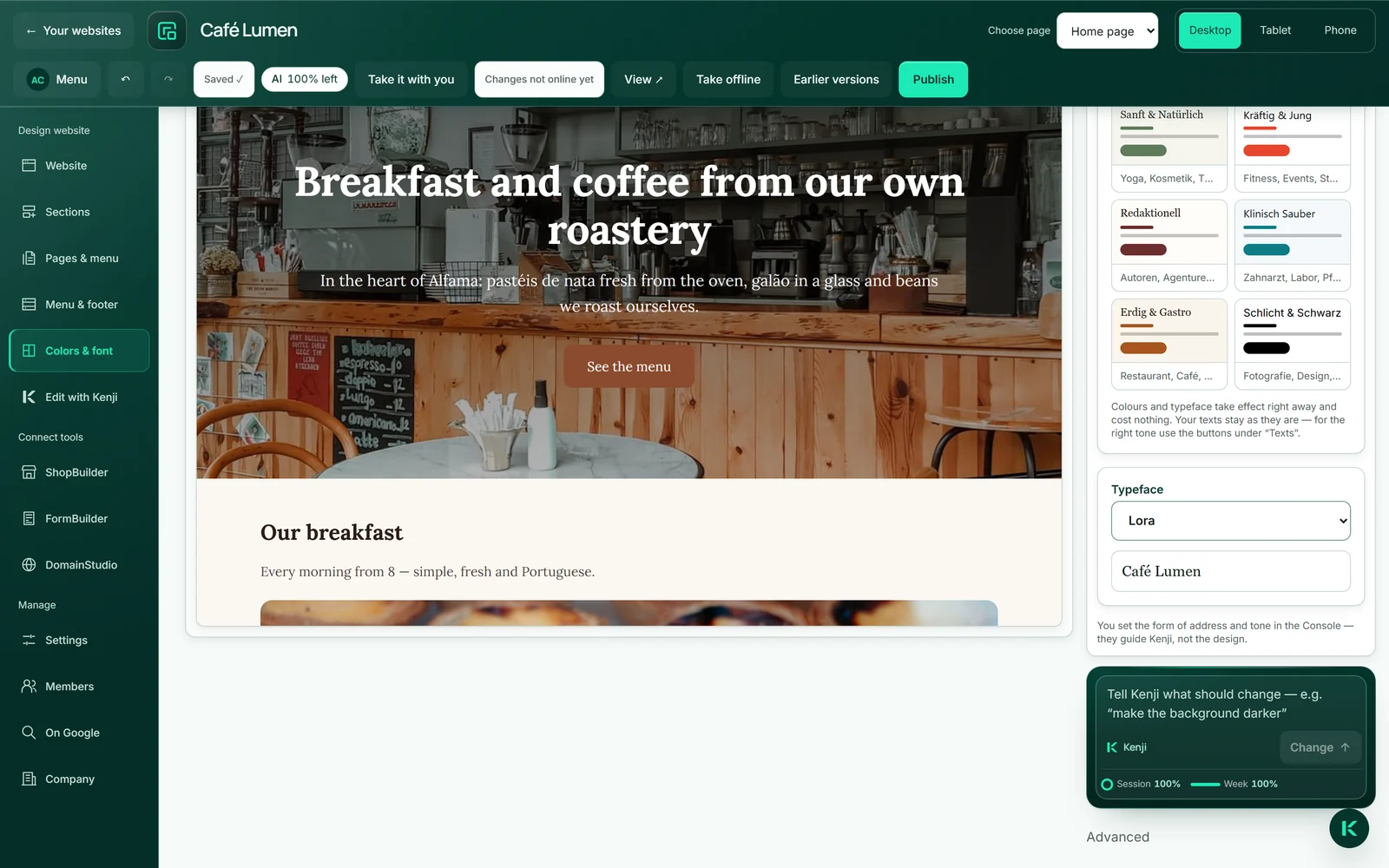
- Fai clic su “Colori e carattere” a sinistra e in “Carattere” scegli un carattere dall’elenco.
- Per la forma di cortesia e il tono apri “Azienda” → “Lingua” e scegli “Tu” o “Lei” e un “Tono”.
- Lì, in basso, fai clic su “Applica”.
Carattere, forma di cortesia e tono non consumano credito IA; lo consuma solo un nuovo testo di Kenji.