
Aggiungere campi
Nel passaggio «Costruisci», a sinistra c'è la colonna «Campi» con la scheda «Aggiungi». I tipi di campo sono ordinati in quattro gruppi: Testo, Scelta, Avanzate e Struttura. Trascini un tipo di campo nel punto del modulo in cui deve stare, oppure ci fai clic: in tal caso finisce in fondo ed è subito selezionato. Il campo di ricerca «Cerca campi» trova un tipo per nome.
La seconda scheda, «Struttura», elenca in ordine tutti i campi del tuo modulo, indicando se sono obbligatori o hanno una condizione; un clic porta alle impostazioni del campo: sullo smartphone è il modo più rapido per raggiungere un campo. Se il modulo è ancora vuoto, al centro trovi tre partenze rapide: «Testo breve», «Email» e «Un'opzione».
Puoi riordinare anche con la tastiera: afferri la maniglia «Sposta campo» di qualsiasi campo con la barra spaziatrice, la sposti con i tasti freccia e la rilasci con la barra spaziatrice. Costruire a mano non consuma credito IA.
- Apri il modulo nel passaggio «Costruisci».
- A sinistra, sotto «Aggiungi», scegli un tipo di campo, ad esempio «Data».
- Trascinalo nel punto desiderato, oppure fai clic su di esso: in tal caso finisce in fondo.
- Imposta la domanda nella Centrale a destra e fai clic su «Salva».
I tipi di campo
Testo: «Testo breve» per una riga, «Testo lungo» per più righe, e inoltre «Email», «Telefono», «Link» e «Numero», che sullo smartphone fanno comparire la tastiera adatta. Scelta: «Un'opzione» e «Più opzioni» con risposte definite da te, «Sì / No», «Scala» fino a 5 o 10 e «Stelle» fino a 5. Se «Un'opzione» ha più di sei opzioni, durante la compilazione appare come elenco a discesa.
Avanzate: «Data», «Ora», «Caricamento file», «Consenso» (una casella il cui testo è la frase di consenso, contrassegnata come obbligatoria fin dall'inizio) e «Firma». Struttura: «Titolo», «Testo informativo», «Separatore», «Nuova pagina», «Immagine», «Voce con prezzo» e «Voce ordinabile».
Ciò che si trova sotto Struttura non pone domande, tranne la voce ordinabile, in cui l'ospite sceglie una quantità. Se un modulo è composto solo da campi di questo tipo, è un menu da leggere e non ha il pulsante di invio (vedi Menu). «Immagine», «Voce con prezzo» e «Voce ordinabile» possono avere una foto: come, è spiegato in Foto dei piatti.

Impostazioni del campo
Quando fai clic su un campo nel modulo, la colonna di destra «Centrale» mostra le sue «Impostazioni del campo»: il testo della domanda, per i campi di scelta le «Opzioni» con «+ Aggiungi opzione», per «Scala» e «Stelle» il valore massimo sotto «fino a». Con «Obbligatorio» il campo deve essere compilato prima che si possa andare avanti; durante la compilazione è contrassegnato da un asterisco.
Un nuovo campo inizia con un testo segnaposto come «Deine Frage» o «Option A»: sovrascrivilo. In basso trovi «Duplica» e «Elimina»; le stesse azioni si trovano sopra il modulo come icone «Duplica campo» e «Elimina il campo». Una scelta richiede almeno due opzioni, e un modulo senza nemmeno un campo non si può salvare.
Se non è selezionato alcun campo, la console mostra l'area «Modulo» con tutto ciò che vale per l'intero modulo, da «Accetta risposte» a «Elimina modulo».
- Nel modulo, fai clic sul campo che vuoi modificare.
- A destra, in «Impostazioni del campo», modifica la domanda, le opzioni o «Obbligatorio».
- Fai clic su «Salva».
Righe e colonne
Fino a tre campi possono stare affiancati, ad esempio data e ora. Il modo più rapido è trascinare un campo sul bordo sinistro o destro di un altro: i due formano allora una riga; se lo rilasci al centro, cambia solo l'ordine. Oppure fai clic sull'area «Trascina qui i campi — oppure fai clic per una riga con colonne.» sotto il modulo: compare una riga vuota con due posti, «+ 3ª colonna» la porta a tre e tu vi trascini dentro i campi.
Sul campo selezionato imposti con 1, 2 e 3 in «Colonne» quante colonne ha la sua riga; 1 la scioglie. Nelle impostazioni del campo, «Togli dalla riga» estrae un singolo campo. Solo titoli, testi informativi, linee di separazione e cambi pagina stanno sempre da soli: immagini e voci possono andare in una riga, così ad esempio due piatti con foto stanno affiancati.
Sullo smartphone — e ovunque il modulo diventi stretto — i campi di una riga si dispongono da soli uno sotto l'altro.
- Trascina il campo «Ora» sul bordo destro del campo «Data».
- Rilascialo nel terzo esterno: ora i due stanno affiancati.
- Nel passaggio «Design», controlla con «Smartphone» come appare in formato stretto.
Più pagine
I moduli lunghi li dividi in pagine. Il tipo di campo «Nuova pagina» del gruppo Struttura è un cambio pagina: tutto ciò che sta sotto si trova nella pagina successiva, e il testo che dai al cambio pagina ne diventa il titolo. Nello studio appare come una linea tratteggiata.
Durante la compilazione, una barra mostra a che punto si è, insieme a «Avanti →» e «← Indietro». I campi obbligatori vengono controllati pagina per pagina prima di proseguire. Una pagina i cui campi sono tutti nascosti da condizioni viene saltata.
- Trascina «Nuova pagina» nel punto in cui deve iniziare la seconda pagina.
- Nelle impostazioni del campo dalle un titolo, ad esempio «I tuoi desideri», oppure lascia il campo vuoto.
- Fai clic su «Salva».
Modificarlo parlando con Kenji
Nello studio parli con Kenji nella finestra di Kenji in basso a destra: il pulsante rotondo con la K la apre, e in alto compaiono FormBuilder e il nome del modulo su cui stai lavorando; se hai selezionato un campo, anche quello. Scrivi che cosa deve cambiare — «Rendi facoltativo il numero di telefono e chiedi delle allergie» — e Kenji modifica il modulo. Kenji conosce tutti i tipi di campo, le pagine, le righe e le condizioni, e mantiene la lingua del tuo modulo.
Quando la modifica è fatta, sotto la risposta di Kenji compare «Kenji ha modificato il tuo modulo — controllalo e salva.». Se in quel momento lo studio sta salvando, compare invece «Un momento: il tuo modulo è in fase di salvataggio.»; in quel caso ripetilo semplicemente a Kenji.
Il risultato è una proposta: compare subito nello studio, ma non ancora online. Solo «Salva» la rende valida; fino ad allora la annulli con «Annulla». Kenji modifica ciò che chiedi e lascia invariati gli altri campi, così le risposte già ricevute restano leggibili; controlla comunque la proposta. Le foto dei piatti restano dove erano; se si aggiungono nuove voci, recuperi poi le loro foto con «Trova foto per tutte le voci».
Se il tuo modulo segue il tuo brand, Kenji non ne modifica l'aspetto, nemmeno se glielo chiedi. Se nel passaggio «Design» hai disattivato l'adozione del design del brand, Kenji può anche proporre un'atmosfera.
- Fai clic sul pulsante rotondo con la K in basso a destra.
- Scrivi nella finestra che cosa deve cambiare e premi Invio.
- Guarda il risultato e fai clic su «Salva», oppure su «Annulla».
Ogni modifica consuma credito IA, anche se poi la scarti.
Controllare, salvare, annullare
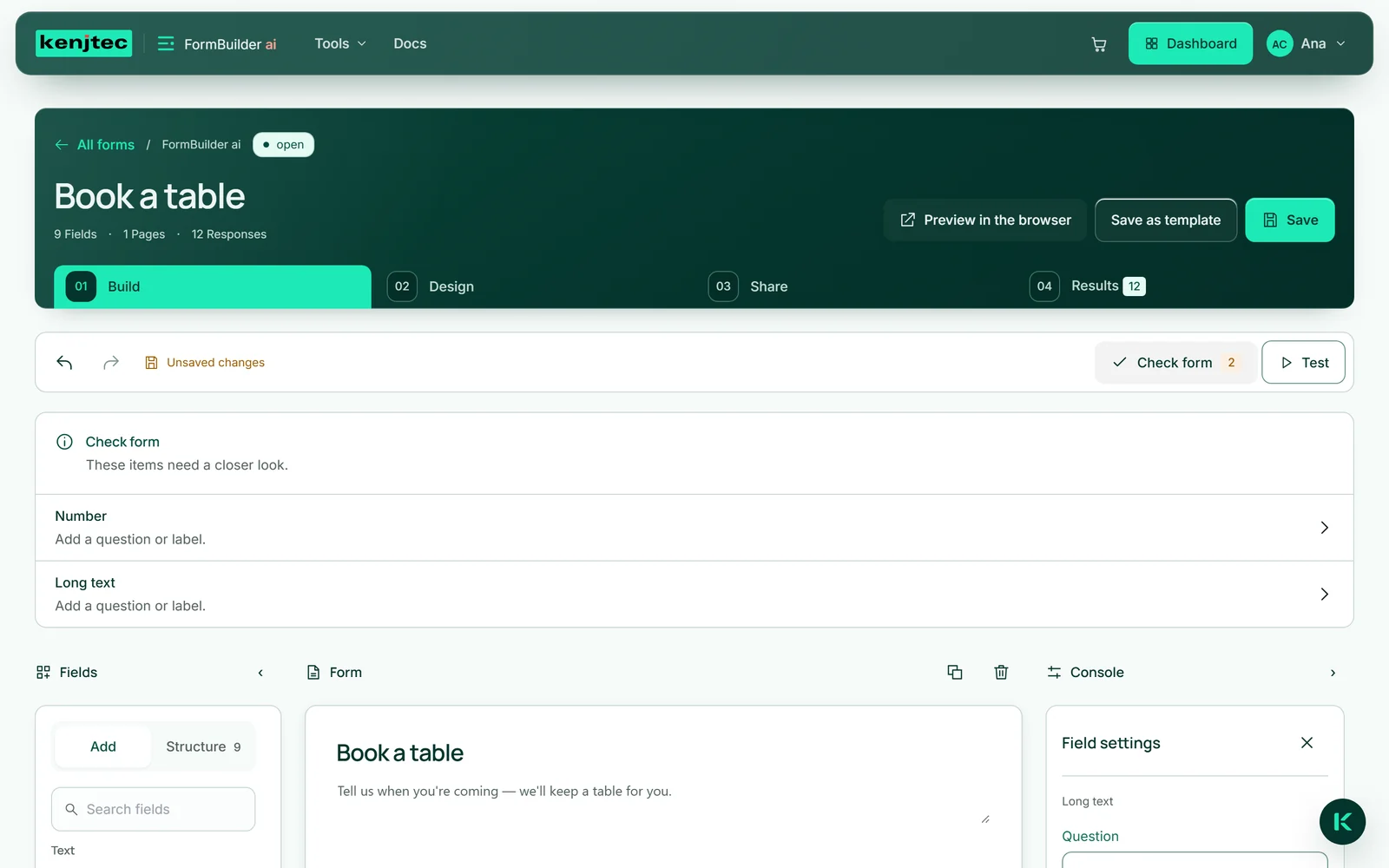
Sopra il modulo vedi lo stato delle tue modifiche: «Salvato», «Modifiche non salvate» o «Salvataggio …». «Salva» in alto a destra salva lo stato attuale, anche con Ctrl+S o Cmd+S. Se vuoi lasciare la pagina con modifiche non salvate, prima ti chiede conferma.
«Annulla» e «Ripeti» annullano o ripristinano i passaggi su titolo, descrizione, testo di ringraziamento e campi, anche le modifiche di Kenji. Funziona con Ctrl+Z, Ctrl+Maiusc+Z o Ctrl+Y (su Mac con Cmd) finché la pagina è aperta; dopo il ricaricamento la cronologia ricomincia da capo. Aspetto e impostazioni non vengono annullati.
«Controlla modulo» indica con un numero quali punti richiedono ancora un'occhiata: un titolo mancante, una domanda senza testo, una scelta senza due opzioni diverse, una condizione senza un campo valido che la preceda. Un clic su una voce porta al campo. Nel passaggio «Condividi» il controllo si apre da solo.
Importante: un modulo aperto mostra sempre l'ultimo stato salvato. Ciò che salvi lo vedono subito i tuoi ospiti.
- Fai clic su «Controlla modulo» e scorri le voci una per una.
- Fai clic su «Salva» o premi Ctrl+S.
- Se si è infilato qualcosa di sbagliato, annullalo con «Annulla» e salva di nuovo.