
Immagini nel modulo
Il tipo di campo «Immagine» inserisce un'immagine tra i campi, ad esempio sopra la sezione Torte. Quale immagine usare lo scegli nelle impostazioni del campo: con «Cerca un'immagine» tra foto libere oppure con «Oppure scegli dalle mie immagini» dal tuo MediaStudio. L'immagine viene copiata nel tuo modulo, ridotta a una dimensione pratica e servita dal tuo indirizzo; informazioni come il luogo dello scatto vengono rimosse. «Rimuovi immagine» la toglie di nuovo.
In «Descrizione dell'immagine (per gli screen reader)» scrivi una breve frase su ciò che si vede: chi usa uno screen reader la sente. Un campo immagine senza immagine resta invisibile nella pagina di compilazione. Prima di inserire un'immagine, lo studio salva le tue modifiche in sospeso.
- Aggiungi «Immagine» dal gruppo Struttura e fai clic sul campo.
- In «Cerca un'immagine» digita un termine, ad esempio «torta», e fai clic su «Cerca».
- Fai clic su un'immagine: compare subito nel modulo.
- Inserisci la descrizione dell'immagine e fai clic su «Salva».
Foto dei piatti
Ogni «Voce con prezzo» e ogni «Voce ordinabile» può avere una foto propria. Se nel passaggio «Costruisci» fai clic sulla voce, nelle impostazioni del campo compare «Foto (facoltativa)» con le stesse possibilità del campo immagine: «Cerca un'immagine» tra foto libere — se lasci vuoto il campo di ricerca, si cerca in base alla voce stessa — o, con «Oppure scegli dalle mie immagini», dal tuo MediaStudio. Un clic su una foto la inserisce subito, «Rimuovi foto» la toglie di nuovo. Prima di inserire una foto, lo studio salva le tue modifiche in sospeso.
Per un menu già pronto si può fare anche tutto in una volta: «Trova foto per tutte le voci» cerca un'immagine adatta per ogni voce senza foto e poi segnala ad esempio «12 foto trovate — puoi sostituire ciascuna singolarmente.» Se la ricerca non trova nulla, compare «Nessuna nuova foto trovata. Prova con un termine di ricerca tuo.» Le voci che hanno già una foto restano come sono. Un clic cerca al massimo per 30 voci; per un menu più lungo fai clic ancora una volta. Le voci per cui la ricerca non ha trovato nulla non vengono cercate di nuovo da un ulteriore clic finché il loro nome resta uguale: assegna loro una foto tramite «Cerca» con un termine di ricerca tuo. Chi cerca molte volte in rapida successione viene invitato ad attendere qualche minuto.
Con una foto, la voce diventa una scheda: nome e descrizione a sinistra, la foto a destra, sotto il prezzo. Due o tre schede di questo tipo stanno affiancate in una riga (vedi Righe e colonne); quando lo spazio scarseggia, la foto si sposta sopra il testo e sullo smartphone le schede stanno una sotto l'altra. Una «Voce con prezzo» senza foto resta la solita riga con la linea puntinata fino al prezzo.
Ogni foto viene copiata nel tuo modulo, ridotta a una dimensione pratica e salvata senza informazioni come il luogo dello scatto, così il menu sullo smartphone non diventa inutilmente pesante. Qui non ti serve una descrizione dell'immagine: gli screen reader leggono il nome del piatto.
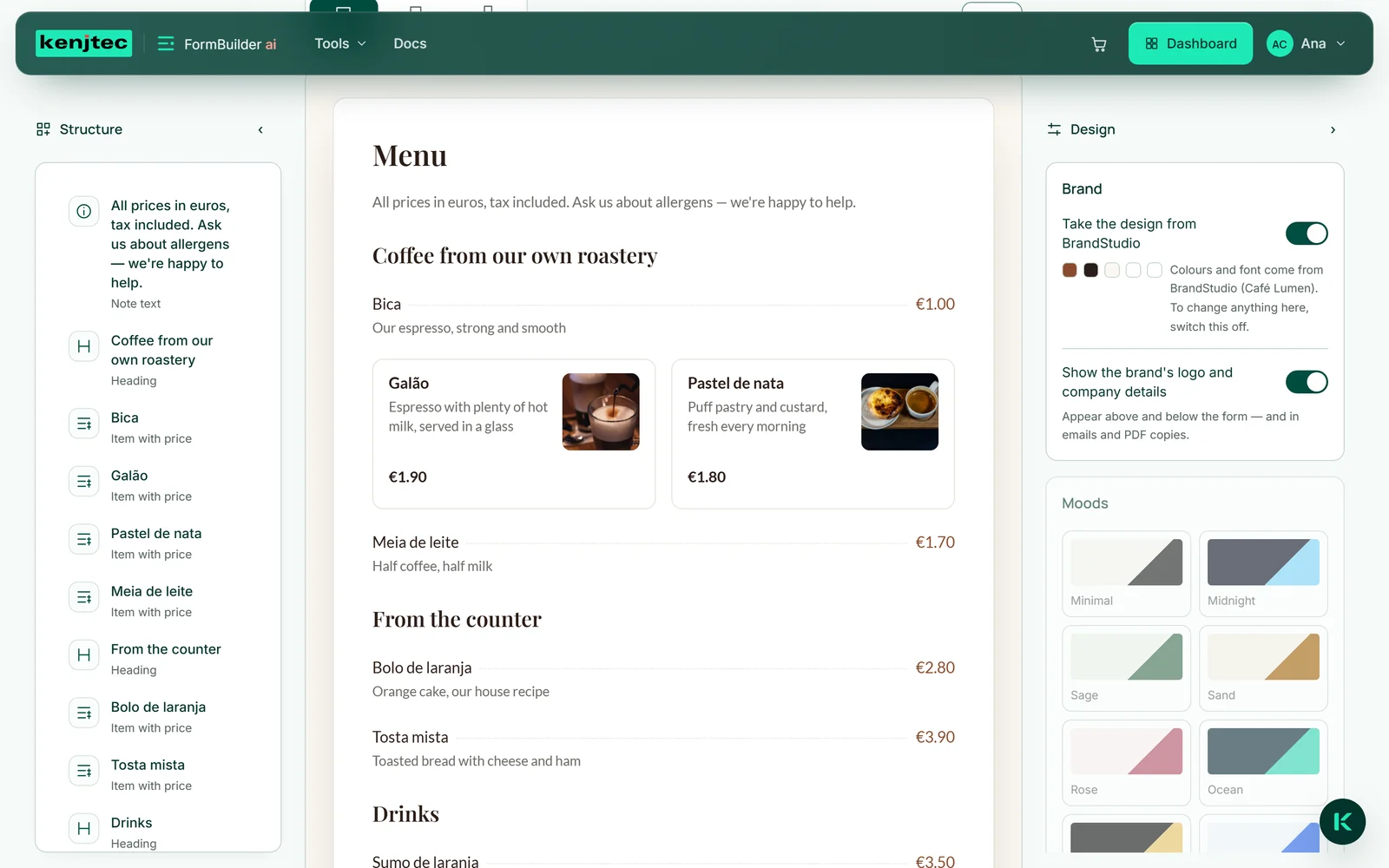
- Nel passaggio «Costruisci», fai clic su una voce del tuo menu, ad esempio «Pastel de nata».
- In «Foto (facoltativa)» fai clic su «Cerca», oppure digita prima un termine di ricerca tuo.
- Fai clic su una foto: compare subito sulla voce.
- Per tutte le altre voci, fai clic su «Trova foto per tutte le voci».
La ricerca di foto non consuma credito IA.
Ordinazione al tavolo
Con “Voce ordinabile” il menu diventa un foglio d'ordine. Ogni voce è una scheda da toccare: un tocco la aggiunge una volta all'ordine, la scheda viene evidenziata e al posto del segno più compare un contatore con − e +. Ogni ulteriore tocco sulla scheda ne aggiunge un'altra, fino alla “Quantità massima per ordine” — 3, 5, 10 o 20. Se riporti il contatore a 0, la voce viene tolta di nuovo.
Appena viene scelto qualcosa, in basso compare la riga “Il tuo ordine: 3 articoli” con il totale. Durante lo scorrimento resta fissa al margine inferiore, così anche in un menu lungo l'ospite vede in ogni momento cosa c'è già nel suo ordine. Le voci senza prezzo fisso, come “prezzo del giorno” o “da 8 €”, non vengono stimate, ma conteggiate a parte come “senza prezzo fisso”.
Il modello “Ordine al tavolo” ha già tutto: un campo obbligatorio per il numero del tavolo, un nome facoltativo, voci con quantità e un campo per una nota alla cucina. Con un codice QR su ogni tavolo, l'ospite ordina dal telefono; ogni ordine è una risposta e finisce nella vista cucina. Per ritiro e consegna c'è “Pizzeria — ordinazione”: pizze, bevande e dessert con foto, nella seconda pagina “Consegna o ritiro?”, nome e numero di telefono e — solo per la consegna — l'indirizzo, più un orario preferito e una nota.
FormBuilder non incassa denaro e non emette ricevute: si paga come sempre alla tua cassa o alla consegna. Entrambi i modelli lo comunicano anche ai tuoi ospiti.
- Crea un modulo dal modello “Ordine al tavolo”.
- Inserisci i tuoi piatti e i prezzi e imposta la quantità massima.
- Salva e metti sui tavoli il codice QR che trovi in “Condividi”.
La vista cucina
Per il tablet al banco c'è una pagina apposita, scura e con caratteri grandi. La apri in “Risultati” con “Apri la vista cucina”: il pulsante compare solo nei moduli con voci ordinabili. La pagina appartiene al tuo account; sul tablet accedi una sola volta.
Ogni ordine aperto è una scheda: in alto, in grande, la prima risposta — nel modello, il numero del tavolo —, accanto da quanto tempo è in attesa, sotto le voci con la quantità e le altre risposte, come la nota alla cucina. L'ordine più vecchio viene per primo. “Fatto” toglie subito la scheda dall'elenco; l'ordine resta conservato in “Risultati”.
Finché la pagina è visibile, l'elenco controlla ogni dieci secondi se ci sono nuovi ordini. Se la connessione cade, resta visibile l'ultimo elenco e in alto compare “Nessuna connessione — l'elenco può non essere aggiornato”. Volutamente senza suoni e senza stampante. Con “Modulo” e “Dashboard” torni indietro.
- Apri il modulo d'ordine e passa a “Risultati”.
- In “Articoli ordinati” fai clic su “Apri la vista cucina”.
- Tocca “Fatto” per ogni ordine pronto.