
A colpo d'occhio
Nel passaggio “Risultati”, in alto c'è il numero delle risposte; compare anche sull'etichetta della scheda. Sotto, ogni domanda ha un riquadro con il numero di risposte ricevute. Per “Un'opzione”, “Più opzioni” e “Sì / No” le barre mostrano quante volte è stata scelta ciascuna opzione; per “Scala” e “Stelle” anche la media, per “Numero” solo la media.
I testi liberi sono elencati sotto, i 50 più recenti per primi. I file caricati compaiono con il loro nome (un clic li scarica), le firme disegnate come immagine, quelle digitate in corsivo. Vengono conteggiate solo le risposte inviate; le bozze restano escluse.

Kenji legge le risposte
Da tre risposte in su, in alto compare la scheda “Che cosa dicono le risposte”. “Fai analizzare” fa leggere a Kenji le risposte di questo solo modulo. Ottieni un breve riepilogo, i temi con la loro frequenza e citazioni testuali come prova, oltre a “Singoli punti da vedere”.
Se le risposte sono moltissime, Kenji legge le 300 più recenti; sotto è indicato quante erano. Lo studio non trasmette file né firme, solo domande e risposte. Il riepilogo resta visibile finché non lasci la pagina; “Analizza di nuovo” rilegge tutto. Controlla le citazioni prima di condividerle.
- Apri “Risultati”.
- Clicca su “Fai analizzare”.
- Leggi i temi e le prove e controlla le citazioni.
Ogni analisi consuma credito IA, anche “Analizza di nuovo”.
Valori indicativi e articoli ordinati
Se il tuo modulo esegue calcoli, in “Risultati” compare la scheda “Valori indicativi” con “Totale” e “Media” di tutte le risposte calcolate, nella valuta del modulo. Resta ciò che è: un valore non vincolante, non un'offerta.
Se il tuo modulo ha voci ordinabili, “Articoli ordinati” mostra per ogni piatto quante volte è stato ordinato in totale e in quanti ordini, a partire dal più ordinato. Da lì apri anche la vista cucina.
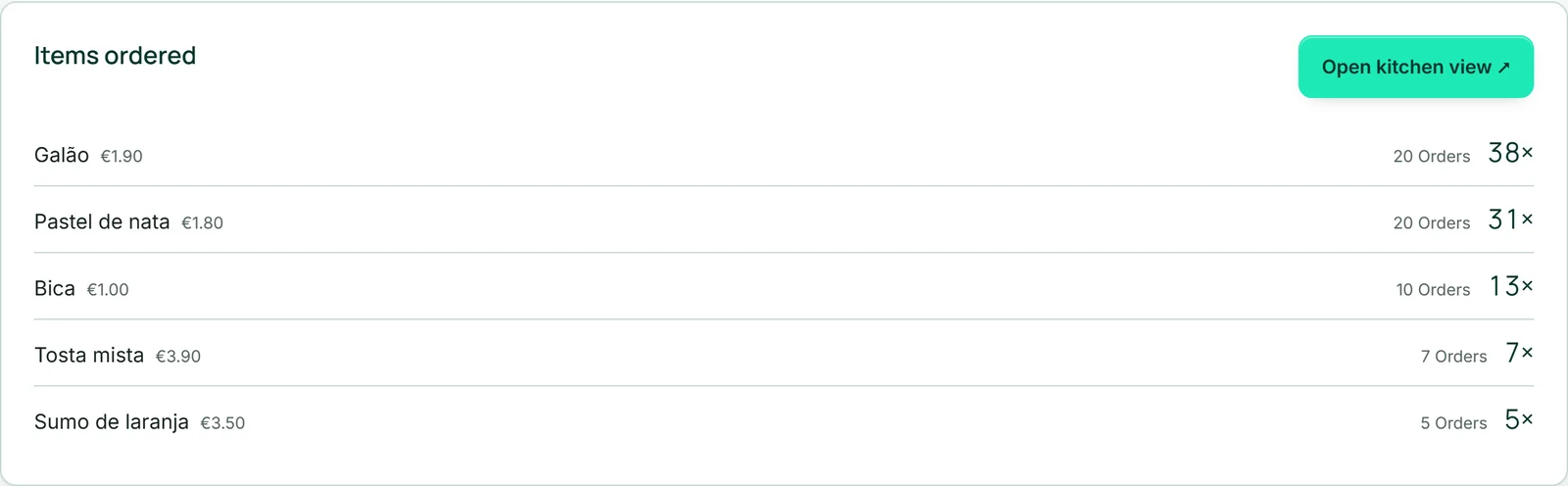
Ogni risposta singolarmente
In “Risposte singole” ogni risposta è elencata con data e ora, la più recente per prima. Se è arrivata tramite un invito, è indicato l'indirizzo; se è stata modificata in seguito, “modificata il …”. Con “Mostra le bozze” in alto compaiono anche le risposte iniziate e mai inviate, contrassegnate come “Bozza”.
Il pulsante “PDF” scarica la copia di una risposta: lo stesso foglio allegato alla notifica e alla copia, nella lingua in cui è stata data la risposta e con la tua carta intestata, se mostri i dati aziendali del marchio. Così hai in mano un documento per una richiesta di chiarimenti o per l'archivio.
- Apri “Risultati” e scorri fino a “Risposte singole”.
- Clicca su “PDF” accanto alla risposta che ti interessa.
Scaricare come Excel
“Scarica come Excel” scarica tutte le risposte inviate come file Excel: una riga per risposta, una colonna per domanda, all'inizio il momento di arrivo. Le scelte multiple stanno in un'unica cella separate da virgole, i file con il loro nome, le firme con il nome digitato o con la parola “Unterschrift”. Se il modulo esegue calcoli, si aggiunge una colonna con il valore indicativo nel formato della sua valuta.
Le risposte sono copie: per i campi che non esistevano ancora quando è arrivata una risposta vecchia, la cella resta vuota. Un campo eliminato non compare più come colonna: se vuoi conservarne le risposte, scarica il file prima. Il pulsante è attivo non appena ci sono risposte.
- Apri “Risultati”.
- Clicca su “Scarica come Excel”.
- Apri il file nel tuo programma di fogli di calcolo.
Posta dopo ogni risposta
Con “Avvisami via e-mail a ogni risposta”, attivo fin dall'inizio, ricevi per ogni risposta un'e-mail all'indirizzo del tuo account, nella lingua del tuo account, con tutti i dati e il collegamento ai risultati. Se rispondi, la tua e-mail va all'indirizzo indicato nel primo campo e-mail del modulo.
“Inviare una copia a chi compila” invia al tuo ospite i suoi dati, nella lingua in cui ha visto il modulo. Per questo il modulo deve avere un campo e-mail; se ce ne sono più di uno, scegli quale vale. Le risposte alla copia arrivano a te. Allo stesso indirizzo viene inviata al massimo una copia all'ora per ciascun modulo.
“Allega la copia in PDF”, anch'esso attivo di default, allega a entrambe le e-mail la risposta in PDF. Se mostri i dati aziendali del tuo marchio, compaiono come firma in fondo alle e-mail.

- Nel passaggio “Costruisci”, apri l'area “Modulo”.
- Imposta i tre interruttori come ti servono.
- Fai clic su «Salva».