
El selector de imágenes de las herramientas
Dondequiera que insertes una imagen, tienes acceso a tu biblioteca: en WebSiteBuilder, en «Mis imágenes»; en FormBuilder, mediante «O elegir de mis imágenes»; en SocialStudio, mediante «Elegir una imagen de MediaStudio». Allí se abre la propia biblioteca, con carpetas, búsqueda y filtros, y con «Subir archivos» y «Buscar imágenes» por si aún falta alguna imagen. ShopBuilder y WordPressBuilder muestran tus imágenes en una selección propia más sencilla.
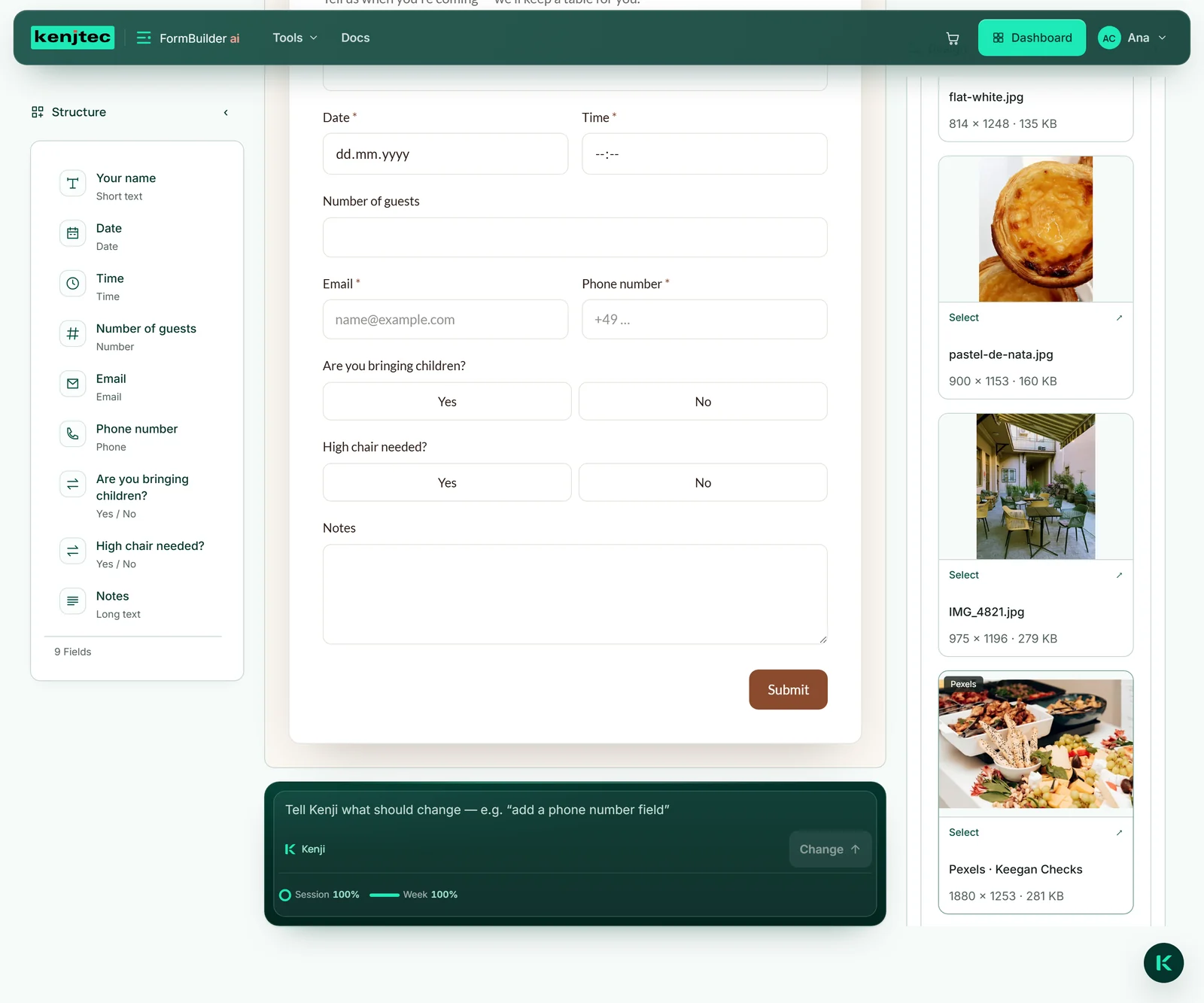
El selector de imágenes muestra imágenes y logotipos, pero no vídeos ni documentos PDF. Un clic en una tarjeta selecciona la imagen. Los recortes y las ediciones se encuentran en «… versiones» de su original y se eligen con «Seleccionar».
Las herramientas se diferencian en un aspecto: algunas copian la imagen y otras hacen referencia a ella. De ello depende si más adelante puedes eliminarla en MediaStudio.
Web y formulario: una copia
WebSiteBuilder ai y FormBuilder ai copian una imagen cuando la insertas, ya sea como imagen de sección, fondo o campo de imagen. La copia pertenece a tu web o a tu formulario, y la descripción de la imagen la acompaña.
Esto tiene una consecuencia positiva: si más adelante eliminas la imagen en MediaStudio, tu página se queda como está. Por eso, usar una imagen en la web o en un formulario no la bloquea en MediaStudio, y puede aparecer en la vista «Sin enlazar» aunque tu web la muestre.
Si quieres otra imagen en la web, la cambias allí. Cómo se hace en el editor se explica en Imágenes en WebSiteBuilder; para el formulario, consulta FormBuilder ai.
Tienda y publicaciones: una referencia
ShopBuilder ai y SocialStudio ai no copian, sino que hacen referencia al archivo en MediaStudio: las imágenes de los productos y el logotipo de tu tienda, las imágenes de una publicación. Eso ahorra espacio.
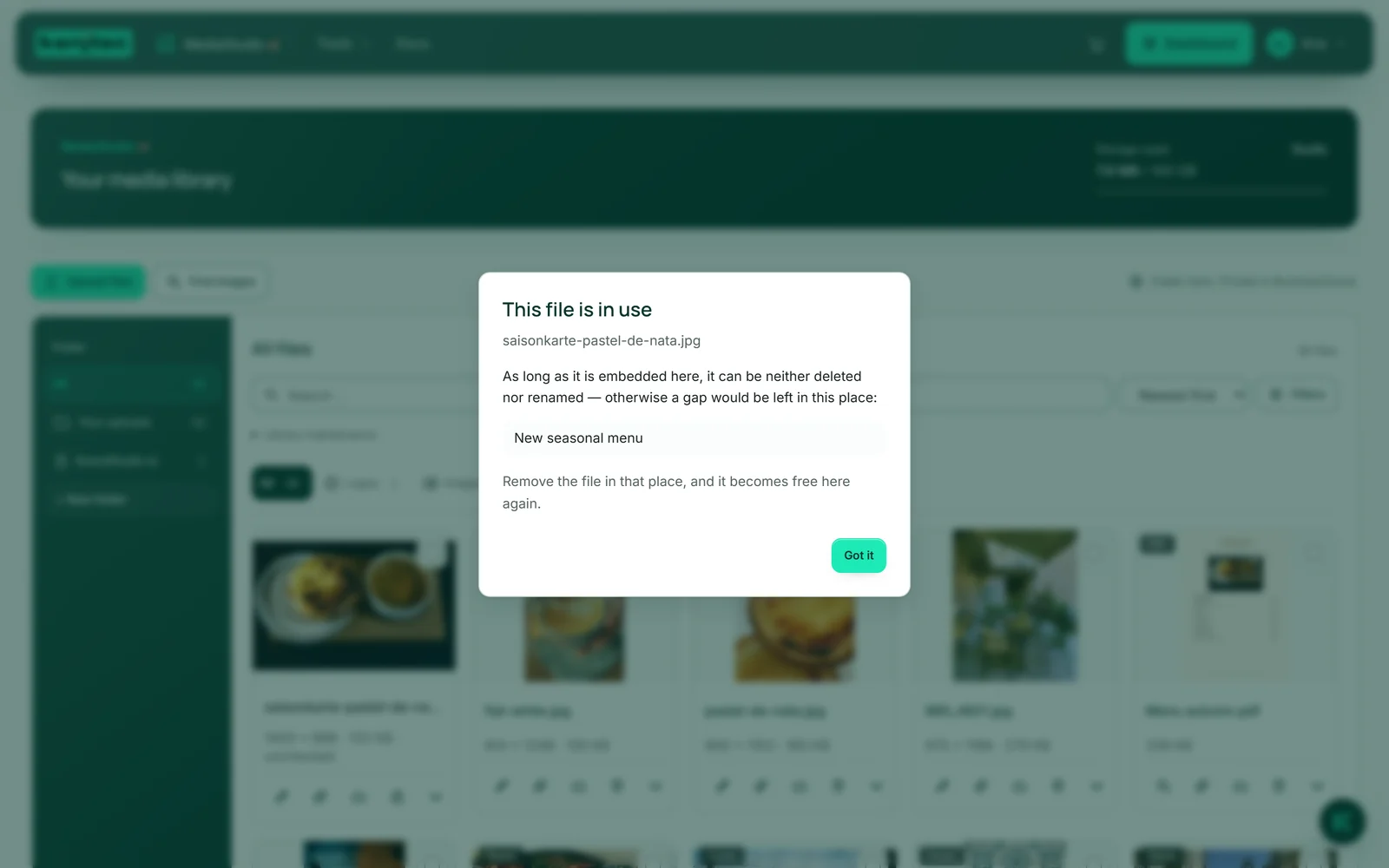
Mientras un producto, tu tienda o una publicación use una imagen, esta queda bloqueada en MediaStudio: en lugar de «Eliminar», la tarjeta muestra el candado «En uso», y el nombre no se puede cambiar. Así, un clic en MediaStudio no puede dejar un hueco en tu tienda.
Si quitas la imagen del producto, de la tienda o de la publicación —o eliminas el producto o la publicación—, vuelve a quedar libre. Más información sobre ambas herramientas: ShopBuilder ai y SocialStudio ai.
WordPress
Para WordPress hay dos opciones. En el Control Panel de tu instalación, en el área «Medios», está la tarjeta «Tus imágenes de MediaStudio». «Insertar desde MediaStudio» muestra tus imágenes más recientes; «Insertar» copia una imagen en tu biblioteca de medios de WordPress, y «Como logotipo» la establece además como logotipo de tu sitio, siempre que tu tema tenga un espacio para el logotipo. A partir de ese momento, tu sitio es independiente de MediaStudio.
La segunda vía está en el propio WordPress: en «Medios» → «MediaStudio» ves tus imágenes; «In Mediathek uebernehmen» crea una entrada que remite a la dirección en MediaStudio. No ocupa espacio en WordPress, y la imagen queda bloqueada en MediaStudio mientras exista la entrada. Si la eliminas en WordPress, la imagen vuelve a quedar libre; solo se puede editar en MediaStudio. La conexión se establece cuando abres WordPress desde el Control Panel.
Más sobre tu instalación: WordPressBuilder ai.
- En WordPressBuilder, abre el Control Panel de tu instalación y, dentro de él, el área «Medios».
- En «Tus imágenes de MediaStudio», haz clic en «Insertar desde MediaStudio».
- En la imagen que quieras, haz clic en «Insertar» o bien en «Como logotipo».
El logotipo de tu marca
Si subes un logotipo en BrandStudio, este guarda el logotipo junto con sus formatos —por ejemplo, para la cabecera, el símbolo de la pestaña del navegador y la vista previa al compartir— en MediaStudio: en la carpeta «BrandStudio ai», en el tipo «Logotipos», como pila con el original encima. En los detalles pone «Logotipo de BrandStudio».
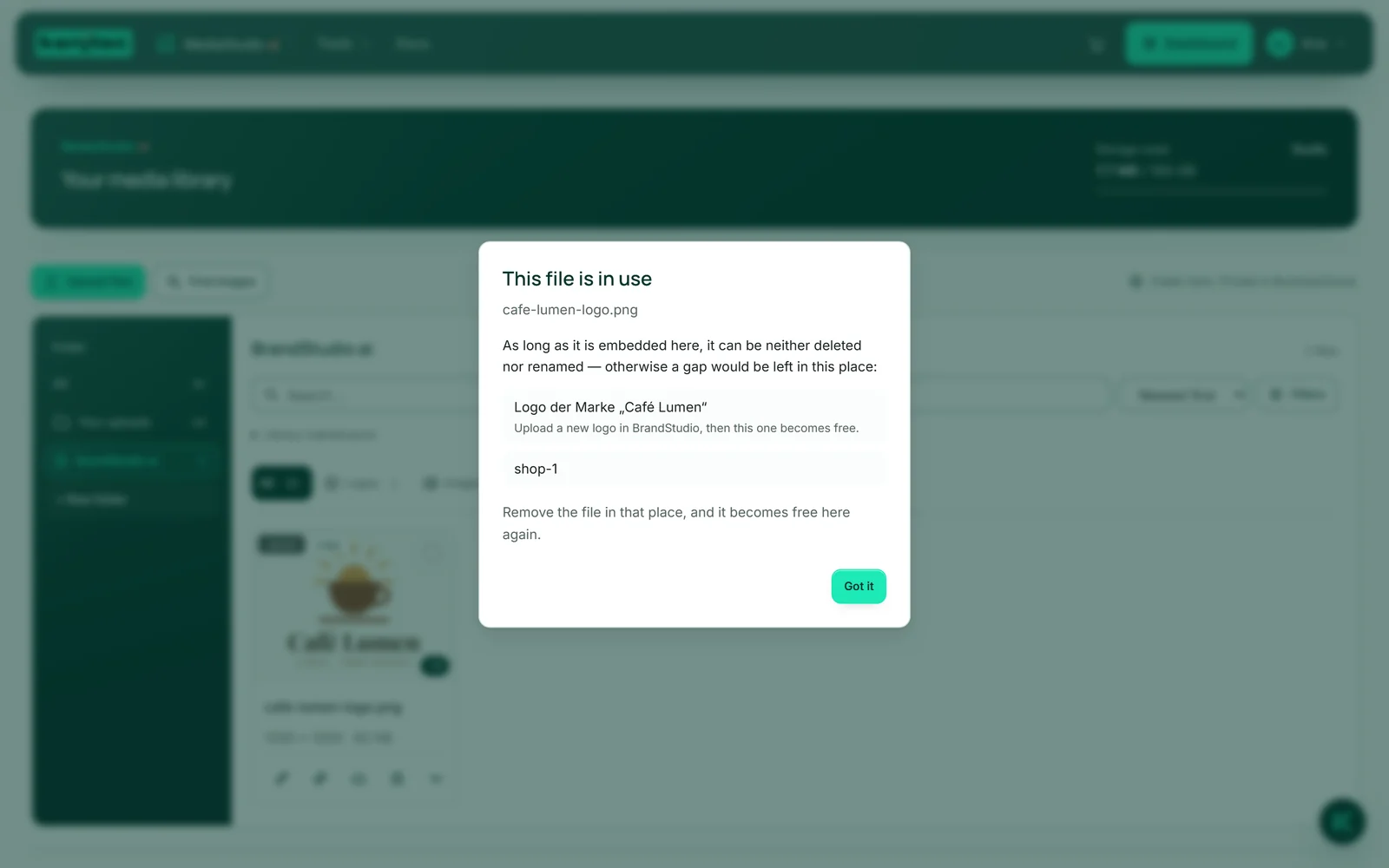
El logotipo que lleva ahora tu marca está bloqueado, tanto el original como cada formato que tu sitio web lee en este momento: no se puede eliminar, ni cambiar de nombre, ni mover a BusinessCloud. «En uso» indica la marca y la salida: sube un logotipo nuevo en BrandStudio y el antiguo quedará libre.
Los logotipos anteriores que tu marca ya no lleva están libres; puedes eliminarlos o conservarlos. Más sobre BrandStudio: BrandStudio ai.
Por qué un archivo está bloqueado
Un archivo al que se hace referencia en otro lugar no se puede eliminar ni cambiar de nombre en MediaStudio; de lo contrario, allí quedaría un hueco. Esto se aplica a las imágenes de un producto o del logotipo de tu tienda, de una publicación en SocialStudio, de una entrada que hayas creado en WordPress mediante «Medios» → «MediaStudio», y al logotipo actual de tu marca. Las imágenes que han copiado el sitio web y el formulario no bloquean nada.
Lo reconoces por el candado «En uso» en lugar de la papelera. Al hacer clic en él se abre «Este archivo está en uso» con la lista de lugares. Quita el archivo allí y aquí volverá a quedar libre.
Mover a otra carpeta, añadir a un álbum, cambiar la descripción de la imagen y copiar la dirección también es posible con un archivo bloqueado.
- Haz clic en el candado «En uso» de la tarjeta.
- Lee dónde está el archivo y quítalo de ese lugar.
- Después, vuelve a hacer clic en el candado: si el archivo está libre, la biblioteca se recarga y en la tarjeta vuelve a aparecer la papelera.