
Abrir MediaStudio
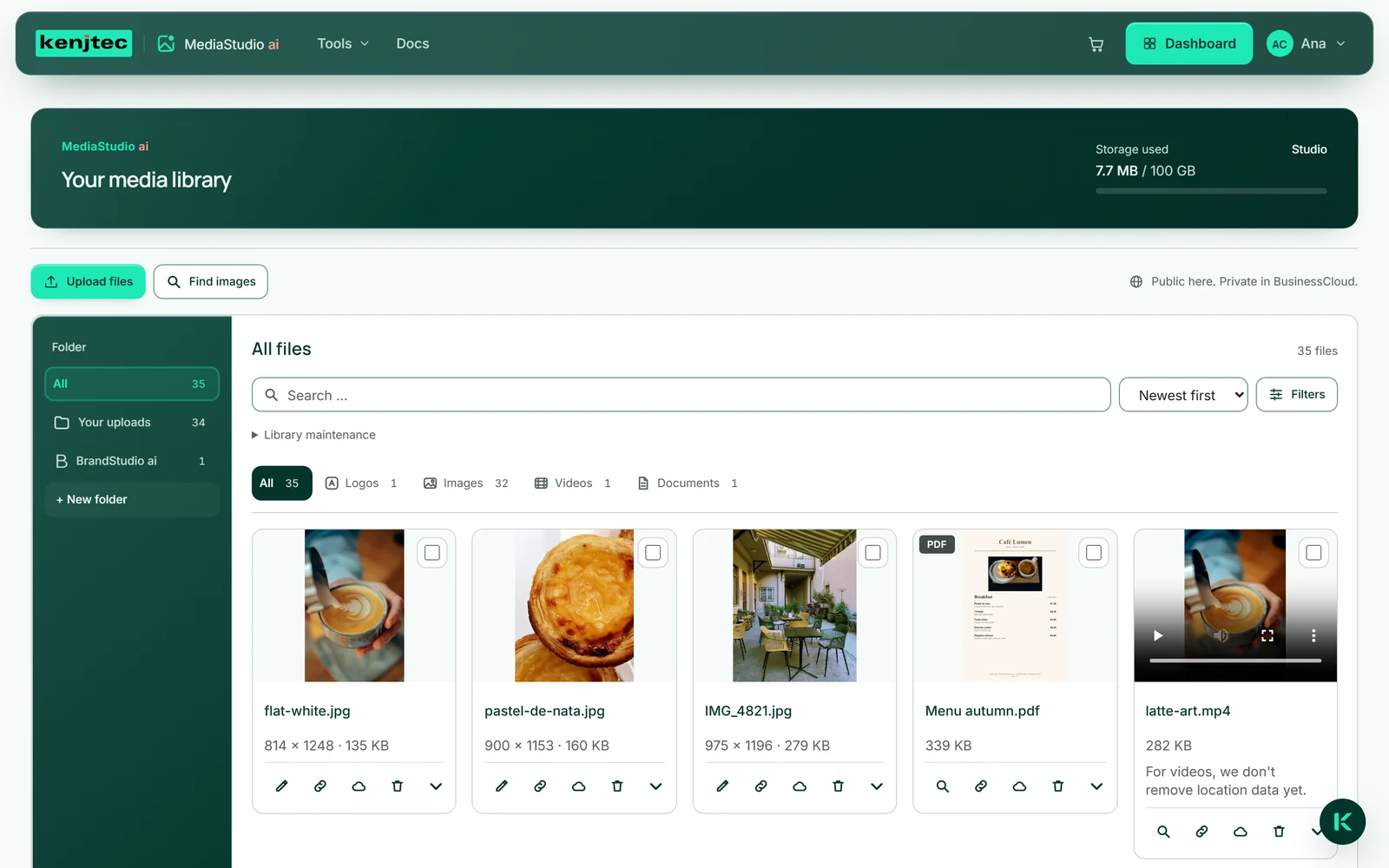
MediaStudio ai es tu biblioteca para todo lo que deba verse en línea: fotos para el sitio web, tu logotipo, imágenes de productos para la tienda, la carta en PDF. Lo abres desde tu panel o directamente: Abrir MediaStudio.
Arriba están «Subir archivos», «Buscar imágenes» y «Crear con Kenji», con el que Kenji, la IA de KENJTEC, te crea una imagen. A la izquierda están tus carpetas; en el móvil, tras un botón que lleva el nombre de la carpeta abierta. Al lado encontrarás la búsqueda, la ordenación y «Filtros», y debajo, la barra con los tipos y la cuadrícula con tus archivos. Arriba a la derecha se indica cuánto almacenamiento está ocupado.
Todo lo que hay aquí es público: cada archivo recibe una dirección que puede abrir cualquiera que la conozca, sin iniciar sesión. Justo para eso está hecho MediaStudio, y por eso arriba pone «Aquí, público. En BusinessCloud, privado.». Los contratos, las facturas y todo lo confidencial van en BusinessCloud.
La dirección de un archivo es larga e imposible de adivinar, pero aun así no es una contraseña. Lo que nadie deba ver no lo subes aquí.
Subir archivos
Subes un archivo o muchos a la vez, con un clic o arrastrándolos a la zona. Los archivos se suben uno tras otro y el botón va contando, por ejemplo «Subiendo 2/5 …». Cada archivo terminado aparece de inmediato al principio de la cuadrícula.
Si un archivo falla —demasiado grande, tipo incorrecto, almacenamiento lleno—, encima de la cuadrícula aparece su nombre con el motivo, y la subida se detiene ahí. Los archivos anteriores han llegado; los demás los vuelves a seleccionar después.
Los archivos nuevos siempre van a la carpeta «Tus subidas», aunque en ese momento esté abierta otra carpeta. Después los mueves a una carpeta propia (consulta Carpetas).
- Haz clic arriba en «Subir archivos». Se despliega la zona para soltar archivos.
- Haz clic ahí en «Subir archivos» y elige uno o varios archivos, o arrástralos desde tu carpeta de archivos a la zona.
- Espera hasta que el botón vuelva a decir «Subir archivos». Los archivos nuevos aparecen al principio de la cuadrícula.
Crear imágenes con Kenji
Si no encuentras una foto adecuada, pides que te creen una. «Crear con Kenji», arriba en MediaStudio, abre un campo para tu descripción —de hasta 2.000 caracteres— y los formatos con sus medidas: «Cuadrado» (preseleccionado), «Vertical», «Story», «Vista previa de enlace», «Ancho» y «Pin». En el selector de imágenes de las herramientas no existe este botón.
La imagen tiene exactamente las medidas del formato, queda después en la carpeta «Creado por IA» y lleva la etiqueta del mismo nombre; su nombre es el comienzo de tu descripción. Se comprueba como cualquier archivo. El archivo indica de forma legible por máquina que procede de una IA, y lo mismo ocurre con sus formatos y sus versiones sin fondo o ampliadas. La descripción de la imagen queda vacía hasta que la completes.
Cada imagen consume saldo de IA. Si Kenji rechaza una descripción, la creación falla o tu almacenamiento está demasiado lleno, no se cobra nada, y el mensaje lo indica. Kenji está configurado para no generar niños ni personas conocidas. Tras diez fallos en una hora, el mensaje te pide que lo intentes más tarde.
- Haz clic arriba en «Crear con Kenji».
- Deja seleccionado «Imagen» y describe en el campo «¿Qué debe crearse?» lo que debe verse en la imagen.
- Elige un formato, por ejemplo «Vertical».
- Haz clic en «Crear». Tras «Kenji está creando tu imagen …», la vista cambia a la carpeta «Creado por IA» y la imagen nueva aparece al principio.
La «Constancia de licencia» de una imagen creada indica que procede de la IA y menciona a Kenji y la fecha.
Qué archivos y de qué tamaño
MediaStudio acepta imágenes en JPEG, PNG, WebP y GIF, y documentos en PDF, cada archivo de hasta 25 MB. Los vídeos se admiten en MP4 o WebM de hasta 200 MB. Estos límites se aplican por archivo; cuánto puedes guardar en total lo determina tu plan.
No aceptamos archivos SVG: un SVG puede contener código de programa y quedaría público bajo nuestra dirección. Para un logotipo, usa PNG o WebP; ambos admiten fondo transparente.
No se comprueba el nombre del archivo, sino su contenido. Un archivo que se llama «foto.jpg» pero no es una imagen se rechaza, y el mensaje indica por qué. Un GIF se queda tal cual, con su movimiento incluido.

Datos de ubicación y del dispositivo
Una foto del móvil suele llevar consigo dónde y con qué se tomó: el lugar de la toma con una precisión de pocos metros. Antes de que una imagen se publique, eliminamos estos datos: ubicación, cámara, hora de la toma, historial de edición. Esto ocurre ya en tu navegador, antes de que el archivo salga de tu ordenador, y al recibirlo lo volvemos a comprobar.
No recodificamos la imagen en sí, así que no pierde nitidez. Solo se conserva lo necesario para mostrarla: la rotación, para que una foto vertical no aparezca tumbada, y el perfil de color, para que los colores no se vean apagados. Después, en los detalles de la miniatura aparece «Sin datos de ubicación ni del dispositivo».
En los documentos PDF, los datos del propio documento, como el autor, no se modifican. De los vídeos no se elimina nada; la miniatura de un vídeo lo indica.
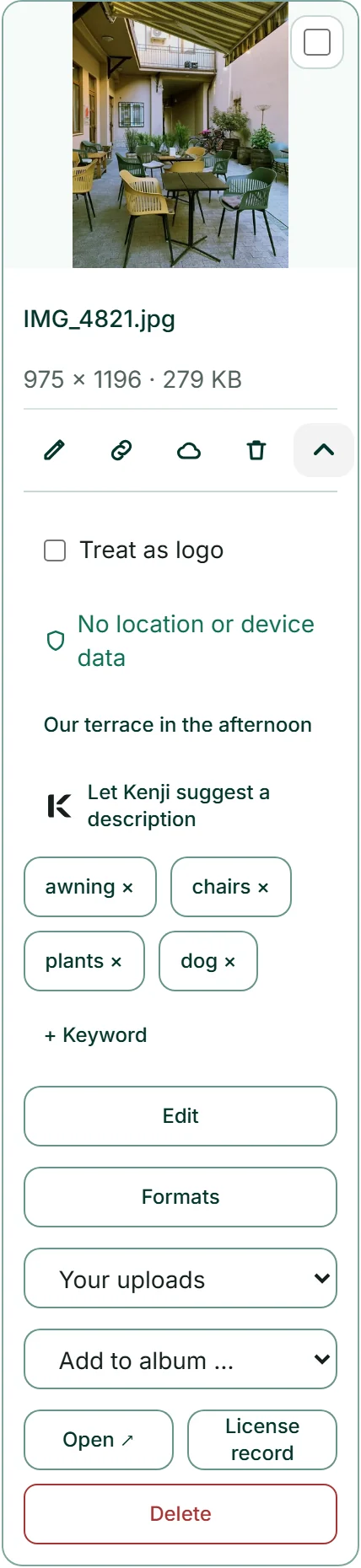
Los archivos de antes de esta protección los limpias posteriormente con «Limpiar archivos antiguos»; consulta Limpieza.
El mismo archivo otra vez
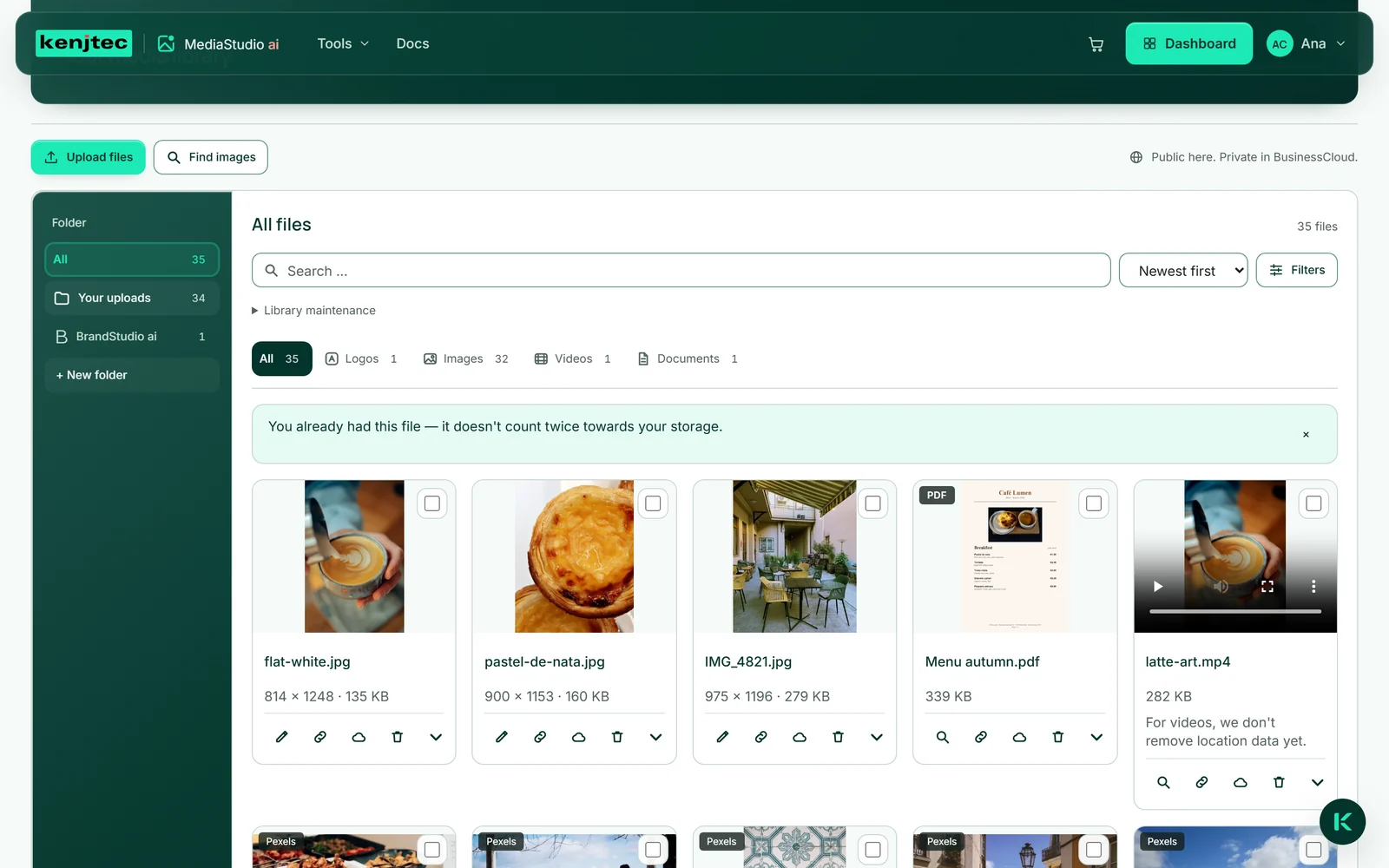
Si subes un archivo que ya tienes, MediaStudio no crea un segundo. Se reconoce por el contenido, no por el nombre: la misma foto con otro nombre es el mismo archivo; una foto editada es uno nuevo.
En lugar de una segunda miniatura, encima de la cuadrícula aparece «Este archivo ya lo tenías: no ocupa dos veces tu almacenamiento.». La miniatura existente se queda donde está. Lo mismo vale para los formatos que ya existen y para las imágenes libres que añades por segunda vez.
Con los vídeos esto no funciona: dos vídeos iguales dan dos archivos. Los duplicados de antes de este reconocimiento aparecen en «Limpieza», en la vista «Duplicados».
Comprobación al subir
Lo que guardas en MediaStudio lo servimos bajo nuestra propia dirección. Somos responsables de ello; por eso cada imagen se comprueba antes de ser accesible: también las imágenes libres, las imágenes de tu BusinessCloud y cada versión editada.
La comprobación es automática y solo busca lo que nunca debe aparecer en una página de empresa: contenido sexual, violencia, imágenes perturbadoras y símbolos de odio; y solo salta cuando está muy segura. La foto de un bar o de una carta de vinos no se ve afectada. Se comprueba una copia reducida, no tu original.
Si se rechaza una imagen, encima de la cuadrícula aparece un mensaje en rojo con el nombre del archivo y el motivo. El archivo no se guarda y no ocupa espacio. En un PDF se comprueban las primeras páginas; el mensaje indica entonces también la página.
Si en ese momento no se puede acceder a la comprobación, la imagen pasa y lleva en su miniatura «sin verificar», nunca «verificado». Los vídeos llevan «no verificable». Si en una página que funciona con KENJTEC encuentras algo que consideras ilegal, lo comunicas a través de Denunciar contenido; lo que puede aparecer en tus páginas lo regulan las Condiciones generales.
Tu almacenamiento
Arriba a la derecha, bajo «Espacio ocupado», aparecen el nombre de tu plan, cuánto está ocupado y cuánto incluye tu plan; la barra de debajo muestra la proporción. A partir del 80 por ciento, una línea debajo indica el plan inmediatamente superior.
Cada archivo cuenta para el almacenamiento, también cada versión que se crea al editar o recortar. Un archivo que ya tenías no cuenta dos veces. Si no hay espacio suficiente para un archivo nuevo, el mensaje lo indica antes de que se suba nada, con tu plan y el espacio ocupado.
Liberas espacio eliminando lo que ya no necesitas o moviendo archivos a BusinessCloud. Lo que ocupa mucho espacio lo muestra «Limpieza» en la vista «Imágenes grandes». Cuánto espacio tiene cada plan se indica en Planes.

Si cambias a un plan más pequeño, se conservan todos los archivos. Simplemente no se puede añadir ninguno nuevo hasta que vuelva a haber espacio libre.