Eliminar archivos
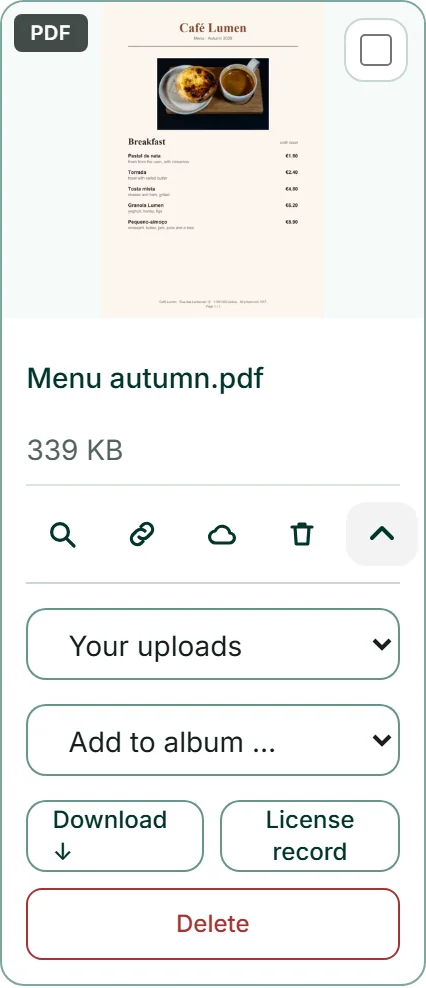
«Eliminar» lo encuentras como papelera en cada tarjeta y en cada versión, y como botón en la ventana grande y en los detalles. El diálogo nombra el archivo y pide confirmación; «Eliminar» en él es definitivo y no se puede deshacer.
Si un archivo tiene versiones, el diálogo muestra «Auch die … Fassungen löschen», marcado de antemano. Si quitas la marca, los recortes y las ediciones se quedan como archivos independientes.
Un archivo eliminado desaparece del almacenamiento y ya no se puede acceder a él en su dirección; las vistas previas y las páginas PDF desaparecen con él. El espacio ocupado baja de inmediato. Las copias en tu sitio web o en tu formulario no se ven afectadas. Si en lugar de la papelera aparece un candado, el archivo está integrado: consulta Por qué un archivo está bloqueado.
- Haz clic en la papelera «Eliminar» de la tarjeta.
- Decide en el diálogo si las versiones se incluyen también.
- Haz clic en «Eliminar».
Varios archivos a la vez
En la esquina superior derecha de cada tarjeta hay una casilla. En cuanto marcas una, aparece una barra en el borde inferior: «… ausgewählt», «Todos en esta página», «Mover a BusinessCloud», «Eliminar» y «Quitar selección». «Todos en esta página» selecciona todo lo que está cargado en ese momento en la cuadrícula.
Ambas acciones se aplican a la vez a todos los archivos marcados y, si así lo eliges en el diálogo, también a sus versiones. Mientras se ejecuta, la barra va contando, por ejemplo «Wird gelöscht … 12 von 40».
Los archivos bloqueados no se descartan de antemano, sino que simplemente se quedan. Después, una ventana menciona cada uno con su motivo: «No todo se pudo eliminar» o «No todo se movió».
- Marca la casilla de la esquina superior derecha de las tarjetas que quieras quitar.
- Haz clic en «Eliminar» o en «Mover a BusinessCloud» en la barra inferior.
- Confirma en el diálogo.
Limpieza: lo que ocupa espacio y lo que falta
En «Mantenimiento de la biblioteca», «Limpieza» abre cuatro vistas de tu biblioteca, cada una con número y tamaño: «Sin enlazar», archivos con más de 90 días de antigüedad que no están enlazados en ningún sitio; «Imágenes grandes», imágenes y vídeos de más de 4 MB; «Sin descripción», imágenes sin descripción de imagen; «Duplicados», archivos que están más de una vez en tu biblioteca.
Un clic en una vista filtra la cuadrícula por ella; un segundo clic quita el filtro. No se sugiere ni se marca nada: tú decides qué se va. «Sin enlazar» no significa «sin usar»: las imágenes que han copiado el sitio web y el formulario aparecen ahí aunque tu sitio web las muestre; tu sitio web no se ve afectado si las eliminas.
Si en tu biblioteca todavía hay archivos de antes de que se limpiaran los datos de ubicación y de dispositivo, debajo aparece «Limpiar archivos antiguos». El botón elimina esos datos a posteriori y permite reconocer los duplicados; las direcciones siguen siendo las mismas.
- Abre «Mantenimiento de la biblioteca» y haz clic en «Limpieza».
- Haz clic en una de las cuatro vistas, por ejemplo «Imágenes grandes». La cuadrícula solo muestra esos archivos.
- Vuelve a hacer clic en ella para ver todo de nuevo.
Poner al día archivos antiguos
Dos botones en «Mantenimiento de la biblioteca» dan a los archivos antiguos lo que los nuevos reciben automáticamente. «Añadir palabras clave a la biblioteca» añade las palabras clave reconocidas a las imágenes que aún no tienen ninguna. «Añadir vistas previas que faltan» genera las páginas para hojear de los documentos PDF antiguos y nuevas vistas previas para imágenes con fondo transparente.
Ambos trabajan por lotes y muestran cuántos quedan pendientes. Al final, una línea indica si todo está hecho. Si un PDF no se puede mostrar porque está cifrado o dañado, se indica ahí; un segundo clic no cambia nada.
Para los archivos que subes hoy no necesitas ninguno de los dos botones.

Si cancelas tu plan
Cancelado no significa bloqueado: hasta el final del periodo contratado, tus archivos se quedan en MediaStudio y sus direcciones funcionan como siempre. Cuando termina tu plan, las direcciones dejan de ser accesibles públicamente, y las páginas que incrustan un archivo tampoco lo muestran ya. No se elimina nada, ni siquiera por una incidencia en el pago: si vuelves a contratar un plan, las mismas direcciones vuelven a funcionar.
Tus archivos se quedan en tu cuenta, incluso sin plan: en MediaStudio descargas cada uno con «Descargar ↓». Solo se eliminan si tú quieres, uno a uno o junto con tu cuenta. Cómo cancelar y qué se aplica hasta el fin del contrato se explica en Cancelar un contrato.