
Logotipos, imágenes, vídeos, documentos
Encima de la cuadrícula, una barra divide tu biblioteca en cuatro tipos: «Logotipos», «Imágenes», «Vídeos» y «Documentos», cada uno con el número de sus archivos. Un clic muestra solo ese tipo; «Todos» vuelve a mostrarlo todo.
El tipo se determina solo: los vídeos y los documentos PDF, por el tipo de archivo; los logotipos, por proceder de BrandStudio. MediaStudio no puede reconocer un logotipo que hayas subido tú mismo; para ello, marca la casilla «Tratar como logotipo» en los detalles de la miniatura. El archivo se queda donde está y a partir de ahora aparece en «Logotipos».
Los números cuentan originales. Los recortes y las ediciones están en la pila de su original y no se cuentan aparte.
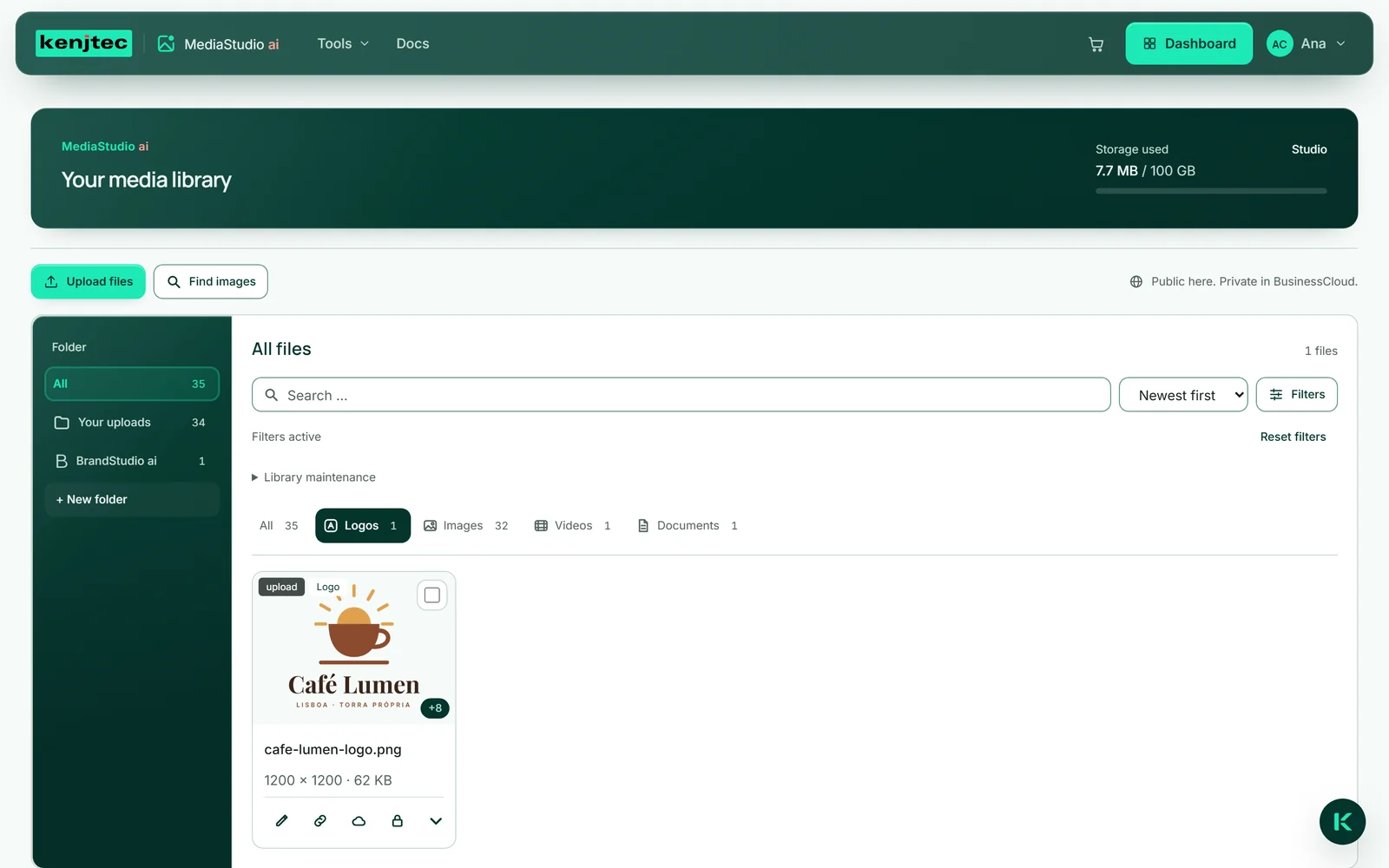
- En la miniatura de tu logotipo, haz clic en la flecha «Detalles».
- Marca la casilla «Tratar como logotipo».
- Haz clic en «Logotipos» en la barra: tu logotipo aparece ahora ahí.
Carpetas
Cada archivo está exactamente en una carpeta. «Tus subidas» contiene lo que has subido tú mismo. Si una herramienta guarda algo en MediaStudio —por ejemplo, BrandStudio tu logotipo—, va a una carpeta con el nombre de esa herramienta; la carpeta se crea sola la primera vez y lleva el símbolo de la herramienta. Lo que Kenji crea para ti está en «Creado por IA». «Todos» muestra todos los archivos, estén donde estén.
Tus propias carpetas las creas con «+ Nueva carpeta». Cuando hay una carpeta propia abierta, en la lista de carpetas aparecen «Renombrar carpeta» y «Eliminar carpeta». Al eliminarla, los archivos se conservan y pasan a estar en «Tus subidas». Las carpetas de las herramientas pertenecen a su herramienta; no se pueden renombrar ni eliminar.
Cambiar un archivo de carpeta no modifica su dirección. Una página que muestra la imagen la sigue mostrando.
- Haz clic en «+ Nueva carpeta» en la lista de carpetas, escribe un nombre y pulsa Intro. La vista cambia a la carpeta nueva.
- Cambia a «Todos» y abre los «Detalles» del archivo que quieres meter en ella.
- Elige la carpeta nueva en el campo «Carpeta». El aviso «Movido a …» lo confirma.
Álbumes
Un álbum es una recopilación, no un lugar: un archivo puede estar en varios álbumes y, aun así, sigue en su carpeta. Así mantienes junto lo que va junto, por ejemplo todo lo de la nueva carta de temporada, ya sea foto, logotipo o PDF.
Los álbumes los creas en «Mantenimiento de la biblioteca» con «Nuevo álbum». Después, en los detalles de cada miniatura aparece el campo «Añadir al álbum …». Qué archivos hay en un álbum lo muestra «Filtros» → «Álbum».
Con un álbum seleccionado, en «Mantenimiento de la biblioteca» encontrarás también «Renombrar álbum» y «Eliminar álbum», y en los detalles de cada tarjeta, «Quitar del álbum». Ambas opciones solo quitan la asignación: los archivos se quedan en tu biblioteca.
- Abre «Mantenimiento de la biblioteca» y haz clic en «Nuevo álbum».
- Escribe un nombre y haz clic en «Crear». La vista muestra ahora el álbum nuevo, aún vacío.
- En «Filtros», vuelve a poner el campo «Álbum» en «Todos los archivos».
- Abre los «Detalles» de una miniatura y elige tu álbum en el campo «Añadir al álbum …».
Buscar, ordenar, filtrar
El campo de búsqueda encuentra archivos por nombre, descripción de la imagen y palabras clave, también con una parte de la palabra y sin importar mayúsculas o minúsculas. La lista de al lado ordena por «Más recientes primero», «Más antiguas primero», «Por nombre» o «Por tamaño».
«Filtros» despliega más opciones: «Orientación», con «Horizontal», «Vertical» y «Cuadrado» (solo para imágenes); «Origen», por ejemplo «Propias», «Creado por IA», «Pexels», «Pixabay» o «BusinessCloud»; y «Álbum». El número del botón indica cuántas de ellas están actuando. Mientras haya algún filtro aplicado, encima aparece «Filtros activos»; «Restablecer filtros» los anula todos de una vez.
La búsqueda y los filtros se aplican dentro de la carpeta y el tipo seleccionados. La cuadrícula muestra los archivos por páginas; «Cargar más» trae los siguientes.
- Escribe un término en el campo de búsqueda, por ejemplo «café».
- Haz clic en «Filtros» y, en «Orientación», elige por ejemplo «Vertical».
- Haz clic en «Restablecer filtros» para volver a verlo todo.
Palabras clave
Al subir una imagen, MediaStudio reconoce lo que se ve en ella y añade palabras clave adecuadas. Aparecen en los detalles de la miniatura y ayudan a buscar.
Tus propias palabras clave las añades con «+ Palabra clave». Un clic en una palabra clave la vuelve a quitar, también una reconocida que no sea correcta.
Las palabras clave son ayudas para la búsqueda. Nunca se convierten en la descripción de la imagen; esa la escribes tú o pides que te la sugieran (consulta La descripción de la imagen). Las palabras clave existen para imágenes, no para vídeos ni documentos PDF. En las imágenes anteriores al reconocimiento, las palabras clave se añaden con «Añadir palabras clave a la biblioteca», en «Mantenimiento de la biblioteca».
- Abre los «Detalles» de la miniatura.
- Haz clic en «+ Palabra clave», escribe la palabra y pulsa Intro.
- Para quitar una palabra clave, haz clic en ella.
Pilas: un original y sus versiones
Los recortes, los formatos de logotipo y las ediciones son archivos propios. Sin embargo, en la cuadrícula no aparecen como miniaturas independientes, sino que están en la pila de su original. La marca de abajo a la derecha de la miniatura, por ejemplo «+9», indica cuántas versiones hay debajo.
En los «Detalles» aparece la lista de versiones: cada una con una pequeña vista previa, su sufijo de nombre, medidas y tamaño, y sus propias acciones: «Editar», «Copiar la dirección», «Mover a BusinessCloud» y «Eliminar» o «En uso». Un clic en la imagen pequeña muestra la versión en grande. Una lista larga se desplaza dentro de la tarjeta, también con el teclado.
Si sigues editando una versión, el resultado va a la misma pila. Al eliminar un original, el diálogo pregunta si las versiones se eliminan también; consulta Eliminar archivos.
