Encontrar fotos y gráficos gratuitos
«Buscar imágenes» busca en dos grandes colecciones de imágenes gratuitas, Pexels y Pixabay. Escribes un término —de al menos dos caracteres— y en «Tipo» eliges entre «Fotos» y «Gráficos». Al hacer clic en un resultado, se añade a tu biblioteca.
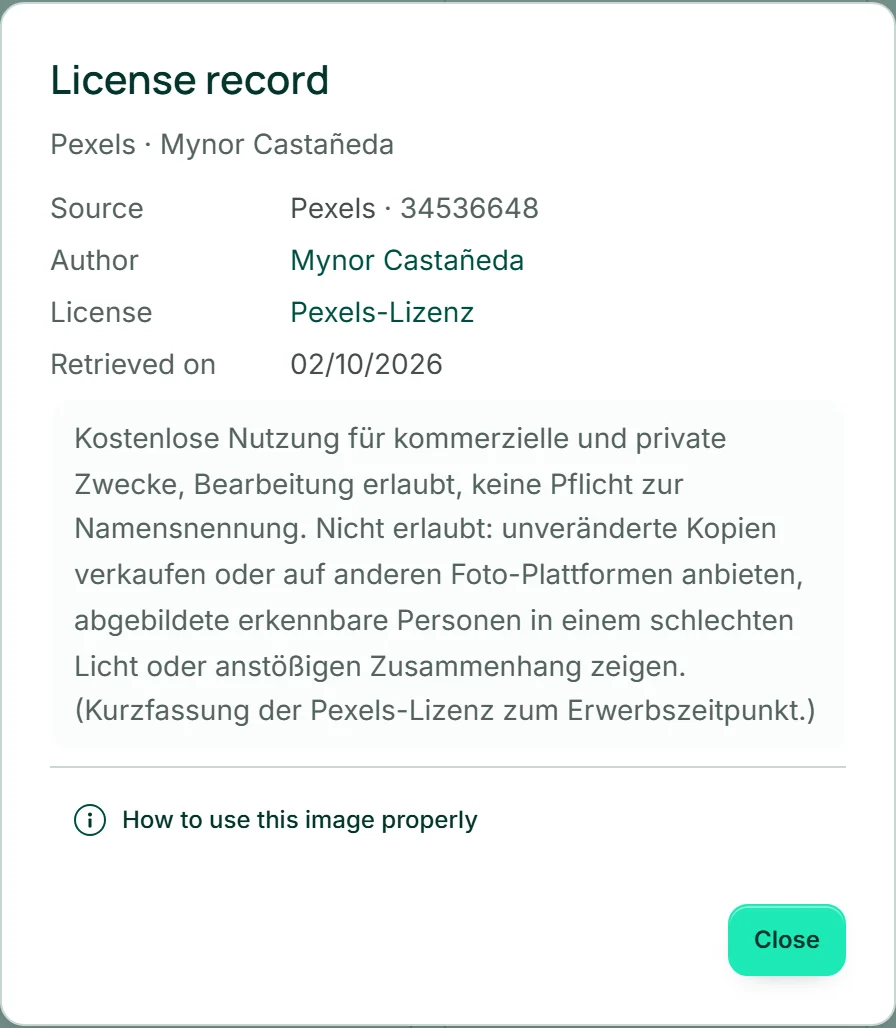
Añadir significa: traemos la imagen a nuestros sistemas, la revisamos y limpiamos como cualquier subida y, a partir de entonces, la servimos nosotros mismos. Así, tu página no depende de un servicio ajeno que algún día podría retirar la imagen. La tarjeta lleva la etiqueta de la fuente, el nombre indica la fuente y el autor, y la constancia de licencia se guarda en ese mismo momento.
La búsqueda también está disponible en el selector de imágenes de las herramientas. Buscar y añadir no consumen saldo de IA.
- Haz clic arriba en «Buscar imágenes».
- Deja seleccionado «Pexels · Pixabay», escribe un término y haz clic en «Buscar».
- Haz clic en el resultado que quieras. Tras «Añadiendo …», aparece al principio de tu biblioteca.
La constancia de licencia
«Constancia de licencia», en los detalles de las imágenes añadidas, muestra lo que se registró al añadirlas: «Fuente», «Autor», «Licencia» y «Obtenida el», además del resumen de la licencia tal como estaba vigente ese día. Si el proveedor cambia más adelante sus condiciones o la imagen desaparece de allí, tu constancia se queda tal como estaba.
Ambas fuentes permiten el uso gratuito con fines comerciales y la edición. Lo que no permiten figura en el resumen; por ejemplo, revender la imagen sin modificar.
No tienes que depositar la constancia en ningún sitio: se queda contigo de forma permanente en MediaStudio. Si alguien pregunta de dónde procede una imagen, abres esta ventana.
Mencionar al autor
Ninguna de las dos licencias obliga a mencionar al autor, pero es habitual y justo. En la ventana «Constancia de licencia», «Cómo usar bien esta imagen» despliega una línea ya preparada —por ejemplo, «Foto: Nombre / Pexels»— que copias con «Copiar».
Dónde ponerla: en el aviso legal, en «Créditos de imágenes», o como pie de foto directamente junto a la imagen. En WordPress, introduces la línea en la imagen, en «Leyenda».
- Abre «Detalles» en la tarjeta y haz clic en «Constancia de licencia».
- Haz clic en «Cómo usar bien esta imagen».
- Haz clic en «Copiar» junto a la línea y pégala en el aviso legal o como pie de foto.
Imágenes propias, generadas, editadas y antiguas
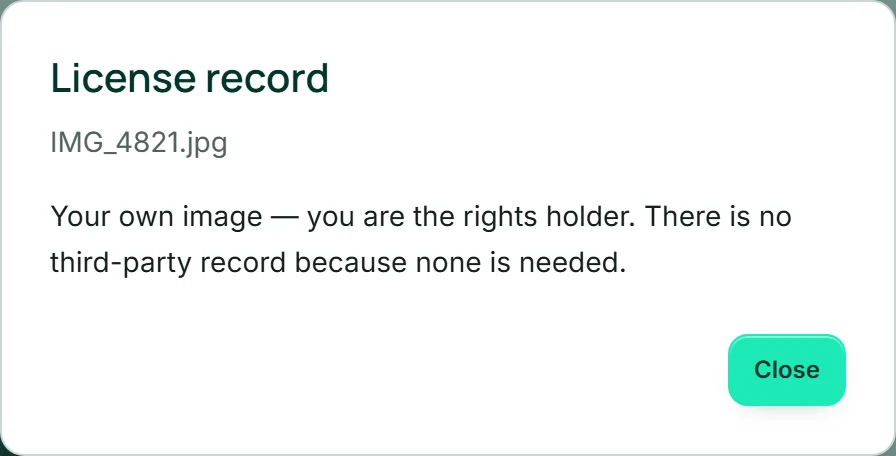
En las imágenes que hayas subido tú mismo o hayas traído de tu BusinessCloud, la constancia de licencia dice: «Imagen propia: tú eres el titular de los derechos». Ahí no hay constancia de terceros, porque no hace falta. En las imágenes que ha generado Kenji, indica que proceden de la IA y menciona a Kenji y la fecha.
Si editas o recortas una imagen añadida, la nueva versión recibe su propia constancia: los mismos datos que el original y una nota de que es una edición. Si eliminas el original, la constancia de la versión se conserva.
Las imágenes añadidas antes de que existiera la constancia de licencia muestran una constancia incompleta, completada a posteriori; una frase encima lo indica. En ellas, el nombre del archivo es la prueba del autor; por eso no se puede cambiar.