
Din shops adresse
Hver shop bor under din kontos adresse på sin egen sti: cafe-lumen.kenjtec.ai/shop. Standard er shop, yderligere shops får shop-2, shop-3. Du kan navngive stien på dine kunders sprog — /loja, /laden, /tienda. Den gælder ens på alle dine adresser, også på dit eget domæne.
Stien og adresserne indstiller du i adresseplanen i DomainStudio. Under „Indstillinger“ → „Generelt“ finder du din shops adresse klar til kopiering og linket „Sti og adresser i DomainStudio“. Dér kan du også lægge shoppen forrest på dit eget subdomæne, f.eks. shop.deine-firma.com.
Har din shop allerede været aktiv, eller har den bestillinger, viderestiller den gamle sti efter omdøbningen — links i bestillingsmails og delte produktlinks fører ikke ud i det blå.
Forrest i din kontos adresse står altid dit website, aldrig shoppen. Kun på dit eget domæne eller subdomæne kan shoppen stå forrest.
Udkast, aktiv, sat på pause
En shop har tre tilstande. „Udkast“: Du er ved at sætte den op, ingen ser noget. „Aktiv“: Shoppen kan nås på sin adresse. „Sat på pause“: Den er midlertidigt væk; den, der åbner adressen, læser, at der ikke er noget at se her lige nu.
Tilstanden ændrer du under „Indstillinger“ → „Generelt“ i feltet „Status“. Du kan først aktivere shoppen, når der i dit BrandStudio under „Virksomhed“ står, hvem der står bag shoppen: firma eller driftsansvarlig, adresse og en e-mailadresse eller et telefonnummer. Mangler noget af det, nævner meddelelsen præcis dette. Har du flere brands, tildeler du først shoppen et af dem i BrandStudio — det siger meddelelsen også.
En shop tager kun imod bestillinger, når den er aktiv, og din betalingskonto må tage imod betalinger.
Har du flere brands, og hører shoppen endnu ikke til noget af dem, spørger ShopBuilder, når du gemmer med „Aktiv“: „Til hvilket brand?“ — se Hvilket brand bruger hvilket projekt.
- Åbn „Indstillinger“ → „Generelt“.
- Vælg „Aktiv“ under „Status“.
- Klik på „Gem“.
Så længe shoppen er sat på pause, kan dine køberes bestillingssider heller ikke nås. Sæt den derfor kun på pause så længe som nødvendigt.
Navn, valuta og priser med skat
Under „Indstillinger“ → „Generelt“ ændrer du også din shops navn, dens „Hovedsprog“ (mere under Tolv sprog og hovedsproget) og dens „Valuta“. Valutaen gælder for alle shoppens priser, og beløb vises i valutaens skrivemåde — med to decimaler for euro, uden decimaler for yen.
Her står også „Priserne inkluderer skat“: Er feltet markeret, er den pris, du indtaster, slutprisen, og skatten er indeholdt i den. Er det ikke markeret, lægges skatten oveni ved kassen. Nye shops starter med feltet markeret; mere herom under Skat i prisen eller oveni.
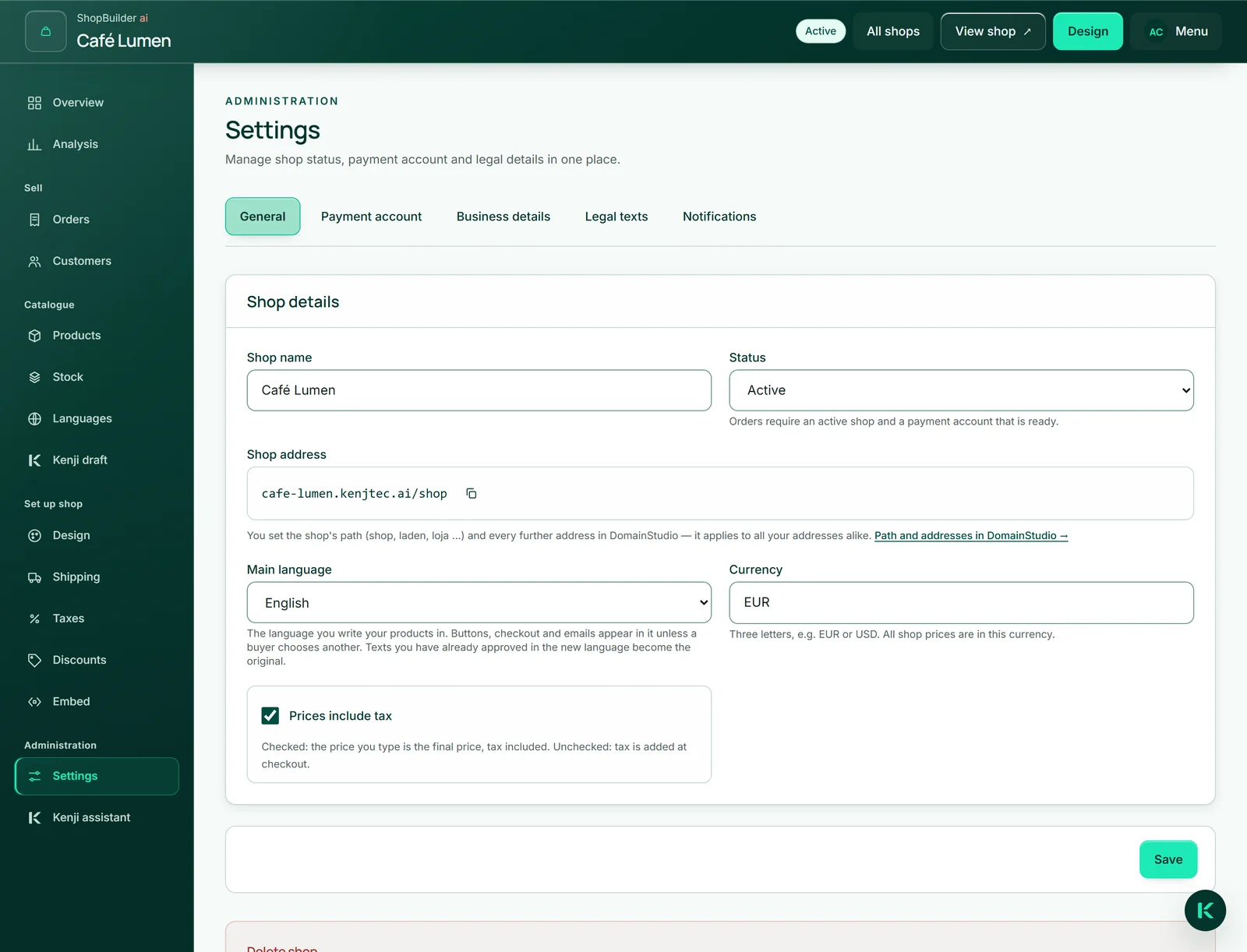
- Åbn „Indstillinger“ → „Generelt“.
- Ændr navnet, hovedsproget, valutaen eller fluebenet ved „Priserne inkluderer skat“.
- Klik på „Gem“.
Så snart en bestilling er betalt, kan valutaen ikke længere ændres — bestillingens beløb står i den hidtidige valuta. Til en anden valuta opretter du en anden shop.
Slette en shop
„Slet shop“ står helt nederst under „Indstillinger“ → „Generelt“. Det er kun muligt, så længe der endnu ikke er kommet nogen bestilling ind — bestillinger er din dokumentation over for dine kunder. Har shoppen bestillinger, sætter du den i stedet på pause.
Ved sletning går shoppens produkter, varianter, lagerbeholdning, skattesatser, forsendelsesmetoder, rabatter, kunder og udkast tabt. Billederne bliver i dit MediaStudio, og din betalingskonto forbliver uberørt.
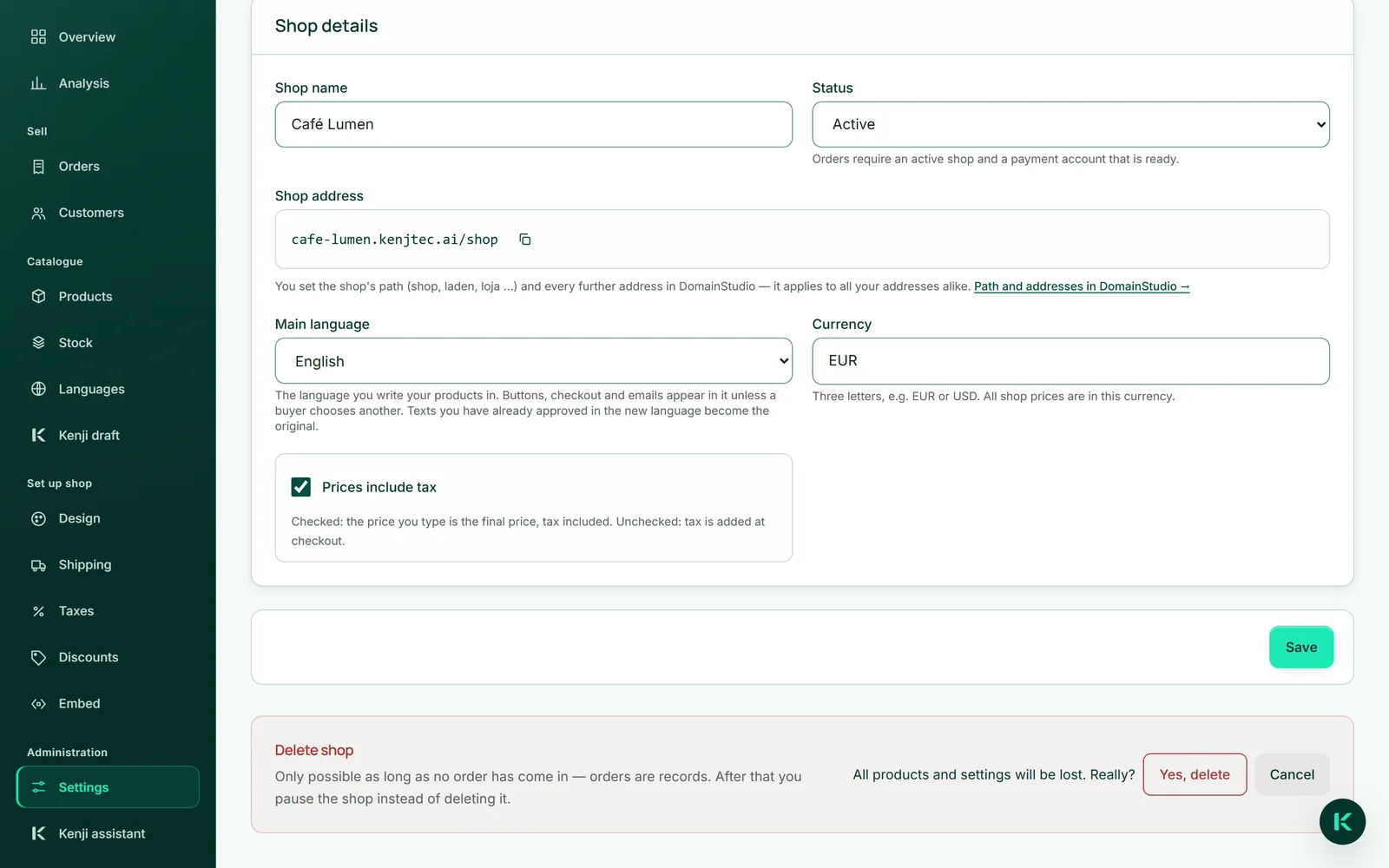
- Klik på „Slet shop“.
- Bekræft spørgsmålet med „Ja, slet“.