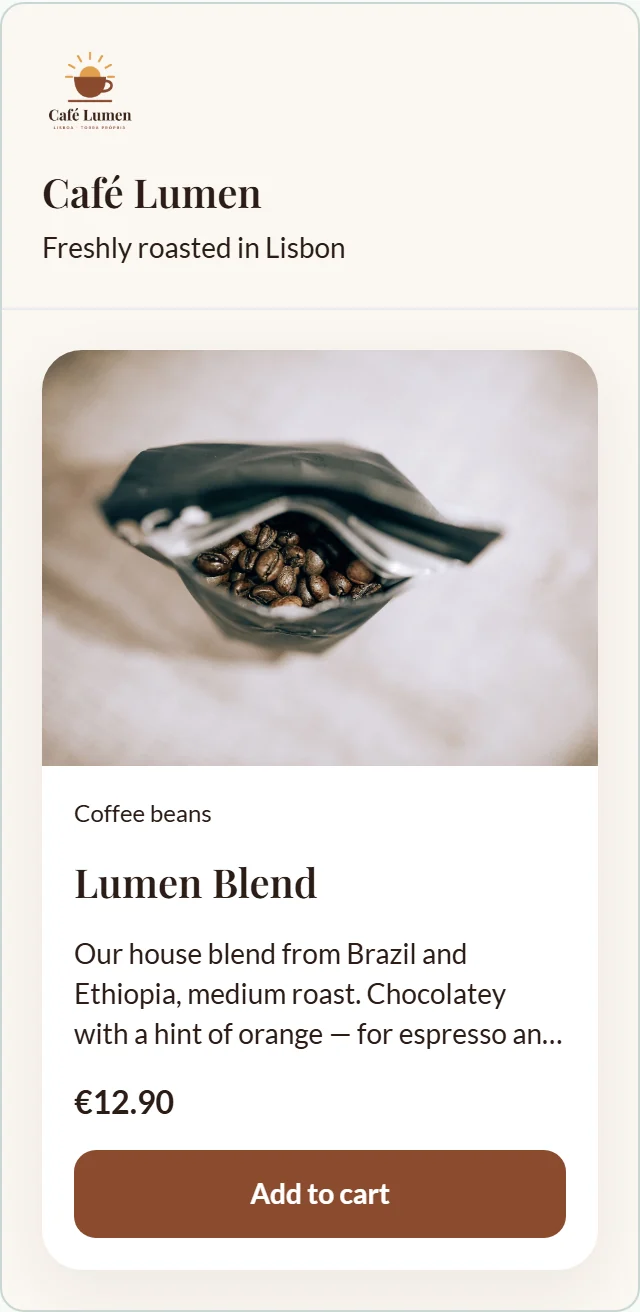
Designet kommer fra dit BrandStudio
Har du vedligeholdt et brand i BrandStudio ai, overtager din shop det af sig selv: farver, skrifttype, logo, firmaoplysninger, impressum og ikonerne for dine sociale netværk til sidens bundtekst. Ændrer du brandet, følger shoppen kort efter af sig selv; arbejdsbænken viser det, så snart du vender tilbage til den.
Under „Design“ står der så øverst „Design og oplysninger kommer fra BrandStudio“, og hvad der præcist overtages. Farvesæt og logo er låst i denne tilstand. Ville en brandfarve være svær at læse i shoppen, bruger shoppen i stedet sin standard eller sort eller hvid, og boksen nævner den berørte farve.
Angiver dit brand ingen farver, skrifttype eller logo, siger området også det — med vejen ind i BrandStudio.
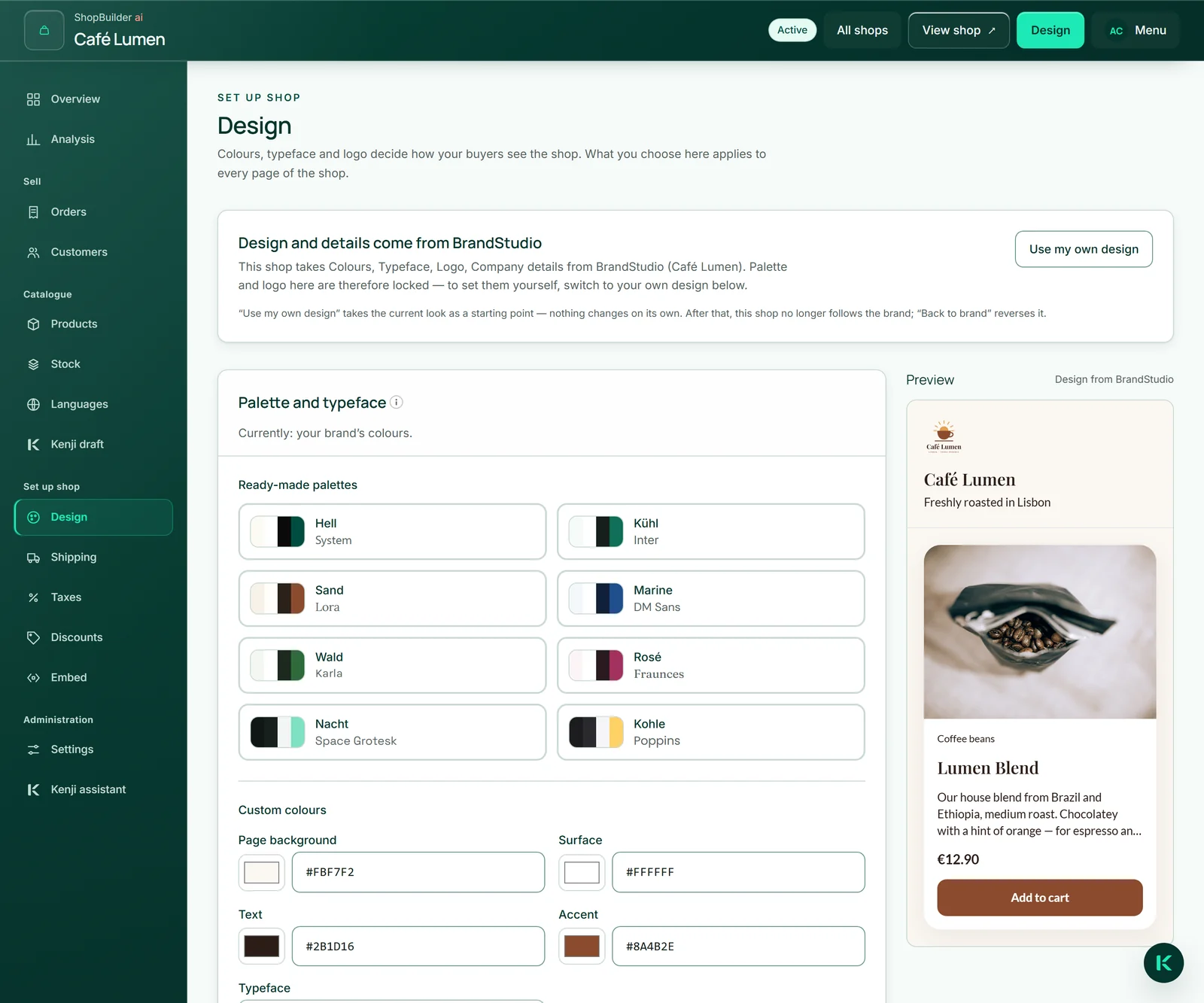
Brug af eget design — og vejen tilbage
Skal shoppen se anderledes ud end dit brand, klikker du på „Brug mit eget design“. Den nuværende tilstand bliver dit udgangspunkt — intet springer om —, og felterne låses op. Fra da af følger shoppen ikke længere brandet.
Vejen tilbage er „Tilbage til brandet“: Shoppen bærer igen brandet og følger det også, når du senere ændrer det. Dit eget farvesæt lægges imens til side; med „Fortryd: eget design fra …“ henter du det tilbage. Der er præcis ét niveau — det næste „Tilbage til brandet“ erstatter det.
- Åbn „Design“.
- Klik på „Brug mit eget design“.
- Klik på „Tilbage til brandet“ for at vende tilbage.
Farvesæt, egne farver, skrifttype
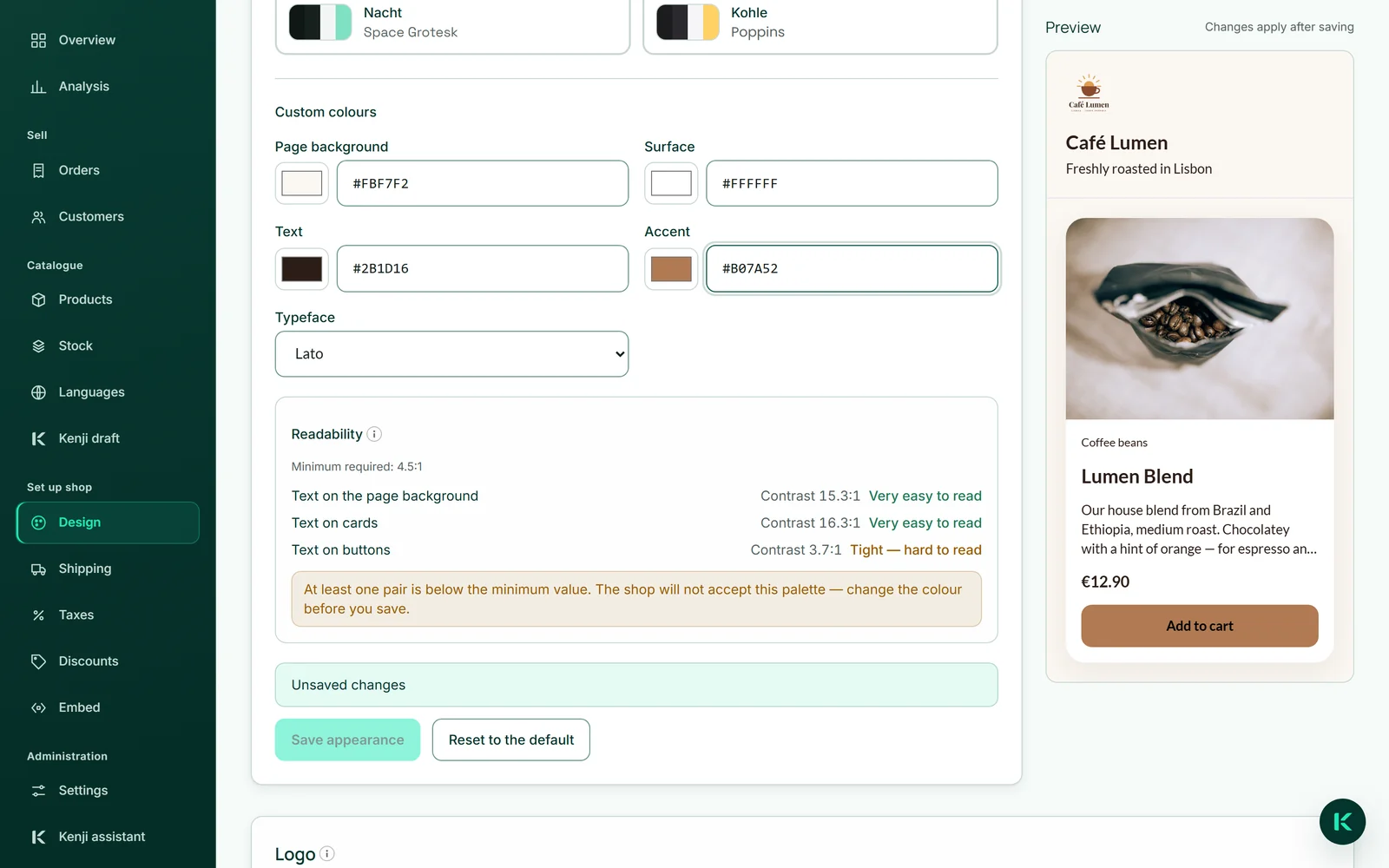
Under „Farvesæt og skrifttype“ er der otte „Færdige farvesæt“, hver med en passende skrifttype og kontrolleret for læsbarhed. Et farvesæt udfylder fire roller: „Sidens baggrund“, kortenes „Flade“, „Tekst“ og „Accent“ til knapper og links.
Under „Egne farver“ skriver du hver rolle som hex-værdi med seks tegn — #004D40 — eller vælger den med farvevælgeren ved siden af; nedenunder vælger du „Skrifttype“. Et klik på et farvesæt gemmer endnu ikke noget: Formularen siger „Ugemte ændringer“, indtil du klikker på „Gem udseende“.
„Nulstil til standard“ fjerner dine egne farver igen. Shoppen bærer så dit brands farver eller, uden brand, det første af de færdige farvesæt.
- Vælg et færdigt farvesæt, eller indtast egne farver.
- Kontrollér de tre par under „Læsbarhed“.
- Klik på „Gem udseende“.
Læsbarheden beregnes
Under „Læsbarhed“ beregner arbejdsbænken kontrasten for tre par: „Tekst på sidens baggrund“, „Tekst på kort“ og „Skrift på knapper“. Hvert par får et tal og et ord, fra „Meget god læsbarhed“ til „Ikke læsbar“.
Hvert par skal nå mindst 4,5:1, ellers kan farvesættet ikke gemmes, og arbejdsbænken siger, hvilket par der er for svagt. Sådan forbliver din shop læselig for alle, også for mennesker med nedsat syn.
Logo og undertitel
Logoet vælger du under „Logo“ med „Vælg fra MediaStudio“ blandt dine billeder; det står så øverst på hver side i din shop. Uden logo står navnet der. Ligesom produktbillederne kopieres det ikke: Udskifter du det i MediaStudio, skifter det også i shoppen, og så længe det står i shoppen, kan det ikke slettes dér. „Fjern logo“ fjerner det fra shoppen.
„Undertitel“ er en sætning under din shops navn — „Friskristet i Lissabon“. Den tilhører dig og oversættes ikke; det er fint at lade den være tom.
- Klik under „Logo“ på „Vælg fra MediaStudio“, og tryk på dit logo.
- Indtast din sætning under „Undertitel“, og klik på „Gem“.
Forhåndsvisningen
Ved siden af felterne viser en forhåndsvisning din shop, sådan som dine købere ser den: logo, navn, undertitel og et af dine produkter med billede, pris og knap, i den valgte skrifttype. På smalle skærme folder du den ud med „Forhåndsvisning“.
Den er kun en visning — der kan ikke købes noget i den, og intet bliver offentliggjort. Dine købere ser først nye farver, når du har gemt.