
Hvad administrationen betyder
Et domæne er kun et navn. Hvad der sker under dette navn — hvilket website der vises, hvor e-mailen sendes hen, hvilke subdomæner der findes — står i dets DNS-poster. Hvem der administrerer disse poster, bestemmes af navneserverne.
Når du tager et domæne i administration, opretter vi et separat område til det og oplyser dig om to navneservere. Så snart dit domæne peger på de to, indstiller du alt andet her. Et domæne, der er købt hos os, er sat sådan op fra starten.
Et medbragt domæne bliver hos den udbyder, du har købt det hos. Det fornyes og betales fortsat der; vi overtager kun posterne. Du kan til enhver tid afslutte det igen (Afslutning af administrationen).

Indtil navneserverne er skiftet, ændres intet ved dit domæne. Website og e-mail kører uændret videre — du kan i ro og mag forberede alt og først skifte bagefter.
Medbringelse af et domæne
Under „Medbring domæne“ — eller fra søgningen med „Jeg har allerede et domæne“ — indtaster du dit domæne, f.eks. deine-firma.com, og klikker på „Overtag administrationen“. Det virker kun med hoveddomænet; et foranstillet www. udelader vi, og et subdomæne som shop.deine-firma.com opretter du her bagefter.
Straks derefter åbnes domænets indstillinger på fanen „Navneservere“: Der står de to navne, som du indtaster hos din udbyder. Går noget galt, fortæller en sætning dig, hvad der er på færde — f.eks. at domænet slet ikke er registreret eller allerede administreres et andet sted; så fjerner du det der. Ligger årsagen hos os, står det der, og vi ved det allerede. Hvor mange domæner du kan administrere, står under „Dine domæner“.
- Åbn DomainStudio ai, og vælg „Medbring domæne“.
- Indtast dit domæne, f.eks. deine-firma.com.
- Klik på „Overtag administrationen“.
- Skift navneserverne hos din udbyder som beskrevet i næste afsnit.
Det, vi finder hos din hidtidige udbyder — de gængse poster som website, www og e-mail —, overtager vi uden at overskrive noget; desuden hver adresse, du allerede har forbundet med KENJTEC. Sjældne subdomæner finder søgningen ikke: Se efter under „DNS-poster“, og tilføj det, der mangler, før du skifter navneserverne.
Skift af navneserverne
Dette er det eneste trin, der foregår uden for KENJTEC. På fanen „Navneservere“ står der under „KENJTECs navneservere til dette domæne“ to navne, hver med „Kopiér“. Indtast præcis disse to hos din udbyder — ingen andre.
Hvor lang tid der går, før nettet kender ændringen, afhænger af din hidtidige udbyder — nogle gange minutter, nogle gange betydeligt længere. „Det, nettet nævner lige nu“ viser, hvilke navneservere det offentlige net melder lige nu, „Senest tjekket“, hvornår vi sidst kiggede efter. „Tjek nu“ kigger efter med det samme: Nævner nettet stadig de gamle, står der „Ikke endnu“; kender det allerede de nye, følger vores bekræftelse kort efter. Når alt er skiftet, viser fanen „Skiftet“, og domænet er „Aktiv“.
- Log ind hos den udbyder, du har købt domænet hos.
- Find punktet „Navneservere“ ved domænet (nogle gange „DNS-servere“ eller „NS“), og vælg egne navneservere.
- Erstat de hidtidige poster med de to fra fanen „Navneservere“ — begge, ingen andre.
- Gem der, og klik på „Tjek nu“ her.
Fra det øjeblik, der skiftes, gælder kun de poster, der står her. Tjek forinden under „DNS-poster“, om alt er overtaget — især e-mailen —, og tilføj det, der mangler, under „E-mail“ eller „DNS-poster“.
Din adresseplan
Hvad dit domæne viser, indstiller du i adresseplanen. Den viser hver adresse på din konto — din kenjtec.ai-adresse, hvert administreret domæne, hvert subdomæne og hvert tilkoblet domæne — og nedenunder dine projekter, sådan som de ligger på den adresse. Du finder den under „Adresser og sitemap“; fra et domæne fører „Adresseplan“ og „Se i adresseplanen“ direkte til den.
Butiksstier og formularaliasser er de samme på alle adresser; et website ligger forrest, hvor det er start, ellers under /site/<name>. Hvad der står forrest, vælger du for hvert domæne. Hvordan du tilføjer adresser, ændrer stier, ser, hvad søgemaskiner ser, opsætter adresser med Kenji og lægger et domæne foran WordPress, står i Brug af adresseplanen.
Retter du en adresse mod et projekt, der endnu ikke tilhører et brand, og har du flere brands, spørger adresseplanen først „Til hvilket brand?“ — se Hvilket brand hører til hvilket projekt.
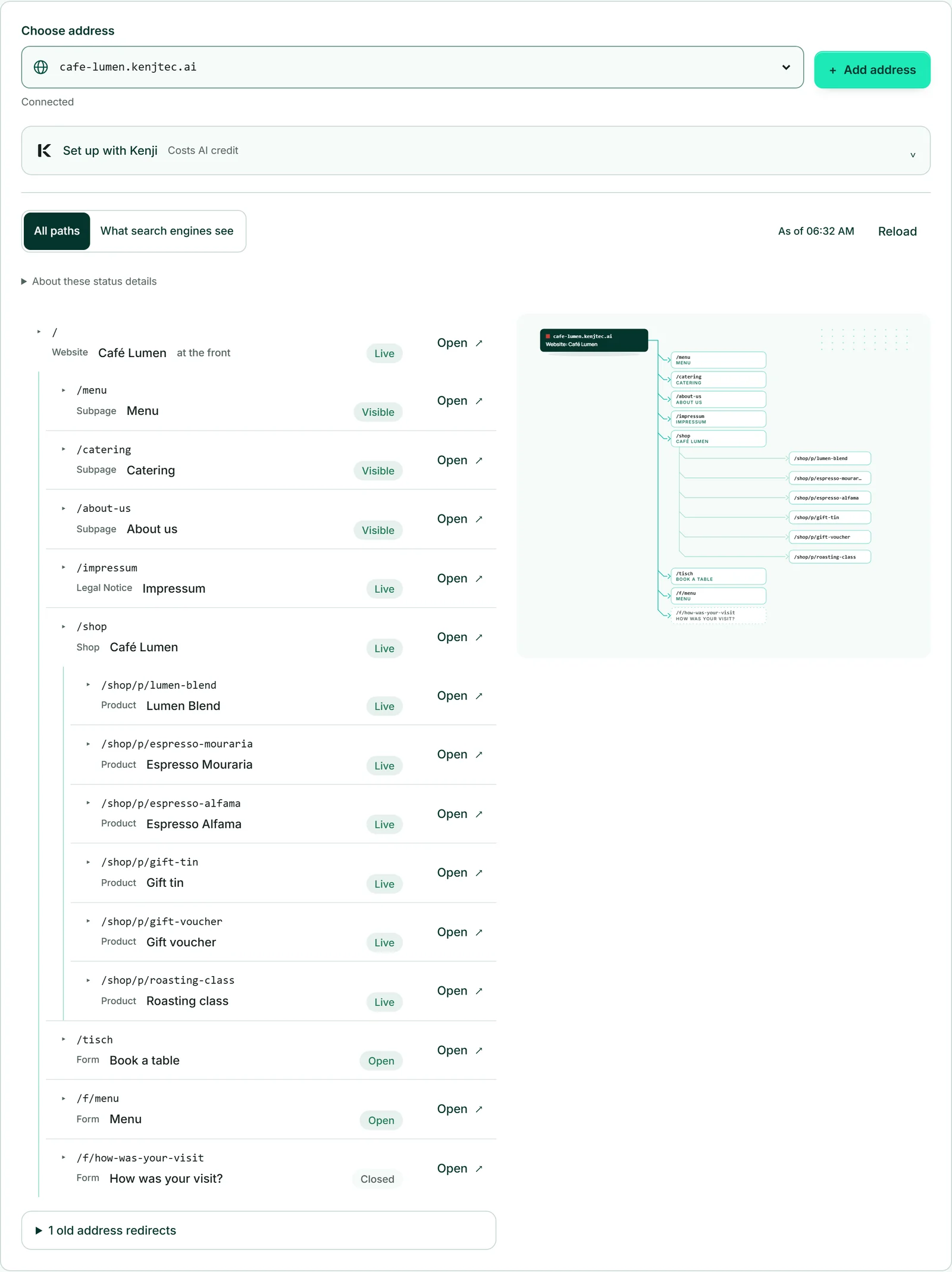
Start: hvad der står forrest
På fanen „Website og værktøjer“ vælger du, hvad domænet viser, når man kun skriver dets navn: et website, en formular eller en butik fra din konto. Det er det samme panel som i adresseplanen: Under „Hvad viser deine-firma.com?“ vælger du projektet og klikker på „Gem“. Vi forbinder domænet og www samlet og skaffer sikkerhedscertifikatet; du skal ikke indtaste noget. Fordi det er en offentliggørelse, skal dit brand have et firma eller en operatør, en adresse og en e-mail eller et telefonnummer.
Afviger dit valg fra det nuværende, fortæller en sætning dig, før du gemmer, hvor det fortrængte projekt flytter hen. Har domænet eller www allerede egne poster, spørger svaret først; med fluebenet „Ja, de eksisterende records på domænet må erstattes.“ kan du fortsætte. Mislykkes én del, tager vi også den anden tilbage — intet bliver efterladt halvt færdigt.
Så længe der står „Certifikat på vej“, er alt i orden: Certifikatet oprettes af sig selv, så snart navneserverne peger på os, som regel inden for få minutter. Et administreret domæne peger altid på et valgt projekt; skal det ikke længere pege på noget, så brug „Frigør adresse“ — domænet forbliver under din administration.
Har du flere brands, og tilhører det valgte projekt endnu ikke noget af dem, spørger DomainStudio „Til hvilket brand?“, før det forbinder — se Hvilket brand hører til hvilket projekt.
- Åbn domænets indstillinger og fanen „Website og værktøjer“.
- Vælg websitet, formularen eller butikken under „Hvad viser …?“.
- Klik på „Gem“.
Et domæne kan enten have et projekt forrest eller videresende, ikke begge dele — videresender det lige nu, fører „Til videresendelsen“ dig derhen, hvor du fjerner videresendelsen.
Oprette subdomæner
Et subdomæne er et navn foran dit domæne: shop.deine-firma.com, termine.deine-firma.com. På fanen „Subdomæner“ er der to måder. „Opret et subdomæne til et projekt“ åbner formularen fra adresseplanen med dette domæne og måden „som subdomæne“ allerede valgt: Indtast et navn, vælg projektet, „Opret adresse“ — certifikatet kommer af sig selv. Det nye subdomæne vises i adresseplanen som en selvstændig adresse.
Nedenunder opretter du under „Subdomæne til en ekstern server“ navne, der peger et andet sted hen: „Anden udbyder“ til navnet på en ekstern tjeneste, f.eks. din tidsbestillingstjeneste, eller „IP-adresse“ til din egen server. „Opret subdomæne“ opretter posten, og „Slet“ ud for et subdomæne fjerner det igen.
Selve domænet og www hører til fanen „Website og værktøjer“. Hvor mange subdomæner af et domæne der kan pege på projekter, står i formularen, før du opretter et („… af … subdomæner på …“).
- Klik på „Opret et subdomæne til et projekt“ på fanen „Subdomæner“.
- Indtast navnet, f.eks. „shop“, og vælg projektet under „Hvad skal stå forrest dér?“.
- Klik på „Opret adresse“.
Opsætning af e-mail
For at e-mail til dit domæne kan nå frem, skal to ting stå i dets poster: hvilken server der modtager e-mailen (MX), og hvem der må sende i dit navn (SPF). Mangler det sidste, havner dine mails ofte i spam. Fanen „E-mail“ viser under „Aktuelt“, hvilken udbyder der modtager e-mailen lige nu — genkendt ud fra MX-posterne — eller at mails til dette domæne ikke når frem nogen steder.
Under „Vælg udbyder“ finder du Google Workspace, Microsoft 365, iCloud Mail og Zoho Mail. Vælg din, indtast den „Bekræftelseslinje (valgfri)“, som din udbyder bruger til at kontrollere, at domænet tilhører dig — hvor du finder den, står i formularen — og klik på „Sæt poster“. For Microsoft 365 skal du desuden angive „MX-host“ fra dit Microsoft 365 Admin Center. Zoho-skabelonen opretter posterne for Zohos europæiske datacenter; ligger din Zoho-konto et andet sted, indtaster du selv værdierne fra Zoho under „DNS-poster“.
De nye MX-poster oprettes først, og de gamle forsvinder bagefter — så ingen e-mail går tabt ved skiftet. En SPF-post, som du selv har skrevet, lader vi stå; meddelelsen fortæller dig det, og du kontrollerer, om den tillader den nye udbyder. „Fjern e-mailposter“ sletter kun det, vi har oprettet. Postkasser direkte hos KENJTEC kan du i øjeblikket ikke bestille (E-mail på dit eget domæne).
- Åbn domænets indstillinger og fanen „E-mail“.
- Vælg din udbyder under „Vælg udbyder“, og indtast bekræftelseslinjen — for Microsoft 365 også MX-hosten.
- Klik på „Sæt poster“.
Der kan ikke være to e-mailudbydere på samme tid: Ved opsætningen erstattes eksisterende MX-poster.
Videresendelse
En videresendelse sender alle besøgende på dit domæne — med og uden www — videre til en anden adresse, typisk for et gammelt domæne, der skal pege på det nye. På fanen „Videresendelse“ indtaster du den fulde adresse med https:// under „Måladresse“.
„Permanent (301)“ fortæller søgemaskiner, at den nye adresse gælder fra nu af; „Midlertidig (302)“ lader den gamle adresse forblive den kendte. Med „Tag stien med“ bliver deine-firma.com/kontakt til siden /kontakt hos målet; uden havner alle på målets forside. „Tag parametre med“ sender det videre, der står efter spørgsmålstegnet — vigtigt for annoncelinks. „Fjern videresendelse“ fjerner videresendelsen igen.
Et domæne, der viser et website, kan ikke samtidig videresende; „Til websitet“ fører dig derhen, hvor du frigør det. Har domænet eller www egne poster, nævner svaret dem — slet dem først under „DNS-poster“. En måladresse med ? eller # virker kun uden „Tag stien med“.
- Åbn fanen „Videresendelse“, og indtast måladressen.
- Vælg „Permanent (301)“ eller „Midlertidig (302)“, og indstil „Tag stien med“ og „Tag parametre med“.
- Klik på „Opsæt videresendelse“.
Oprettelse af DNS-poster på egen hånd
Under „DNS-poster“ ser du alle domænets poster, som hentes på ny, hver gang du åbner fanen. Det, som website, e-mail og videresendelse har oprettet, er mærket „sat af KENJTEC“; du kan alligevel ændre det, og så mister det mærket. „Tilføj post“ tilføjer dine egne, f.eks. bekræftelsen til en annoncetjeneste; „Rediger“ og „Slet“ findes i hver række.
Typerne A, AAAA, CNAME, MX, TXT og NS er mulige; et info-i forklarer hver af dem med én sætning. Under „Navn“ står „@“ for selve domænet; ethvert andet navn bliver et subdomæne. Ved TTL er „Automatisk“ næsten altid rigtigt. En MX kræver en „Prioritet“ — lader du den stå tom, bruger vi 10. Passer noget ikke, f.eks. en A-post uden IPv4-adresse, fortæller en sætning, hvad der mangler.
Ved A, AAAA og CNAME har formularen en kontakt, der leder besøgende gennem et forankoblet beskyttelses- og cachelag; kolonnen „Proxy“ viser, om den er slået til. Til e-mail, eksterne tjenester og alt, der ikke er et website, forbliver den slået fra. Peger en CNAME på et af dine projekter, slår vi den selv fra, og ændrer eller sletter du en sådan post, frigør vi samtidig forbindelsen til projektet.
- Åbn fanen „DNS-poster“, og klik på „Tilføj post“.
- Vælg „Type“, og indtast „Navn“ samt mål, tekst eller indhold.
- Klik på „Gem“.
Ligger domænet foran en WordPress-installation, er domænets poster låst her — det frigøres i adresseplanen.
Afslutte administrationen
Allernederst på fanen „Navneservere“ står „Afslut administration“. Her sletter vi alle poster og forbindelser, der ligger hos os — website, subdomæner, e-mail, videresendelse. For en sikkerheds skyld skriver du domænenavnet en gang til; først derefter kan der klikkes på knappen.
Rækkefølgen er vigtig: Peger navneserverne allerede på os, skal du først oprette de nødvendige poster hos din anden udbyder og skifte navneserverne derhen — ellers går website og e-mail ned. Et medbragt domæne forbliver registreret hos sin udbyder. For et domæne, der er købt via KENJTEC, kan der ikke angives andre navneservere her; afslut derfor ikke dets administration, så længe det skal forblive tilgængeligt.
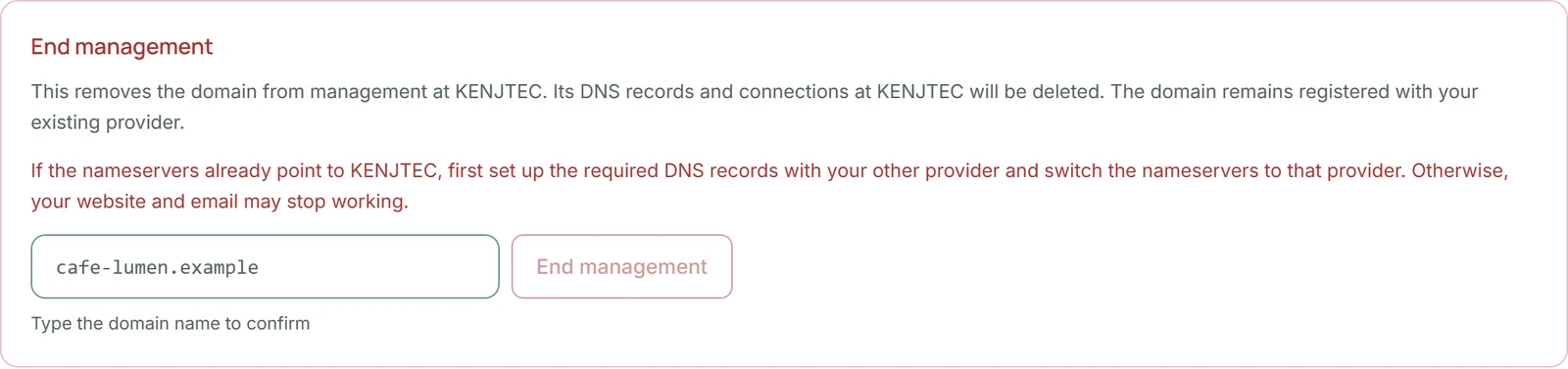
- Åbn fanen „Navneservere“, og gå til afsnittet „Afslut administration“.
- Skriv domænenavnet.
- Klik på „Afslut administration“.
Ligger domænet foran en WordPress-installation, skal du først frigøre det i adresseplanen.