
Et udkast ud fra én sætning
Under „Kenji-udkast“ beskriver du din forretning med én sætning: „Lille risteri i Lissabon, tre slags bønner, abonnement og gaveæsker“. Ud fra den udarbejder Kenji kategorier og produkter med beskrivelse og varianter, på samme sprog som din sætning. Du kommer også dertil via „Udkast produkter med Kenji“ under produkterne og via „Udkast med Kenji“ i startplanen.
Priser finder Kenji ikke på. I stedet står der ved hvert produkt, hvad du bør tænke på ved prisen — „pr. pose“, „trappepris giver mening“. Det, din sætning ikke nævner — åbningstider, mærker, certifikater —, skal Kenji ikke digte til; læs alligevel udkastet, før du overtager det.
- Åbn „Kenji-udkast“, og vælg „Fra én sætning“.
- Beskriv, hvad du sælger, og til hvem.
- Klik på „Lav udkast“.
Et udkast bruger AI-saldo. Leverer Kenji ikke et brugbart udkast, bruges der intet.
Produkter ud fra fotos
Har du ikke dit sortiment i sætninger, men på mobilen, vælger du „Ud fra fotos“. Du trykker på op til seks billeder fra dit MediaStudio — JPEG, PNG, WebP eller GIF, hver højst 5 MB — og skriver, hvis du vil, noget til, f.eks. „Alt fra egen ristning“. „Genkend produkter“ laver forslag ud fra dem.
Kenji beskriver, hvad der ses på billederne — materiale, form, farve — og skal ikke digte noget til, hverken mål, oprindelse eller plejeanvisninger. En pris indsætter han aldrig; er der et prisskilt på billedet, nævner han det som en bemærkning, du skal tjekke. Teksterne kommer på din butiks grundsprog.
Når du overtager, knyttes hvert foto straks til det passende produkt. Den foreslåede billedbeskrivelse ser du i forhåndsvisningen; den overtages ikke.
- Åbn „Kenji-udkast“, og vælg „Ud fra fotos“.
- Tryk på op til seks billeder.
- Skriv eventuelt en sætning til, og klik på „Genkend produkter“.
Genkendelsen bruger AI-saldo pr. billede. Er der intet på fotoene, der kan sælges, siger Kenji det, og der bruges intet.
Overtage eller kassere
Hvert udkast ligger som et kort under „Udkast“ og venter på din beslutning. „Forhåndsvisning“ viser kategorier, produkter, varianter og bemærkningerne om prisen.
„Overtag udkastet“ opretter produkterne — i tilstanden „Udkast“, uden pris, med kategori og varianter og, ud fra fotos, med billede. I butikken vises intet af det, før du indtaster priser og sætter produkterne til „Aktiv“. Det navn og den undertitel, som Kenji foreslår til butikken, indtaster du selv, hvis du kan lide dem. „Kassér“ lægger udkastet til side uden at oprette noget.
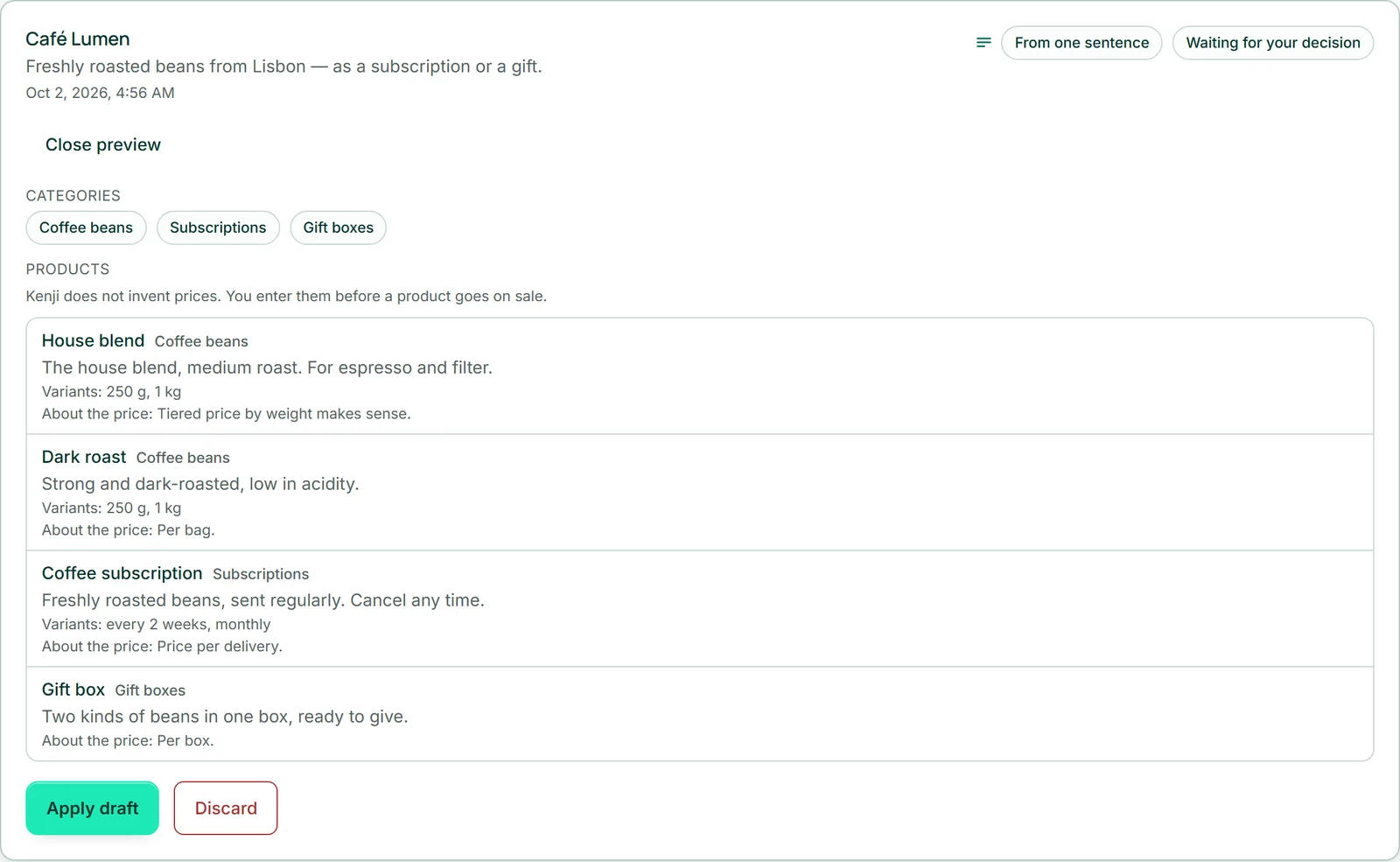
- Åbn udkastets „Forhåndsvisning“.
- Klik på „Overtag udkastet“ — eller på „Kassér“, og bekræft.
- Indtast priserne under „Produkter“, og sæt produkterne til „Aktiv“.
Overtagelse og kassering bruger ingen AI-saldo.
Kenji-assistenten: hverdagen med én sætning
Hvad der skal ske i butikken, fortæller du Kenji — „Sænk prisen på alle kaffebønner med 10 procent“. Under „Kenji-assistent“ åbner „Redigér med Kenji“ Kenji-vinduet nederst til højre; det kender din butik og det område, du er i. Kenji giver opgaven videre til butikkens Kenji-assistent, som omsætter den til enkelte trin. Dens forslag står i vinduet under Kenjis svar og samtidig under „Kenji-assistent“, i klartekst med navne og beløb. Dermed er der endnu ikke sket noget.
Kenji kan sætte priser eller ændre dem med en procentdel, sætte produkter til udkast, aktiv eller arkiveret, angive kategorier, bogføre lager, oprette rabatkoder og skrive et forsendelsesnummer på en ordre. Nævn produkterne, som de hedder i sortimentet — så finder Kenji dem. Er han usikker på, hvilke der menes, står der en „Bemærkning fra Kenji“ over trinnene.
Intet ændres før „Kør“ og „Ja, kør“ — i vinduet eller under „Kenji-assistent“, det er det samme forslag; „Kassér“ lader alt være, som det var (Udførelse — og hvad der sker i den forbindelse). En prisændring gælder, indtil du fortryder den; til en kampagne med en afslutning er en rabatkode med slutdato den bedre vej.
- Åbn „Kenji-assistent“, og klik på „Redigér med Kenji“.
- Skriv i Kenji-vinduet, hvad der skal ske, og tryk på Enter.
- Læs forslaget under Kenjis svar.
Hvert forslag bruger AI-saldo — også et, hvor Kenji ikke finder passende trin. Alt, hvad assistenten gør, kan også gøres manuelt.
Udførelse — og hvad der sker i den forbindelse
Under listen står der: Intet af dette er sket, først „Kør“ ændrer noget. Med „Kør“ og bekræftelsen gennemføres trinnene; „Kassér“ lægger forslaget til side, og intet ændres.
Ved udførelsen tjekker butikken hvert trin igen mod den faktiske tilstand. Det, der ikke længere passer — et slettet produkt, en kode, der allerede findes, for lidt lager —, springes over og meldes med begrundelse; de øvrige trin kører alligevel. Resultatet står under „Ændret“ og „Sprunget over — med begrundelse“.
Under „Tidligere forslag“ står alle tidligere forslag med deres tilstand. Der venter altid kun det nyeste åbne forslag; ældre kommer til, så snart du har kørt eller kasseret det.
- Tjek hvert trin på listen.
- Klik på „Kør“, og bekræft med „Ja, kør“.
- Læs resultatet under „Ændret“ og „Sprunget over — med begrundelse“.
Udførelse og kassering bruger ingen AI-saldo.