
Åbning af BrandStudio
BrandStudio ai er stedet for alt, der udgør din fremtoning: virksomhedsoplysninger, logo, farver og skrifttyper. Du fastlægger dem én gang, og dine værktøjer overtager dem — hjemmeside, formularer, butik, WordPress, fakturaer og tryksager.
Du behøver ikke at oprette et brand: Alle konti har ét fra starten. Du finder BrandStudio ai i værktøjsmenuen eller direkte via Åbn BrandStudio. I DomainStudio har hvert domæne, du administrerer der, desuden punktet “Brand”, som fører til samme studio.
Til venstre står områderne: “Oversigt”, “Virksomhed”, “Logo” og “Design”, og nedenunder “Juridisk meddelelse”, “Tryksager”, “Brug dit brand” og “Varemærkebeskyttelse”. På mobilen vælger du området i feltet “Område”.

- Log ind, og åbn BrandStudio ai i værktøjsmenuen.
- Vælg et område til venstre — på mobilen i feltet “Område”.
- Begynd med “Virksomhed”, og skriv dit brands navn der.
Oversigten
“Oversigt” viser dit brand på et øjeblik: logoet, navnet i din overskriftsskrifttype og nedenunder hjemmesideadressen fra dine virksomhedsoplysninger. Ved siden af står dine farver og de to skrifttyper, hver med et “Aa” sat i selve skrifttypen. Hvor du endnu ikke har valgt noget, står der “Skabelonen bestemmer” — ved farverne står knappen “Vælg farver”.
Nedenunder fører tre kort til områderne “Virksomhed”, “Logo” og “Design”. Hvert kort viser, hvor langt du er: “Tilføj oplysninger” eller virksomhedsnavnet, “Tilføj logo” eller “Logo tilføjet”. Længere nede kommer du med “Åbn PrintStudio” til dine tryksager. “Kanaler i SocialStudio” fører til dine sociale profiler — linket står til venstre under områderne, på mobilen nederst i oversigten.

Flere brands
Tillader dit abonnement mere end ét brand, står der til venstre under dit brand et valgfelt og knappen “Endnu et brand”. Så kan du f.eks. føre et separat brand for hver kunde — hver med egne virksomhedsoplysninger, eget logo, eget design og egne tryksager. Hvor mange brands der er mulige, afhænger af dit abonnement; når alle er oprettet, fortæller en sætning dig det, så snart du klikker på “Endnu et brand”.
Når du opretter det andet brand, bliver alt, hvad der allerede findes, hos det første: Dine hjemmesider, formularer, butikker og WordPress-sider bruger fortsat samme brand som før. Hvilket brand hvert projekt bruger, ser du under “Projekter”.
Navnet ændrer du under “Virksomhed” i feltet “Brandets navn”; det gemmes, så snart du forlader feltet. Har to brands samme navn, står deres nummer ved siden af i valgfeltet.
Har du mere end ét brand, kan du slette et: “Slet brand” under “Virksomhed”, derefter “Slet”. Med det forsvinder dets virksomhedsoplysninger, dets design, dets kanaler og dets tryksagsudkast. Et uploadet logo bliver liggende i MediaStudio med alle formater. Projekter, der hørte til det, står derefter under “Projekter” ved “Endnu uden brand”.
- Klik på “Endnu et brand” til venstre under dit brand.
- Åbn “Virksomhed”, og giv det nye brand dets navn i feltet “Brandets navn”.
- Skift mellem dine brands via valgfeltet.
Hvilket brand bruger hvilket projekt
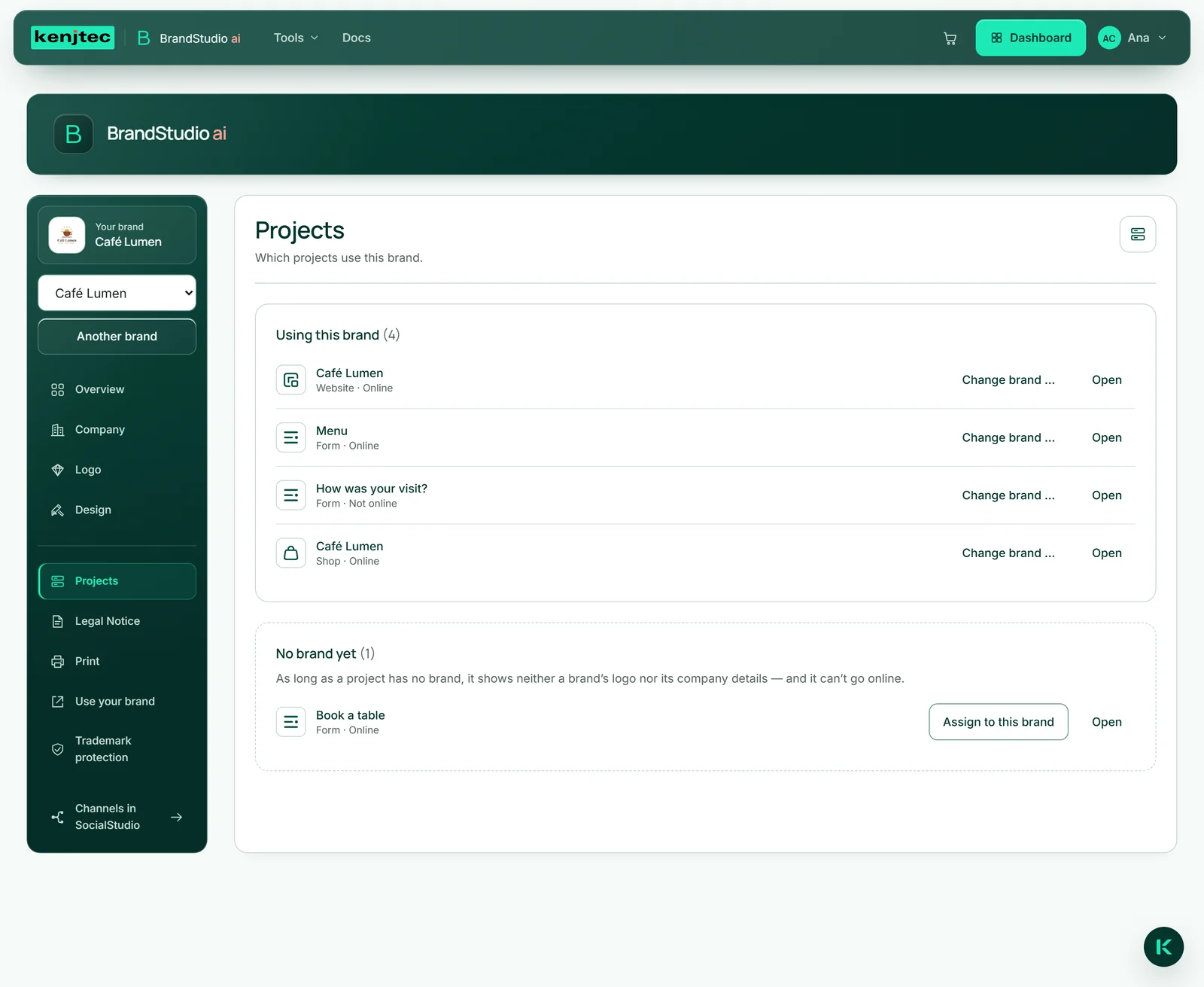
Under “Projekter” står, hvilke hjemmesider, formularer, butikker og WordPress-sider der bruger det valgte brand — hver med “Online” eller “Ikke online” og knappen “Åbn”. Hvad et projekt overtager fra sit brand, står under Reglen: Det, der er tomt, følger brandet.
Har du flere brands, står der ved hvert projekt “Skift brand …”: Vælg brandet, og klik på “Tildel”. Projekter, der endnu ikke hører til et brand, står nedenunder ved “Endnu uden brand”; “Tildel dette brand” giver dem til det brand, du er ved at redigere.
Vil du udgive et projekt, der endnu ikke hører til et brand, spørger værktøjet “Til hvilket brand?”. Det brand, du senest har redigeret, er forvalgt; knappen ved siden af, f.eks. “Tildel og udgiv”, klarer begge dele i ét trin. “Annullér” lader alt være, som det var.
En hjemmeside, som du starter under “Brug dit brand” med “Byg hjemmeside”, hører straks til dette brand.
- Åbn området “Projekter” i BrandStudio.
- Vælg i valgfeltet det brand, hvis projekter du vil se.
- Klik under “Endnu uden brand” på “Tildel dette brand” — eller klik ved et projekt på “Skift brand …”, vælg brandet, og klik på “Tildel”.
Har du flere brands, går et projekt først online, når det hører til et af dem.
Brandarket
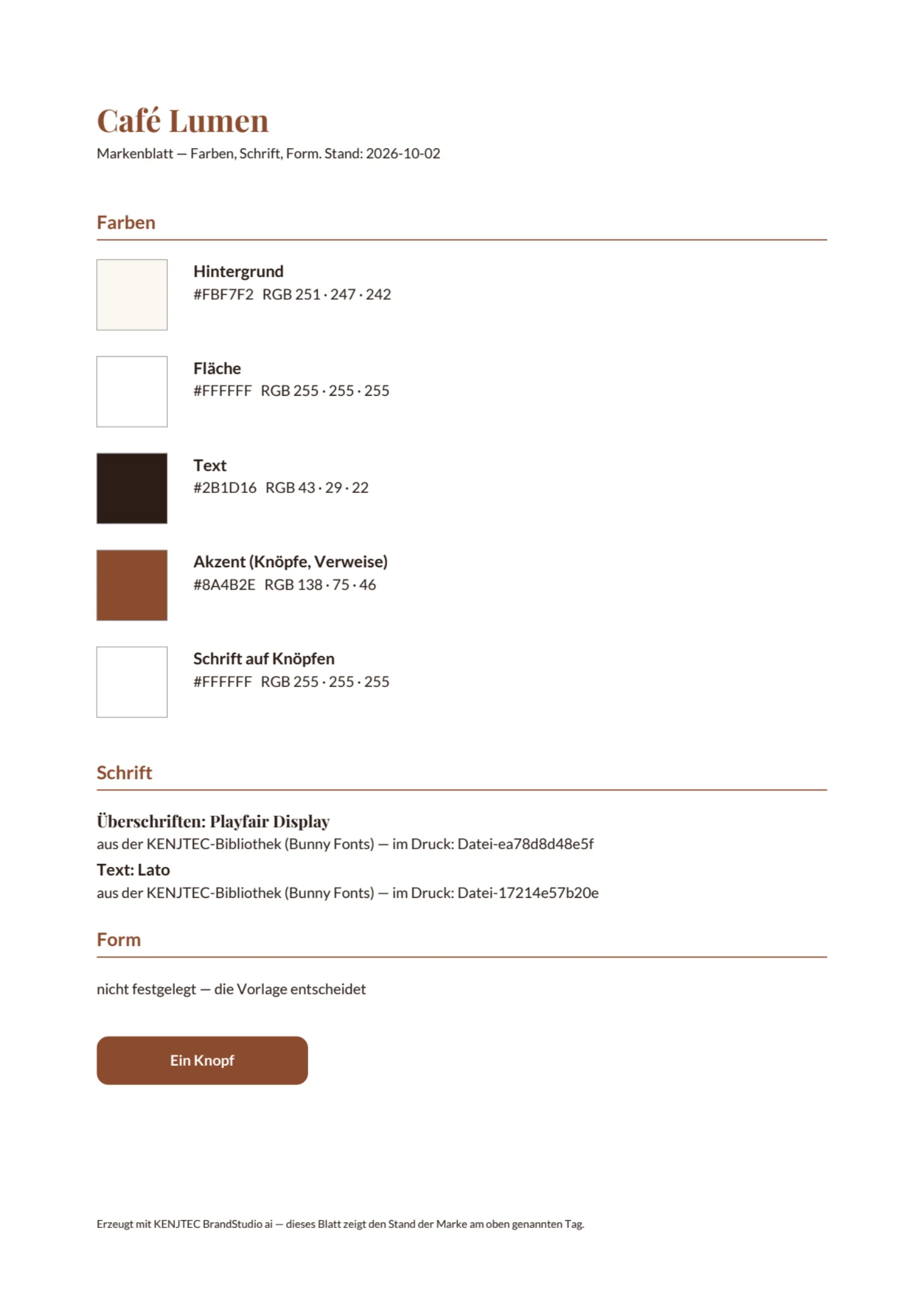
Brandarket er en A4-side med dit design: hver farverolle med hex- og RGB-værdi, overskrifts- og brødtekstskrifttypen, formen på knapper og kort og — så snart du har valgt en accentfarve — en tegnet knap. Det, du ikke har fastlagt, er markeret som ikke fastlagt — intet bliver opfundet.
Det er tænkt til alle, der arbejder med dit design uden for KENJTEC: trykkeriet, skiltemageren, et bureau. Arket viser altid status fra det øjeblik, du downloader det, og det koster ingenting.
- Åbn “Oversigt”.
- Klik på “Download brandark” under dit brandbillede.
- Giv PDF-filen videre til den, du vil.
Brandarket findes også i PrintStudio: under forhåndsvisningen ved “Trykformat og brandark”.