
Bestillingslisten
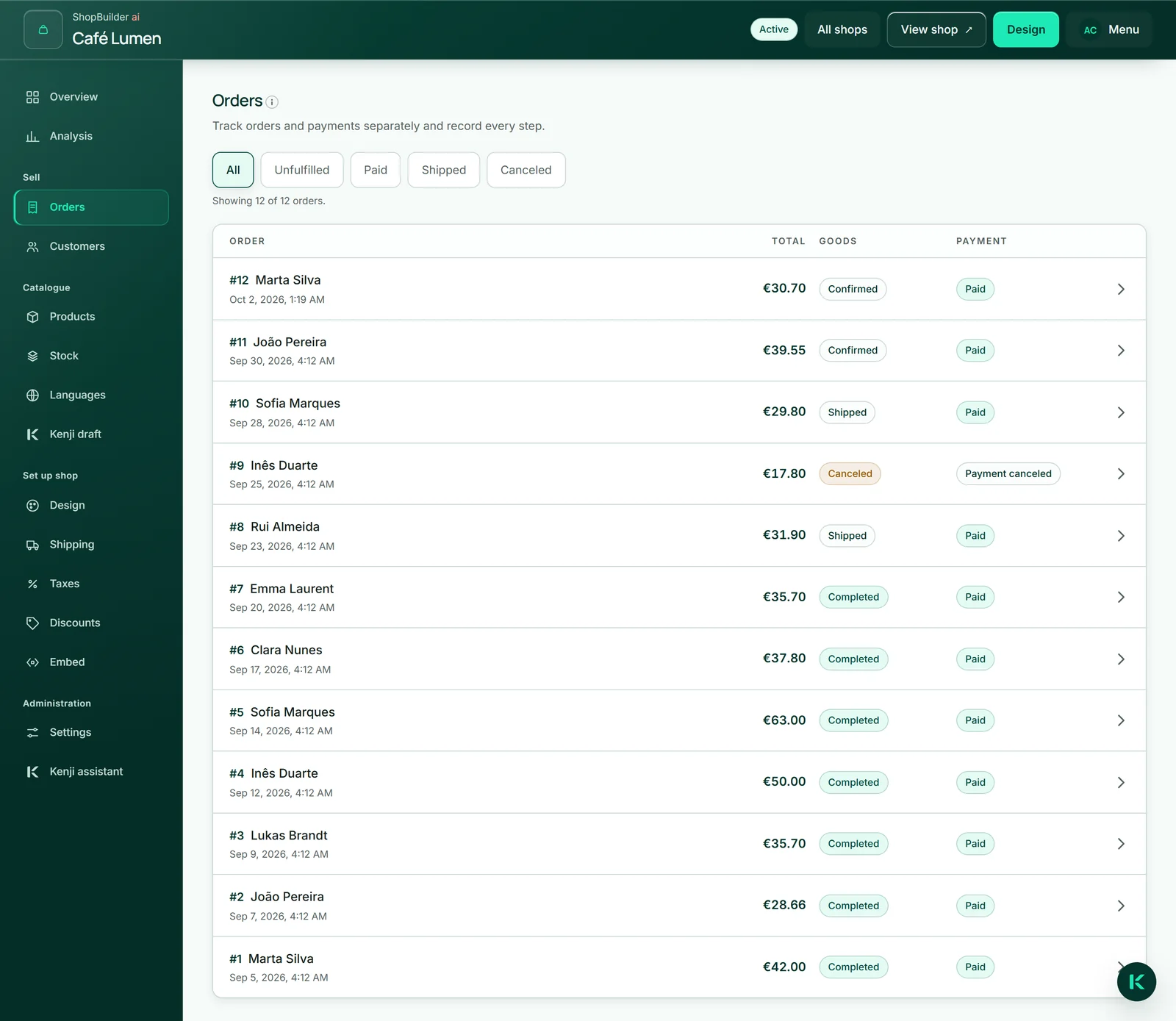
Under „Bestillinger“ står dine bestillinger, den nyeste øverst: nummer, køber, dato, beløb og to statusser. „Vare“ er varens vej — „Modtaget“, „Bekræftet“, „Afsendt“, „Afsluttet“, „Annulleret“ eller „Refunderet“. „Betaling“ er pengenes vej — „Betaling afventer“, „Betalt“, „Delvist refunderet“, „Refunderet“, „Betaling mislykkedes“, „Betaling bestridt“ eller „Betaling annulleret“. Varen flytter du, pengene melder Stripe.
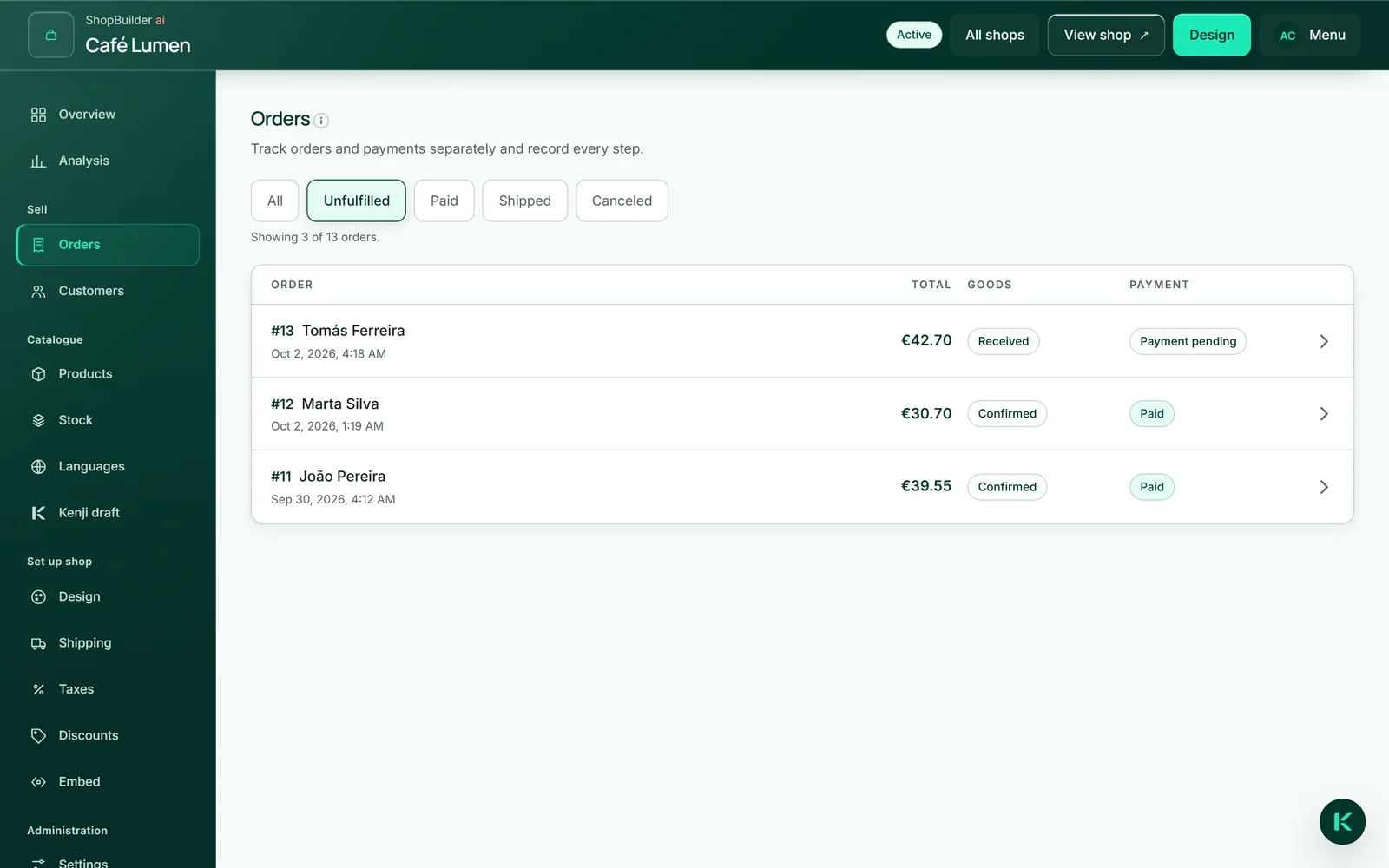
Med „Alle“, „Ubehandlet“, „Betalt“, „Afsendt“ og „Annulleret“ afgrænser du listen. Grupperne overlapper: „Betalt“ spørger til pengene, de andre til varen — en linje viser, hvor mange der vises lige nu.
Listen indlæser de nyeste 500 bestillinger. Alle samlet, også ældre, findes i tabellen under „Analyse“.
Visning af en bestilling
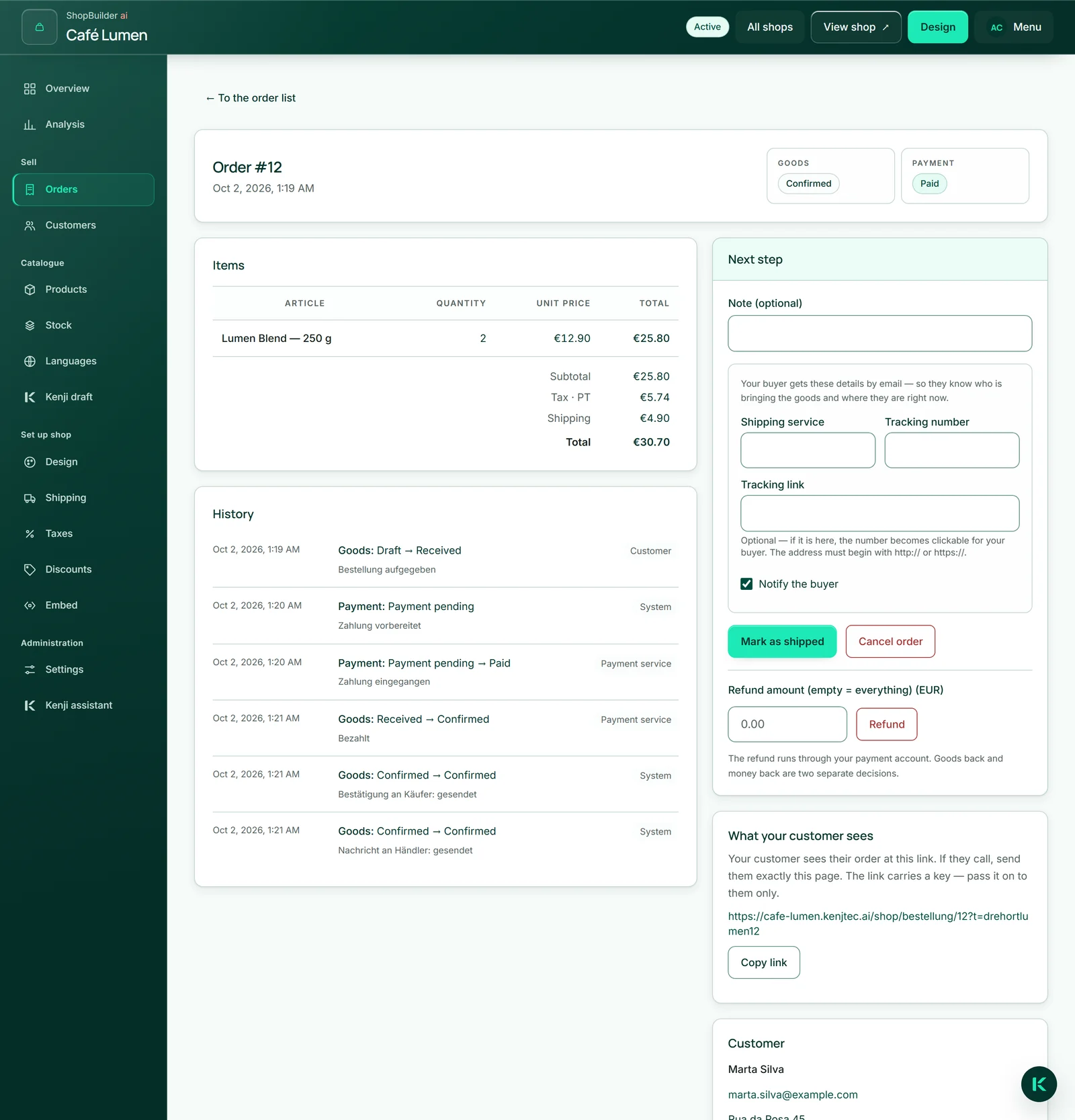
Et klik åbner bestillingen: varelinjerne med antal og stykpris, nedenunder subtotal, rabat, skat, forsendelse og total. Til højre står næste skridt, kunden med e-mail og adresse, den valgte forsendelsesmetode og kundens bemærkning. Har køberen bestilt på et andet sprog end din shops, står det som en etiket øverst — din post til køberen sendes på køberens sprog.
Under „Historik“ står hver bevægelse med tidspunkt og afsender — du, kunden, betalingstjenesten eller systemet — og også, om der blev sendt en mail.
„Det, din kunde ser“ viser det private link til din købers bestillingsside. Ringer køberen, sender du præcis denne side; „Kopiér link“ lægger linket i udklipsholderen. Linket indeholder en nøgle — giv det kun til køberen.
Bekræftelse, afsendelse, afslutning
Betalte ordrer får automatisk status “Bekræftet”. Det næste skridt tager du i boksen “Næste skridt”: “Markér som afsendt”, senere “Afslut”. En ordre, der endnu ikke er betalt, kan du bekræfte med “Bekræft”.
Når du skifter til “Afsendt”, indtaster du “Fragtfirma”, “Forsendelsesnummer” og efter ønske “Link til forsendelsessporing”; linket skal begynde med http:// eller https://. Er “Underret køberen” markeret, får din køber afsendelsesmailen med netop disse oplysninger — har køberen allerede ringet, fjerner du fluebenet. Ved afhentning er der intet forsendelsesnummer; køberen får mailen om, at ordren ligger klar.
“Afslut” afslutter ordren. Når en ordre er afsendt, kan den ikke længere annulleres, kun refunderes.
- Åbn den betalte ordre.
- Indtast fragtfirma og forsendelsesnummer.
- Lad “Underret køberen” være markeret, og klik på “Markér som afsendt”.
- Klik på “Afslut”, når varen er nået frem.
Annullering
“Annullér” er tilgængelig, så længe varen ikke er afsendt. Efter spørgsmålet “Varen tilbage på lager, afbryde åben betaling?” går varerne tilbage på lager, en indløst rabatkode bliver fri igen, og en stadig åben betaling afbrydes, så ingen betaler bagefter. Køberen får en mail om, at ordren er annulleret.
Også en betalt ordre kan annulleres. Pengene går ikke automatisk tilbage — varer tilbage og penge tilbage er to separate beslutninger. Refusionen sætter du derefter i gang med “Refundér”.
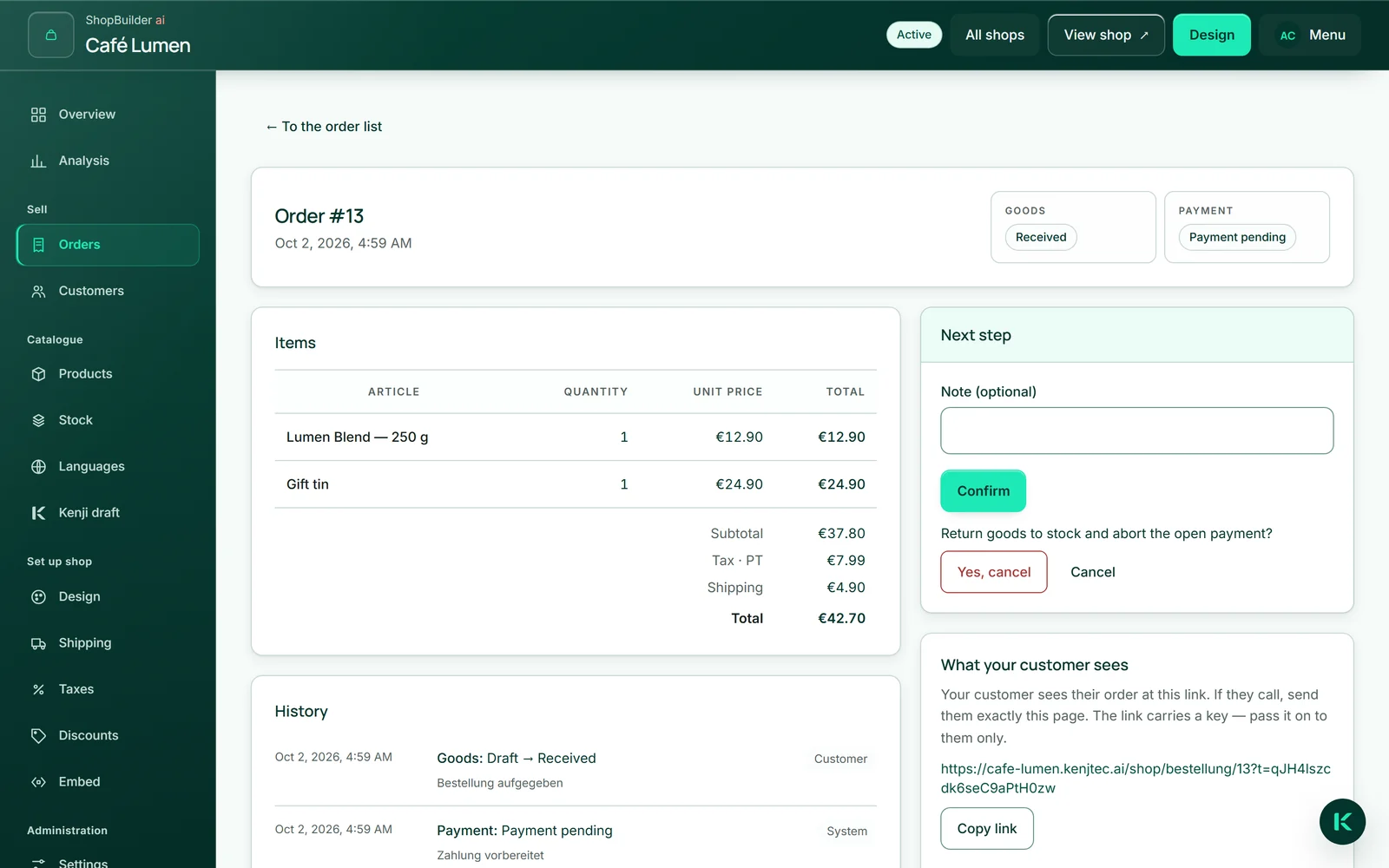
- Klik på “Annullér” i boksen “Næste skridt”.
- Bekræft med “Ja, annullér”.
Hel eller delvis refusion
Ved en betalt ordre står feltet “Refusionsbeløb (tom = alt)” under det næste skridt. Tomt refunderer hele beløbet, et tal kun den del — skriv kun tallet, uden valutategn. Efter kontrolspørgsmålet med beløbet gennemføres refusionen via din Stripe-konto, ikke via KENJTEC.
Flere delvise refusioner lægges sammen: Betalingen står som “Delvist refunderet”, indtil alt er tilbagebetalt, og derefter som “Refunderet”. Din køber får for hver refusion en mail med det beløb, der nu er på vej til vedkommende.
Refunderer du direkte i din Stripe-konto, melder Stripe det; ordren skifter på samme måde, og din køber får den samme mail.
- Åbn den betalte ordre.
- Indtast beløbet, eller lad feltet stå tomt.
- Klik på “Refundér”, og bekræft med “Ja, refundér”.
Ubetalte ordrer
En ordre oprettes, så snart køberen klikker på “Videre til betaling” i kassen — allerede før betalingen. Afbryder køberen, står den på din liste med varen “Modtaget” og betalingen “Betaling afventer” og tælles med blandt de åbne ordrer. Send kun det, der er “Betalt”.
Hvis en ubetalt ordre holder varer eller en rabatkode tilbage, frigiver butikken begge dele efter fire timer og annullerer ordren; historikken angiver årsagen. Andre ubetalte ordrer bliver stående, indtil du annullerer dem.
Kunder
Under “Kunder” står alle, der har bestilt hos dig — én post pr. e-mailadresse med antal ordrer og dato. Kunder opstår i kassen, aldrig manuelt; derfor er der ingen knap til at oprette dem. Også den, der kun nåede til “Videre til betaling”, står her.
“Søg kunder” finder en person efter navn eller e-mail. Et klik åbner posten: Har en køber tastet forkert, retter du navn og adresse og klikker på “Gem”. Bestiller køberen igen, gælder den adresse, der indtastes da; ordresiden for en tidligere ordre viser fortsat den leveringsadresse, der blev angivet dengang.
- Åbn “Kunder”, og søg efter køberen.
- Åbn posten, og ret adressen.
- Klik på „Gem“.