
Nøgletallene
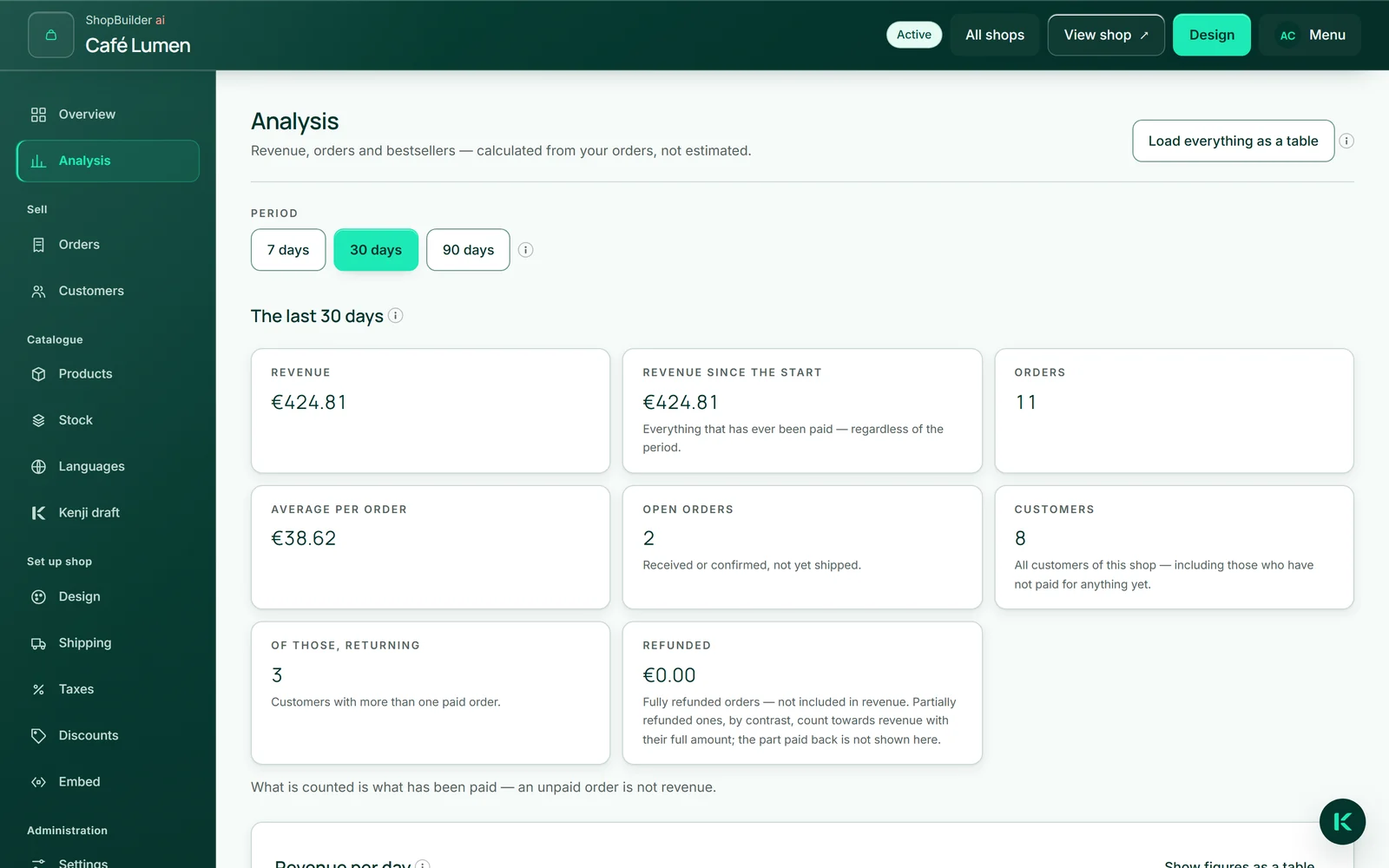
Under “Analyse” vælger du “Periode”: 7, 30 eller 90 dage. Derefter ser du “Omsætning”, “Omsætning siden starten”, “Bestillinger”, “Gennemsnit pr. ordre”, “Åbne ordrer”, “Kunder”, “Heraf tilbagevendende” og “Refunderet”.
Det, der tælles, er det betalte — en ubetalt ordre er ikke omsætning. Det, du har refunderet, trækkes fra omsætningen og vises under “Refunderet”. De åbne ordrer har ingen periode: De er din arbejdsliste, også selv om de er flere uger gamle. “Kunder” tæller alle butikkens kunder, også dem, der endnu ikke har betalt noget.
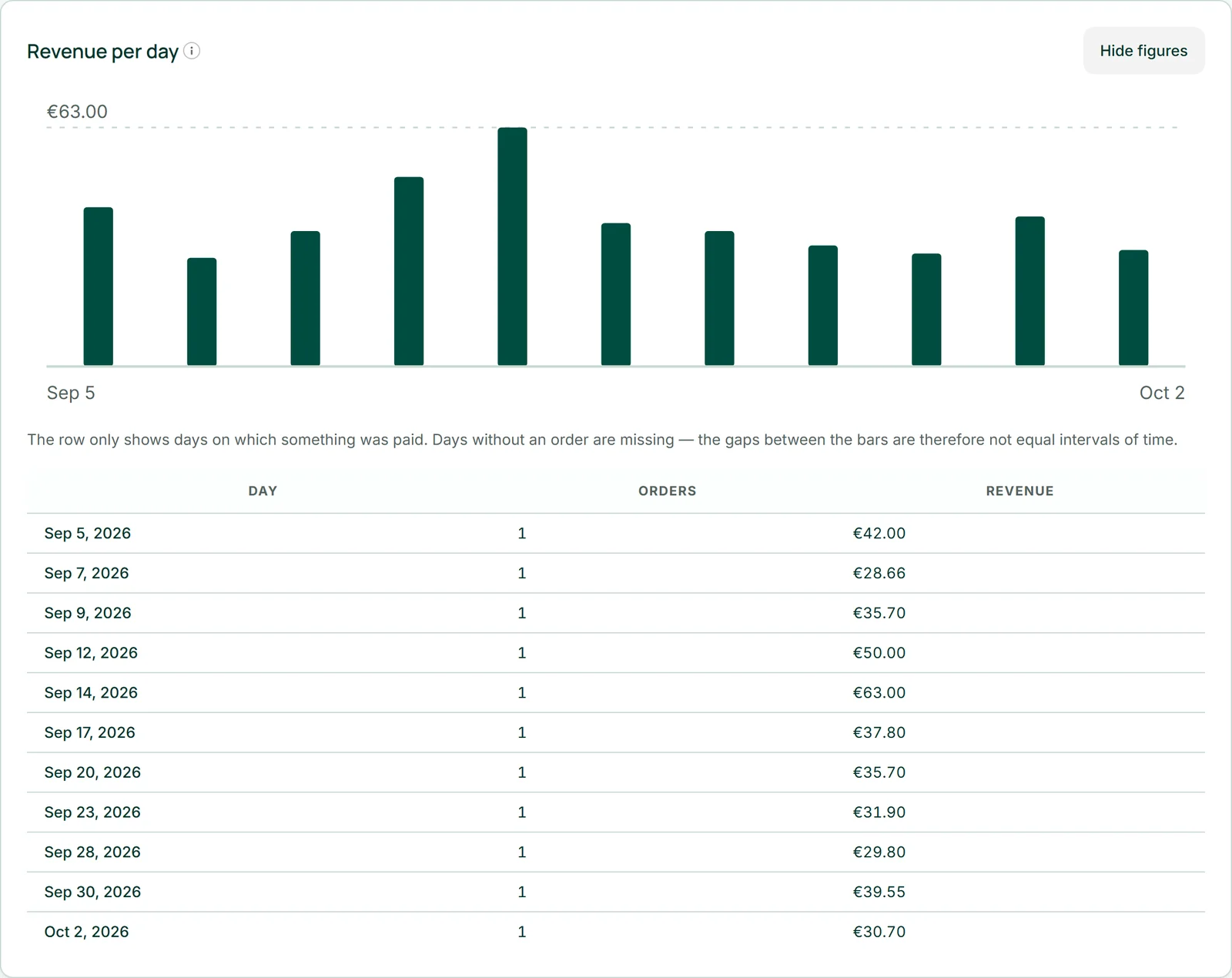
Omsætning pr. dag
Diagrammet “Omsætning pr. dag” viser én søjle for hver dag, hvor der blev betalt. Dage uden ordrer mangler — afstandene mellem søjlerne er derfor ikke lige store tidsintervaller.
Med “Vis tallene som tabel” vises de samme tal nedenunder som tabel: dag, ordrer, omsætning. Skærmlæsere får diagrammet sammenfattet i en sætning.
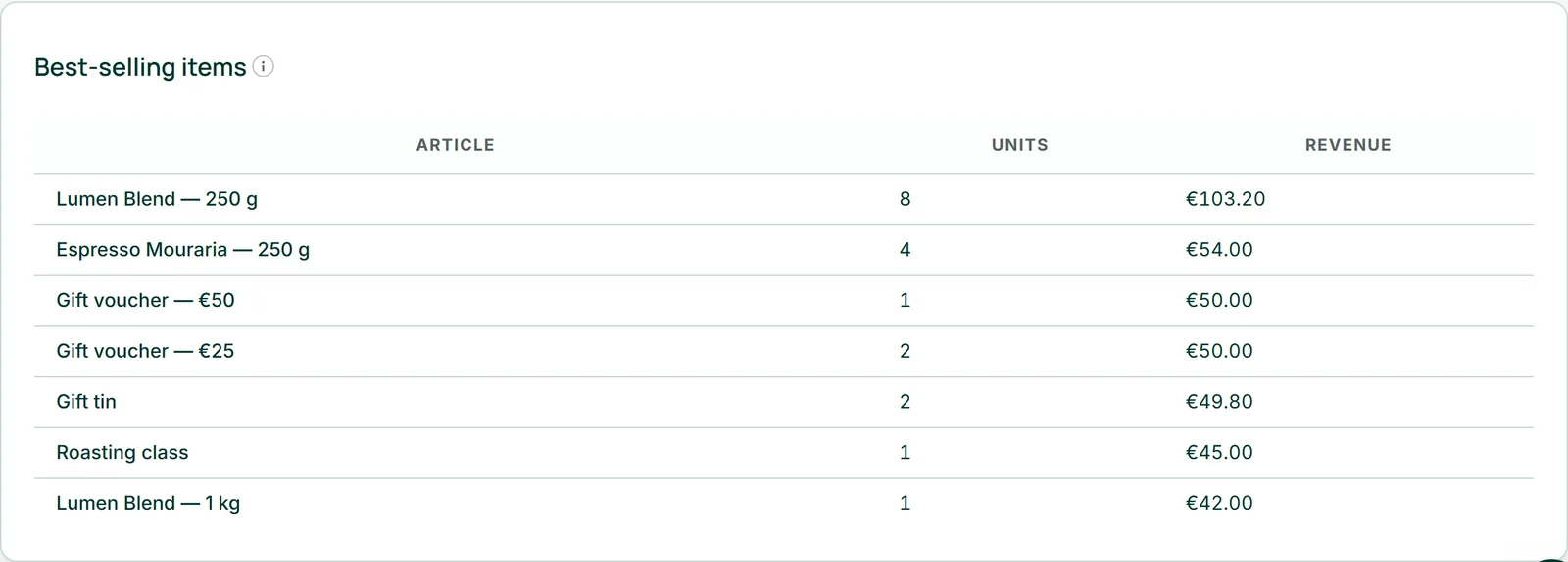
Mest solgte varer
Tabellen “Mest solgte varer” viser de ti varer med størst omsætning i perioden med antal stk. — under det navn, de blev solgt under.
Deres omsætning er varepris gange antal; forsendelse og rabat indgår ikke. Kolonnen summer derfor ikke op til omsætningen ovenfor.
Hentning af alle data som tabel
“Hent alt som tabel” henter en Excel-projektmappe med fire ark: ordrer, varelinjer, produkter og kunder. Den indeholder alle ordrer, også ubetalte; beløb er skrevet i ordrevalutaens skrivemåde.
Projektmappen er din kopi til bogføring, skatterådgivning eller en flytning — uden at spørge og uden AI-saldo.
- Åbn “Analyse”.
- Klik på “Hent alt som tabel”.