
Oprettelse af et produkt
Under „Produkter“ klikker du på „Nyt produkt“. Til venstre står „Navn“ og „Beskrivelse“, til højre indstillingerne: „Status“, „Grundpris“ i din butiks valuta, „Skattesats“ og „Kategori“. Prisen skriver du som et beløb, med komma eller punktum.
Under „Sendes“ angiver du, om produktet sendes som en fysisk vare. Med flueben — sådan starter alle nye produkter — beder kassen om forsendelsesmetode og leveringsadresse, og skatten afhænger af leveringslandet. Uden flueben (digitale varer, tjenesteydelser) spørger kassen ikke efter nogen adresse, kun efter køberens land, fordi det bestemmer skatten.
Et produkt har tre tilstande. Kun „Aktiv“ vises i butikken; „Udkast“ og „Arkiveret“ ser ingen. Et aktivt produkt uden pris viser „Pris på forespørgsel“ og kan ikke lægges i kurven.
Når du opretter produktet, dannes dets adresse ud fra navnet, f.eks. …/shop/p/lumen-blend. Den forbliver den samme, også selvom du senere ændrer navnet.
- Åbn „Produkter“, og klik på „Nyt produkt“.
- Indtast navn, beskrivelse og grundpris; vælg skattesats og kategori.
- Sæt „Status“ til „Aktiv“, hvis produktet skal vises i butikken med det samme.
- Klik på „Gem“.
Varianter og billeder tilføjer du, så snart produktet er gemt.
Produktlisten: søgning og filtrering
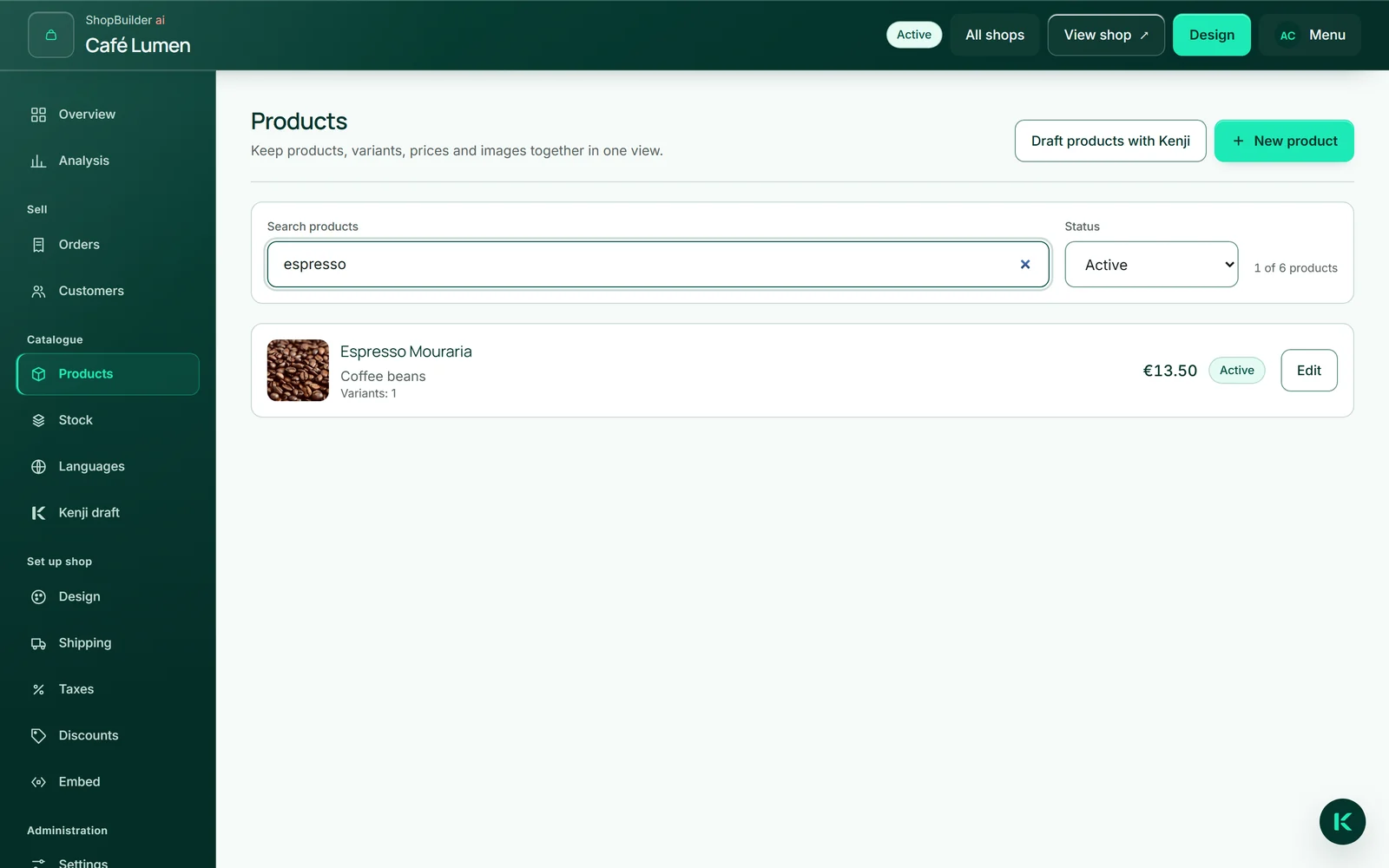
Listen viser for hvert produkt forsidebillede, navn, kategori, antal varianter, grundpris og tilstand. Under „Søg efter produkter“ finder du et produkt efter navn, kategori, variant eller varenummer; med „Status“ viser du kun aktive produkter, udkast eller arkiverede. En linje nedenunder viser, hvor mange af dem alle der lige nu er synlige.
„Rediger“ åbner et produkt, og „Til produktlisten“ fører dig tilbage — din søgning bevares. Passer intet, nulstiller „Nulstil filtre“ begge dele.
Varianter: størrelser, mængder, sorter
Der købes altid en variant, derfor har hvert produkt mindst én: Ved oprettelsen opstår „Standard“. Sælger du et produkt i kun én udførelse, lader du det blive ved det — i butikken vises navnet „Standard“ ikke.
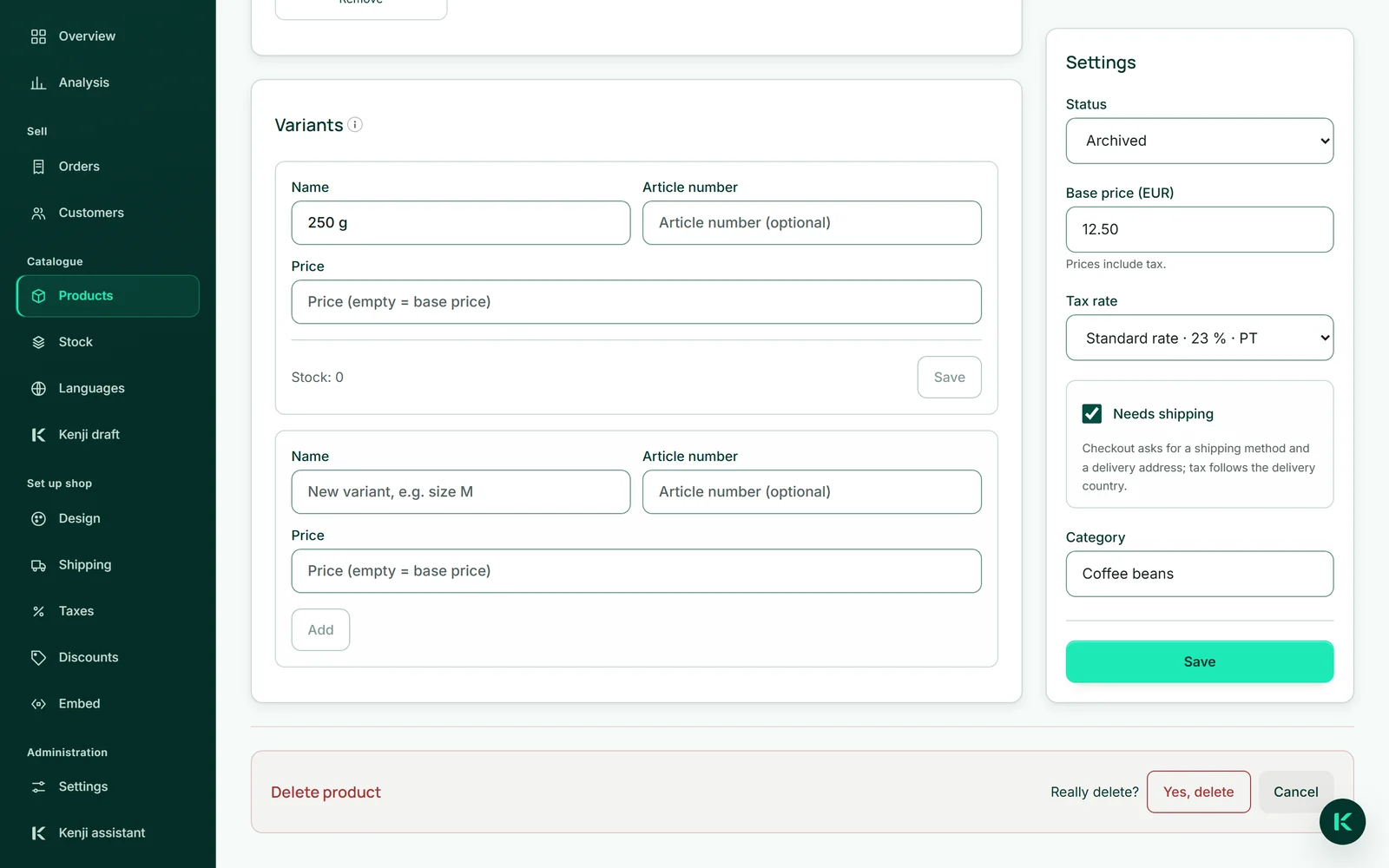
Til flere udførelser omdøber du „Standard“ og tilføjer de øvrige: „Standard“ bliver til „250 g“, og „1 kg“ kommer til. Hver variant kan have sit eget varenummer og sin egen pris; uden egen pris gælder grundprisen. I butikken vælger køberen udførelsen fra en liste, og koster varianterne forskelligt, står der „fra …“ med den laveste pris på kortet.
Et produkts sidste variant kan ikke fjernes.
- Åbn produktet med „Rediger“.
- Ændr under „Varianter“ navnet på „Standard“, og klik på „Gem“ ved siden af.
- Indtast nederst navn, varenummer og pris for den næste variant, og klik på „Tilføj“.
Produktbilleder fra MediaStudio
Billeder kommer fra dit MediaStudio ai — der findes ingen anden måde at uploade på. „Vælg fra MediaStudio“ åbner udvalget; du trykker på billederne og overtager dem. Et produkt kan have op til 20 billeder. Det første er kortets forsidebillede, og tilsammen udgør de galleriet på produktsiden. Rækkefølgen er den, du vælger dem i; vil du have et andet forsidebillede, fjerner du billederne og vælger dem igen.
Billedet bruges, det kopieres ikke. Udskifter du det i MediaStudio, skifter det også i butikken. Så længe det indgår i din butik, kan det ikke slettes i MediaStudio — så intet klik river et hul i en salgsside. „Fjern“ under et billede fjerner det kun fra produktet.
I butikken har hvert produktbillede produktets navn som beskrivelse til skærmlæsere.
- Åbn produktet, og klik under „Billeder“ på „Vælg fra MediaStudio“.
- Tryk på billederne — hvert af dem viser så „Valgt“.
- Klik på knappen, der angiver antallet i dit udvalg, f.eks. „Overtag 2 billeder“.
Kategorier og rækkefølge
Kategorien skriver du direkte på produktet — „Kaffebønner“, „Rabatkoder“. Der findes ingen separat kategoristyring: Produkter med samme kategori hører sammen. Sørg derfor for samme stavemåde, ellers opstår der to kategorier.
Fra to kategorier viser din butik knapper til filtrering over sortimentet, fra fire produkter et søgefelt. Rækkefølgen i butikken er den rækkefølge, du har oprettet produkterne i; butikken har ingen egen sortering.

Arkivering eller sletning
Et produkt, du ikke længere sælger, sætter du til „Arkiveret“: Det forsvinder fra butikken og bliver i din liste. „Slet produkt“ fjerner det helt — med varianter, lager og oversættelser.
Ordrer, som produktet indgår i, beholder navn og pris, som de var ved købet. Billederne bliver i dit MediaStudio.
- Åbn produktet med „Rediger“.
- Klik nederst på „Slet produkt“, og bekræft med „Ja, slet“.