
Videregiv linket
I trinnet „Del“ står din formulars adresse under „Dit offentlige link“. Den ligger under din kontos adresse, fx cafe-lumen.kenjtec.ai/f/tisch-reservieren. Alle, der har linket, kan udfylde formularen — uden konto og på enhver enhed. „Kopiér link“ lægger det i udklipsholderen, „Se formularen“ åbner det.
Linket gælder, så længe formularen findes. Er formularen lukket, viser linket titlen, og at der ikke længere modtages svar. Er adgangen sat til adgangskode eller invitation, står det i trinnet „Del“ direkte over linket.
Er din kontos adresse endnu ikke klar, står der „Din adresse er ved at blive oprettet — kig forbi igen om et par minutter.“ i stedet for linket.
- Åbn formularen, og skift til „Del“.
- Klik på „Kopiér link“.
- Indsæt linket i din besked, på din hjemmeside eller i dit opslag.
Et eget navn og dine adresser
I stedet for /f/… kan din formular have sit eget navn, fx cafe-lumen.kenjtec.ai/tisch. Navnet indstiller du i DomainStudio: „Skift adresse i DomainStudio“ i „Del“ fører direkte til denne formulars ark i adresseplanen. Er et navn allerede optaget — af en butik, en side på din hjemmeside eller en anden formular —, fortæller DomainStudio dig, hvad der står i vejen. Et tidligere navn viderestiller; delte links forbliver gyldige.
Under „Kan nås på“ viser „Del“ hver adresse, hvor formularen ligger lige nu — din kontos og hvert eget domæne, du har tilknyttet; hver linje kan kopieres. Længere nede står „Din adresse“: din kontos adresse, som alle dine formularer bor under, med „Kopiér adresse“. Den kan kun ændres, så længe der endnu ikke er udgivet noget under den.
- Klik på „Skift adresse i DomainStudio“ i „Del“.
- Klik på „Skift sti“ i formularens ark, indtast navnet, fx „tisch“, og klik på „Gem“.
- Kopiér derefter det nye link i „Del“ — det virker senest efter et minut.
Del direkte og QR-kode
Under „Del direkte“ står WhatsApp, LinkedIn, X, Facebook og e-mail. Hver knap åbner tjenestens delingsside med dit link i; ved WhatsApp, X og e-mail kommer formularens titel med. Der udgives først noget, når du sender det dér — FormBuilder poster aldrig noget af sig selv.
Nedenunder ligger „QR-kode“ til det samme link — til plakat, disk, bord eller menukort. „Hent som PNG“ gemmer den som et billede til udskrift. Den laves uden nogen ekstern tjeneste. Giver du senere formularen et eget navn, fører en allerede udskrevet kode stadig videre til formularen. En færdig opslagsplakat med titel og QR-kode bygger PrintStudio til dig, hvis du overtager din formular dér.
Hele formularen — som menukort eller som ark til udfyldning — udskriver du via „Udskriv“ længere nede: „Udskriv i PrintStudio“ åbner den direkte dér, se Udskriv formularer.
- Åbn formularen i trinnet „Del“.
- Klik på „Hent som PNG“ under „QR-kode“.
- Sæt billedet på din opslagsplakat, på bordskiltet eller i menukortet.
Byg det ind på din hjemmeside
Skal formularen stå på din egen hjemmeside i stedet for på sin egen side, henter du en kode under „Byg det ind på din hjemmeside“. „Script (anbefales)“ placerer selv rammen og lader den vokse med formularen — også over flere sider og uden rulning inde i rammen. „Fast ramme“ er til sidebyggere, der ikke tillader scripts.
Med scriptet bestemmer du med „Overtag din hjemmesides udseende“, om formularen overtager farverne, afrundingen og — så vidt den kan aflæses — skrifttypen fra den side, den står på. Farverne kommer kun med, hvis tekst og flade er tydeligt læselige sammen; ellers bevares dit design. Slået fra ser formularen ud som i trinnet „Design“.
Rammen peger på din kontos adresse. Under den står en forhåndsvisning af, hvordan formularen sidder på en fremmed side: uden kant og baggrund.
- Vælg „Script (anbefales)“ eller „Fast ramme“ i „Del“.
- Klik på „Kopiér koden“.
- Indsæt koden på din hjemmeside dér, hvor formularen skal stå — som regel i en HTML-blok.
På din hjemmeside og i WordPress
På en hjemmeside fra WebSiteBuilder ai behøver du ingen kode: Der findes sektionen „Formular“, som du placerer en af dine formularer i. Den bruger den samme indlejring og tilpasser sig din hjemmesides design. Hvordan det fungerer, står i kapitlet WebSiteBuilder.
På en side fra WordPressBuilder ai indsætter du en formular som blok eller som shortcode — beskrevet i kapitlet WordPressBuilder. Mangler angivelsen af, hvilken formular der menes, vises der slet intet på siden i stedet for en fejlmeddelelse.
I alle tilfælde havner svarene i din FormBuilder under „Resultater“.
Et eget domæne
Under „Eget domæne til det?“ søger du efter et domæne direkte fra formularen. Med „Tjek“ vises op til tre ledige resultater med årspris; „Bestil“ lægger et af dem i kurven og fører dig til kassen. Er intet ledigt, henviser sætningen dig til DomainStudio med flere domæneendelser.
„Dit eget domæne foran“ knytter et domæne til formularen — et, du administrerer i DomainStudio, et subdomæne af det som anmeldung.deine-firma.com eller et domæne fra et andet sted. „Tilføj dit eget domæne eller subdomæne“ åbner adresseplanen med denne formular allerede angivet som mål; resten forklarer DomainStudio. På et eget domæne må en formular også stå forrest, uden sti.
- Klik på „Tilføj dit eget domæne eller subdomæne“ i „Del“.
- Vælg vej i adresseplanen — administreret domæne, subdomæne eller domæne fra et andet sted.
- Følg trinene der; formularen er allerede angivet som mål.
Kan findes på Google
De fleste formularer skal ikke kunne findes via en søgemaskine — en tilmelding deler man målrettet. Derfor er kontakten „Kan findes på Google“ i området „Formular“ i kontrolpanelet slået fra til at begynde med. Slår du den til, vises formularen i sitemappet for din adresse, den liste, som søgemaskiner læser; efter få minutter står den der.
For et menukort kan det give mening, for formularer med adgangskode eller invitation næppe: Den, der kommer via en søgning, ville stå foran en låst dør. Kontakten garanterer ikke en plads i søgeresultaterne — om og hvornår en søgemaskine optager en side, bestemmer den selv.
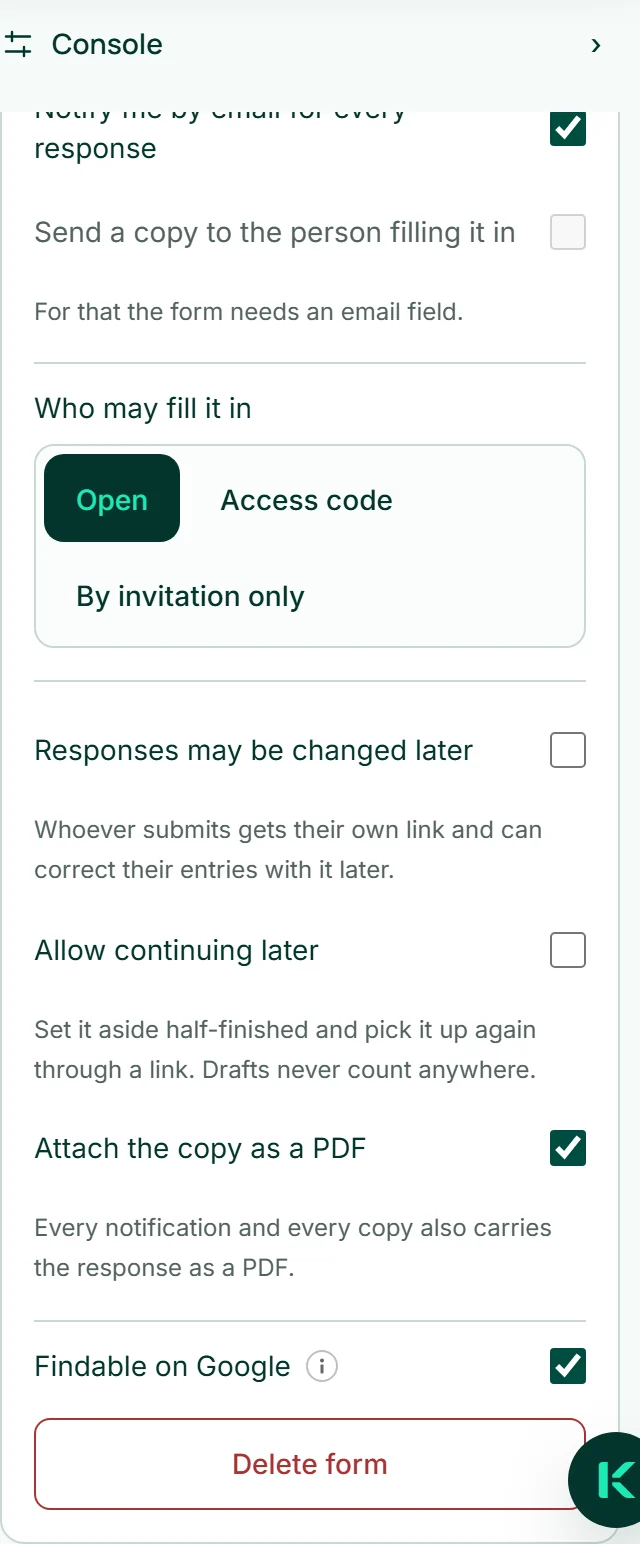
- Åbn området “Formular” til højre i trinnet “Byg”.
- Slå „Kan findes på Google“ til.
- Klik på “Gem”.