
Dine websites og ledige pladser
Når du åbner WebSiteBuilder ai, ser du først „Dine websites“: hvert website som flise eller som linje med sin status — „Ikke udgivet endnu“, „Online“, „Slået fra“ eller „Ændringer er ikke online endnu“. Ovenover står, hvor mange pladser der er optaget; hvor mange din pakke har, afhænger af pakken.
Ledige pladser vises som tomme fliser. Er alle optaget, kan du ikke oprette flere websites, og de eksisterende forbliver urørte. Kortet „Alle pladser optaget“ nævner så det næste abonnement med flere websites og dets månedspris (ekskl. moms), og „Se pakker“ fører dig derhen, hvor du kan bestille det; findes der intet abonnement med flere websites, står netop det på kortet. Har du endnu slet intet website, åbner indtastningen til dit første med det samme i stedet for overblikket.
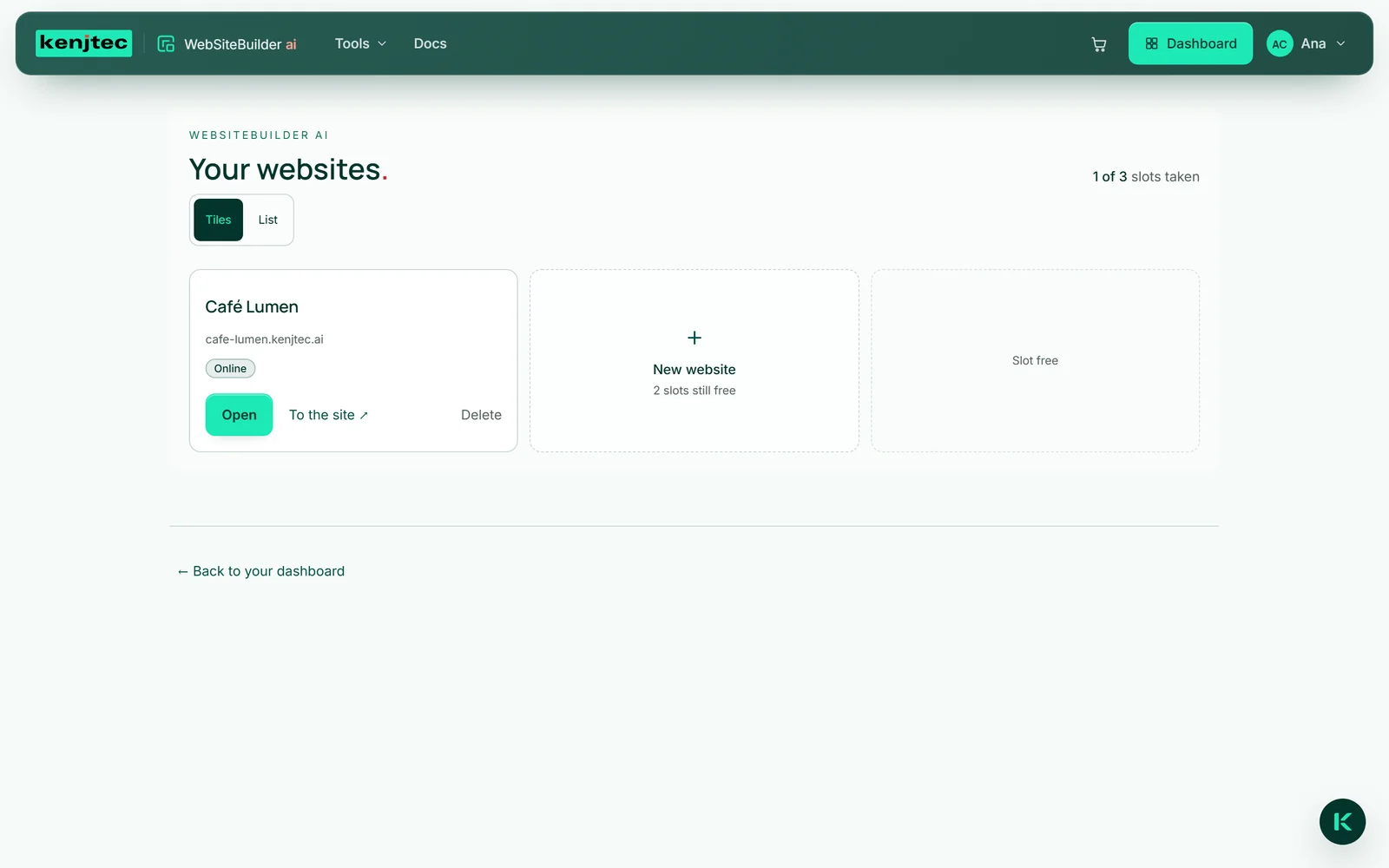
- Åbn WebSiteBuilder ai.
- Vælg med „Fliser“ eller „Liste“, hvordan overblikket skal se ud.
- Klik på „Åbn“ ved et website eller på dets navn i listen — editoren åbner med det.
- Klik på „+ Nyt website“ for at oprette et nyt website.
„Til webstedet ↗“ vises kun ved websites, der er online lige nu; „Slet“ er endegyldigt (se Slet et website).
Et website ud fra én sætning
Du beskriver din virksomhed i én sætning, og Kenji, AI'en fra KENJTEC, bygger hele siden ud fra den: en opbygning med flere sektioner, overskrifter og tekster på samme sprog som din sætning, farver, skrifttype og passende billeder fra frie billedkilder. Intet tomt skelet, som du først skal udfylde.
Flere oplysninger skader ikke, færre er også nok — ti tegn er minimum. Kenji er instrueret i ikke at finde på noget: ingen priser, kundeudtalelser eller fakta, som du ikke har nævnt. Adresse, telefon og åbningstider indtaster du bagefter i dine virksomhedsoplysninger. Starter du fra BrandStudio, står dit brands navn allerede i feltet.
Det nye website er en kladde: Ingen kan se det, før du udgiver det. Har din konto et brand i BrandStudio, overtager websitet dets farver, skrifttype og virksomhedsoplysninger — se Dit brand på websitet.
- Klik på „+ Nyt website“ i „Dine websites“ — ved dit første website står feltet der allerede.
- Skriv én sætning om din virksomhed under „Beskriv din virksomhed“.
- Klik på „Opret website“. Så længe „Kenji bygger dit website …“ vises, bliver siden bygget.
- Editoren åbner med kladden — ændr, hvad du vil, og udgiv, når det passer dig.
Genereringen bruger AI-saldo, mere end en enkelt ændring, fordi hele siden bliver lavet. Mislykkes det, bliver der ikke trukket noget; er alle pladser optaget, siger builderen det på forhånd, og der bruges intet.
Virksomhedsoplysninger — centralen
Til fakta om din virksomhed findes der en helt almindelig formular. I editoren åbner du den til venstre via „Virksomhed“; overskriften er „Virksomhedsoplysninger“. Den har syv områder: virksomhed, tilbud, tekster, design, billeder, sprog og funktioner. Navn, adresse, telefon, e-mail og åbningstider skriver du ind her i stedet for at diktere dem til Kenji.
Her er dine fakta i sikkerhed: Kenji læser dem og skriver tekster med dem, men ændrer dem aldrig. Derfor overlever dit telefonnummer ethvert „Gør overskriften kortere“. Adressen skriver du som en fri blok, ligesom på en konvolut, op til otte linjer — det passer i alle lande. Adresse og åbningstider indsættes desuden i maskinlæsbar form på siden, så Google kan vise dem i søgeresultaterne.
Følger virksomhedsoplysningerne dit brand, kommer navn, adresse, telefon og e-mail fra BrandStudio og vedligeholdes dér — se Virksomhedsoplysninger fra brandet.
- Klik på „Virksomhed“ til venstre i editoren.
- Åbn et område, f.eks. „Virksomhed“, og indtast dine oplysninger.
- Klik på „Anvend“ nederst.
Det bruger ingen AI-saldo at gemme, for her kører ingen AI. Det, du anvender, står med det samme i kladden og kommer online ved næste udgivelse.
Ti stilforbilleder
Ti færdige udtryk: Rolig og lys, Mørk og elegant, Varm og robust, Klar og teknisk, Blød og naturlig, Kraftig og ung, Redaktionel, Klinisk ren, Jordnær og kulinarisk og Enkel og sort. Hver flise er en lille side i sine farver og sin skrifttype, og nedenunder står, hvilke virksomheder den er tænkt til — f.eks. „Restaurant, café, bageri“. Du ser virkningen i stedet for at skulle forestille dig den.
Ét klik indstiller baggrund, flade, tekstfarve, accent og skrifttype på én gang. Dine tekster forbliver, som de er; til at finde den rette tone bruger du knapperne under „Virksomhed“ → „Tekster“.
Et forbillede er et selvstændigt design: Hvis websitet hidtil fulgte dit brand, følger det bagefter ikke længere brandets farver og skrifttype. „Tilbage til brandet“ henter brandets værdier tilbage.
- Klik på „Farver og skrifttype“ til venstre i editoren.
- Klik på en flise under „Stilforbillede“ — forhåndsvisningen viser straks siden i det nye udtryk.
- Kan du ikke lide den, så klik på den næste.
Stilforbilleder bruger ingen AI-saldo, heller ikke ved det tiende forsøg.
Design ud fra et billede
Kan du lide et website, tager du et skærmbillede af det og uploader det. Kenji aflæser udtrykket — farvestemning og skrifttypens karakter — og overfører det til din side med en tekstfarve, der forbliver læselig på baggrunden.
Kun farver og skrifttype overtages. Tekster, billeder og opbygning fra det viste website genskaber Kenji ikke — det ville være andres værk. Kan der ikke ses noget design på billedet, siger Kenji det i stedet for at gætte.
Ligesom ved et stilforbillede er resultatet et selvstændigt design: Et website, der fulgte dit brand, følger det derefter ikke længere i farver og skrifttype.
- Klik på „Virksomhed“ til venstre i editoren, og åbn området „Udformning“.
- Vælg et skærmbillede under „Eller vis Kenji et website, du kan lide“ — JPEG, PNG, WebP eller GIF, højst 5 MB.
- Vent, til Kenji har aflæst udtrykket; derefter viser forhåndsvisningen din side i de nye farver.
Det bruger AI-saldo, mere end et tekstforslag, fordi Kenji ser på et billede — også selvom der ikke kunne ses noget design på billedet.
Vælg selv farver
Under „Farver og skrifttype“ indstiller du fire farver: „Baggrund“, „Flade“ til kort og bånd, „Skriftfarve“ og „Accent“ til knapper og fremhævninger. Hver farve vælger du i farvefeltet eller skriver den ind som hex-værdi, f.eks. #A6551F.
Nedenunder beregner builderen kontrasten for „Tekst på baggrund“ og for „Accent på baggrund“. Under 4,5 : 1 står der „For lidt kontrast — svært at læse.“ Intet bliver forbudt, det er din side. På selve siden kontrollerer builderen desuden brødtekst og menu mod baggrunden og bruger sort eller hvid, hvis din ønskede farve ikke ville kunne læses på den.
Følger websitet dit brand, er de farver, brandet fastlægger, låst her. „Brug mit eget design“ frigiver dem, uden at noget forskubber sig.
- Klik på „Farver og skrifttype“ til venstre i editoren.
- Klik under „Farver“ på farvefeltet ud for „Baggrund“, „Flade“, „Skriftfarve“ eller „Accent“, og vælg en farve — eller skriv hex-værdien ved siden af.
- Læs kontrastlinjerne nedenunder; forhåndsvisningen viser farven med det samme.
Farver bruger ingen AI-saldo, og Kenji ændrer ikke farver, du har valgt her.
Skrifttype, tiltale og tone
Skrifttypen vælger du under „Farver og skrifttype“ → „Skrifttype“ fra et bibliotek af frie skrifttyper: sans-serif, serif, kraftige overskriftsskrifttyper, håndskrifter, skrifttyper med fast tegnbredde og særlige skrifttyper til arabisk, hindi, bengali og japansk. Nedenunder står navnet på dit website i den valgte skrifttype — du ser den i stedet for at skulle kende dens navn.
Skrifttyperne hentes ikke fra Google, men via en tjeneste i EU, der ikke tæller dine besøgende med. Følger websitet dit brand, kommer skrifttypen fra BrandStudio og er låst her.
Tiltale og tone præger alt, hvad Kenji skriver derefter. Du finder dem under „Virksomhed“ → „Sprog“: „Tiltale“ med „Du“ eller „De“ samt fem toner — saglig, varm, kortfattet, eksklusiv, jordnær. Det, der allerede står der, bliver stående, indtil du får det skrevet om.
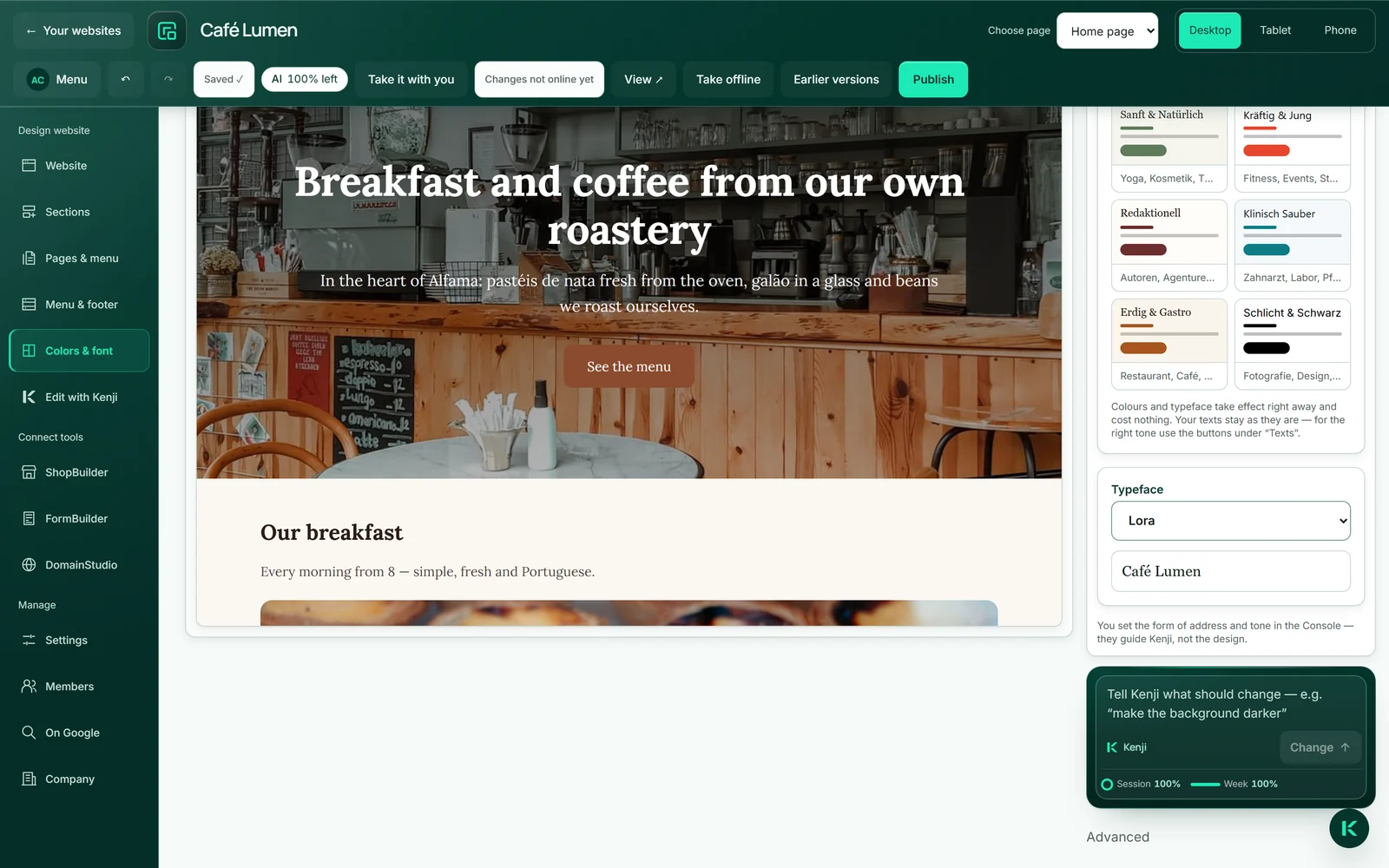
- Klik på „Farver og skrifttype“ til venstre, og vælg en skrifttype fra listen under „Skrifttype“.
- Til tiltale og tone åbner du „Virksomhed“ → „Sprog“ og vælger „Du“ eller „De“ samt en „Tone“.
- Klik på „Anvend“ nederst der.
Skrifttype, tiltale og tone bruger ingen AI-saldo; AI-saldo bruges først, når Kenji skriver en ny tekst.