
Overtag designet fra BrandStudio
Hver ny formular får dit brands farver og skrifttype fra BrandStudio — også en, der er lavet ud fra en skabelon eller af Kenji. I trinnet „Design“ står derfor øverst kortet „Brand“ med kontakten „Overtag designet fra BrandStudio“. Så længe den er slået til, er indstillingerne nedenunder låst; ændrer du noget i BrandStudio, følger formularen automatisk med.
Slår du kontakten fra, beholder formularen det udseende, den har lige nu, og derfra designer du selv; kortet viser „eget design“. Slår du den til igen, følger formularen igen brandet — dit eget design lægges til side, og „Fortryd: eget design fra …“ henter det tilbage. Har dit brand endnu ingen farver, gælder indtil da det enkle tema med brandets skrifttype.
Kortet „Brand“ vises kun, hvis din konto har et brand. Kontakten virker med det samme, uden „Gem“.
- Åbn formularen i trinnet „Design“.
- Slå „Overtag designet fra BrandStudio“ fra, hvis du selv vil designe.
- Indstil farver, skrifttype og felter, og klik på „Gem“.
Logo og virksomhedsoplysninger
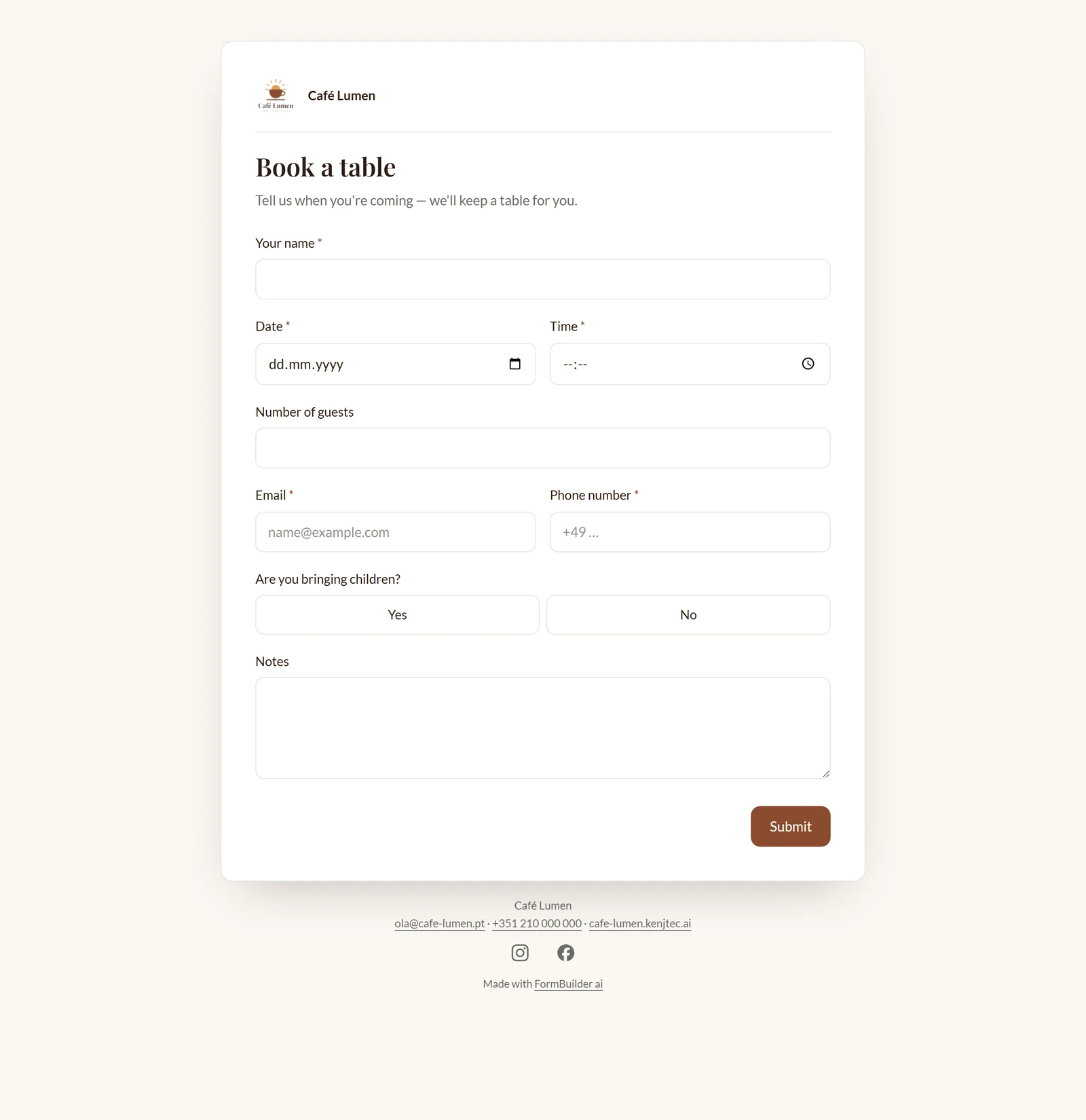
Med „Vis brandets logo og virksomhedsoplysninger“ i samme kort vises dit brands logo og navn over formularen og nedenunder virksomhedsnavn, e-mail, telefon, hjemmeside og ikonerne for dine kanaler på de sociale medier, som du har gemt i SocialStudio. Notifikation, kopi og PDF-kopi har de samme oplysninger, og sidetitlen i browseren lyder så fx „Reservér bord · Café Lumen“.
Kontakten er som standard slået til og afhænger ikke af designet: Den, der selv designer, viser alligevel sit logo. Mangler brandet virksomhedsoplysninger, bruger formularen afsenderen fra Invoice. Kontakten gælder efter „Gem“; hvordan det ser ud, viser „Forhåndsvisning i browseren“.
- Åbn trinnet „Design“.
- Slå „Vis brandets logo og virksomhedsoplysninger“ til eller fra i kortet „Brand“.
- Klik på „Gem“, og tjek resultatet med „Forhåndsvisning i browseren“.
Stemninger og farver
Designer du selv, indstiller ét klik under „Stemninger“ det hele på én gang: Enkel, Midnat, Salvie, Sand, Rosa, Ocean, Blæk eller Himmel. Derefter finjusterer du enkeltvis under „Farver“: „Baggrund“, „Kort“ — fladen, som felterne står på —, „Skriftfarve“ og „Knapper og accent“.
Til „Baggrund“ og „Kort“ findes desuden skyderen „Uigennemsigtighed“, så et baggrundsbillede kan skinne igennem. Skrift og accent forbliver helt uigennemsigtige: Halvgennemsigtig skrift ville afhænge af underlaget og kunne blive ulæselig, uden at nogen opdagede det. Vælg en skrift- og kortfarve, der adskiller sig tydeligt — de bærer læsbarheden af din formular.
- Slå overtagelsen fra BrandStudio fra i trinnet „Design“.
- Klik på en stemning, fx „Sand“.
- Tilpas enkelte farver og uigennemsigtigheden, og klik på „Gem“.
Skrifttype
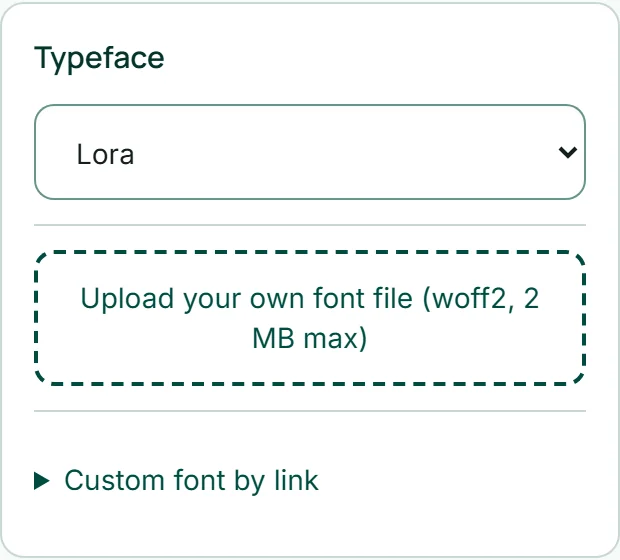
Under „Skrifttype“ vælger du en af elleve frie skrifttyper — „System“, Inter, DM Sans, Poppins, Space Grotesk, Karla, Lora, Playfair Display, Fraunces, Manrope eller IBM Plex Mono. Forhåndsvisningen viser den med det samme.
Din egen skrifttype uploader du som fil: „Upload din egen skrifttypefil (woff2, højst 2 MB)“. Filnavnet bliver dens navn, og „Fjern“ fjerner den igen. Ligger din skrifttype hos en skrifttypetjeneste, åbner du „Egen skrifttype via link“ og indtaster linket til CSS-filen (https) og navnet på skrifttypefamilien — forhåndsvisningen viser, om de to passer sammen. Skrifttypen indlæses så derfra, hvor linket peger hen. En uploadet fil har forrang for både link og valg på listen.
- Slå overtagelsen fra BrandStudio fra i trinnet „Design“.
- Vælg en skrifttype under „Skrifttype“ — eller upload en woff2-fil.
- Klik på “Gem”.
Feltstil og afrunding
Under „Felter“ bestemmer du, hvordan indtastningsfelterne ser ud: „Ramme“ med en fin kant, „Flade“ med en let tonet baggrund eller „Linje“ med kun en grundlinje — den roligste form. Skyderen „Afrunding“ gør kort, felter og knapper mere kantede eller mere runde.
Som alle indstillinger i dette trin virker det kun, når du har slået overtagelsen fra BrandStudio fra, og det gælder efter „Gem“.

Baggrundsbillede
Bag kortet kan der ligge et billede. Under „Baggrundsbillede“ er der tre kilder: din egen fil (PNG, JPEG eller WebP op til 3 MB), søgningen „Eller søg frie billeder …“ og „Eller vælg blandt mine billeder“ fra dit MediaStudio. Under alle omstændigheder kopieres billedet ind i din formular og leveres fra din adresse — ingen ekstern tjeneste er involveret.
Kortet med felterne forbliver læseligt ovenpå; hvor meget af billedet der skinner igennem, styrer du med uigennemsigtigheden for „Kort“. „Fjern billede“ fjerner det igen. Et valgt billede gemmes med det samme. Upload, søgning og dit eget bibliotek er låst, så længe formularen følger dit brand.
- Slå overtagelsen fra BrandStudio fra i trinnet „Design“.
- Skriv et ord som „café“ under „Baggrundsbillede“, og klik på „Søg“.
- Klik på et billede — det ligger straks bag formularen.
Forhåndsvisning og test
I midten af „Design“ står din formular, sådan som dine gæster ser den — med de samme farver, skrifttyper og rækker som på udfyldningssiden. Med „Computer“, „Tablet“ og „Telefon“ skifter du bredde; i telefonbredde rykker rækkerne ned under hinanden, præcis som hos gæsten. Til venstre står opbygningen: Et klik på et felt fører dig til „Byg“ med feltet allerede valgt.
„Test“ gør forhåndsvisningen udfyldelig: Betingelser træder i kraft, og intet bliver gemt. „Forhåndsvisning“ skifter tilbage. „Forhåndsvisning i browseren“ gemmer først og åbner derefter den rigtige udfyldningsside i en ny fane — der ser du også logo og virksomhedsoplysninger, vejledende pris og bestillingssum. Det virker også, mens formularen stadig er lukket; et bånd øverst viser „Forhåndsvisning“, og intet bliver sendt derfra.
I trinnet „Byg“ vises formularen bevidst neutralt; udseendet ser du i dette trin.
- Åbn trinnet „Design“, og vælg „Telefon“.
- Klik på „Test“, og udfyld formularen som en prøve.
- Klik på „Forhåndsvisning i browseren“ for at se den rigtige side.