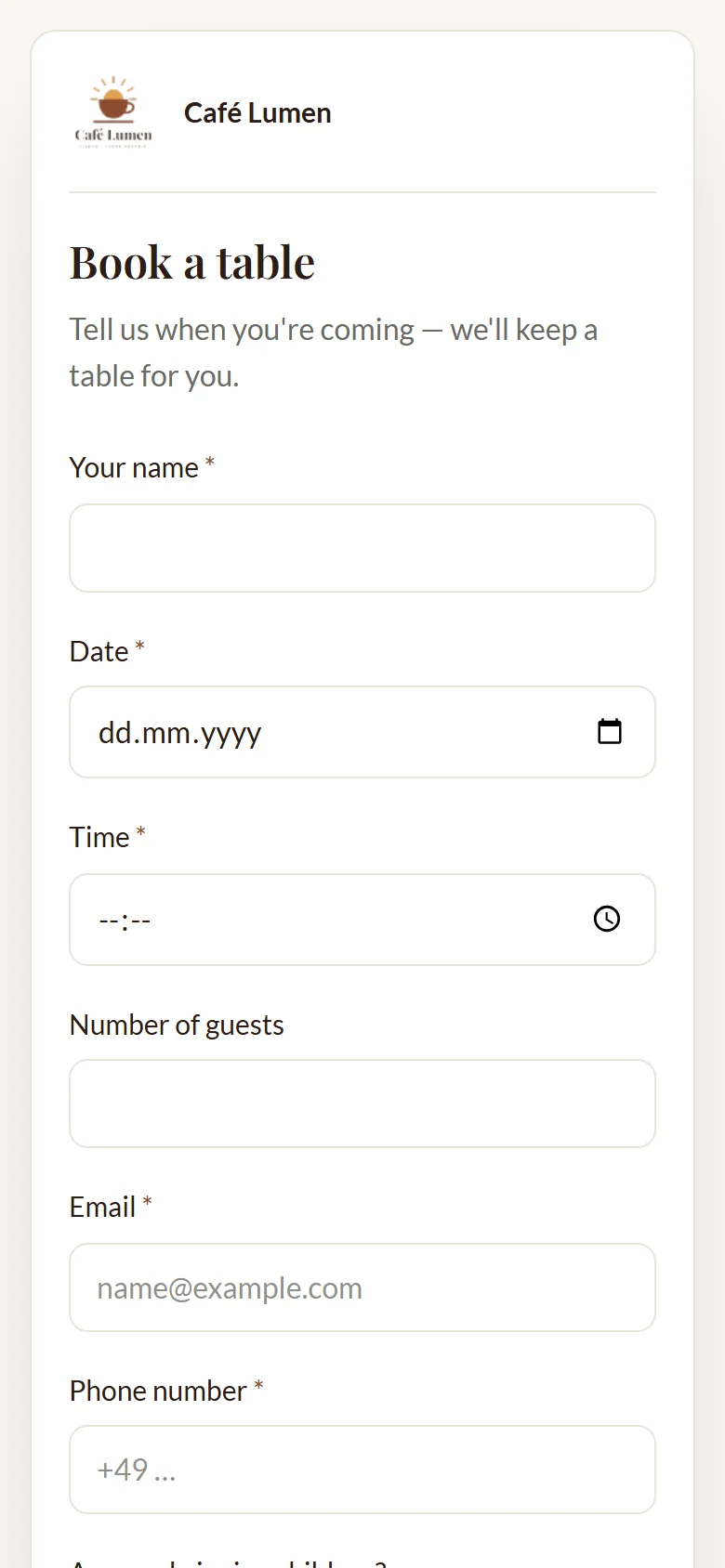
Udfyldningssiden
Den, der åbner dit link, ser din formular som en selvstændig side — uden menuen fra KENJTEC, med dit brand øverst og nederst, hvis du viser det. Sidens knapper og hjælpetekster vises på den besøgendes sprog, på et af de tolv sprog i KENJTEC; dine spørgsmål står, præcis som du har skrevet dem. Helt nederst står diskret „Lavet med FormBuilder ai“.
Obligatoriske felter har en stjerne. Mangler der noget, siger feltet „Udfyld venligst dette felt.“, før man kan gå videre. Siden kan betjenes med tastatur og skærmlæser: Hvert felt har en etiket, fejl bliver læst op, og på mobilen fylder hvert felt hele bredden.
Efter afsendelse
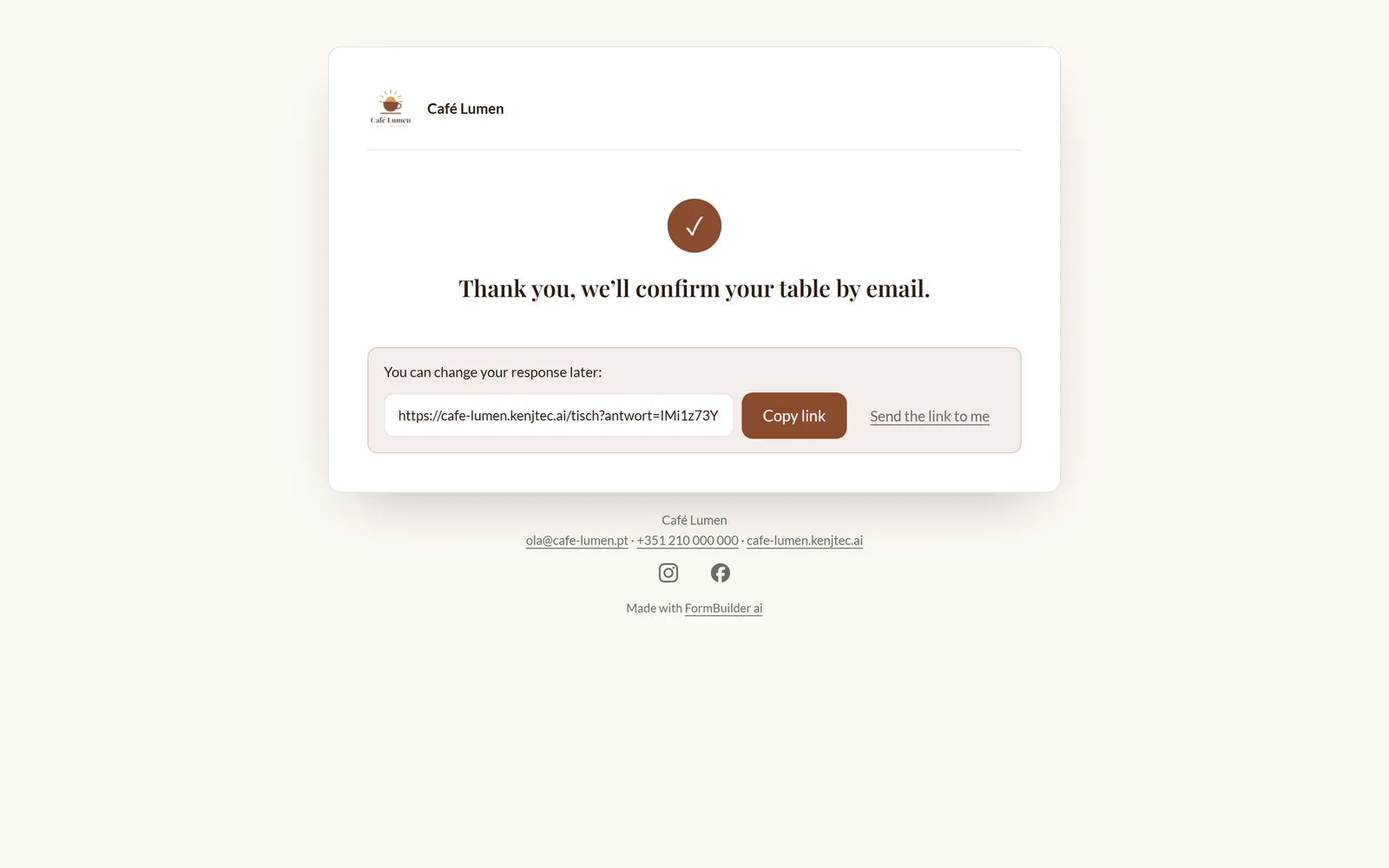
Efter afsendelsen ser din gæst et flueben og din „Tak-tekst“. Du skriver den i området „Formular“ i kontrolpanelet; lader du feltet stå tomt, vises en neutral taksigelse. En reservation kræver noget andet end en spørgeundersøgelse, fx „Tak, vi bekræfter dit bord pr. mail.“
Må svar ændres bagefter, står gæstens personlige link under takken med „Kopiér link“ og „Send linket til mig“. Læs mere under Ændre svar bagefter.
- Åbn området „Formular“ i trinnet „Byg“.
- Skriv din sætning i feltet „Tak-tekst“.
- Klik på “Gem”.
Åben eller lukket
Om en formular tager imod svar, bestemmes af kontakten „Modtager svar“ i området „Formular“. Lukker du den, forbliver linket gyldigt: Det viser titlen og „Denne formular tager ikke længere imod svar.“ — så ved alle, hvad der er slut. Du kan til enhver tid åbne den igen.
At åbne en formular betyder at offentliggøre den. Derfor skal det på forhånd være klart, hvem der står bag: Dit brand i BrandStudio skal have et firma eller en driftsansvarlig, en adresse og en mailadresse eller et telefonnummer; har du angivet en afsender i Invoice, gælder den. Mangler noget af det, starter en ny formular lukket, og når du gemmer med „Modtager svar“, oplyser studiet, hvad der mangler. Når det først er angivet, gælder det for alle dine værker.
En formular med begrænsede pladser lukker af sig selv, når alle pladser er optaget.
Har du flere brands, og hører formularen endnu ikke til noget af dem, spørger studiet, når du gemmer med „Modtager svar“ slået til: „Til hvilket brand?“ — se Hvilket brand bruges til hvilket projekt.
- Åbn området „Formular“ i trinnet „Byg“.
- Slå „Modtager svar“ til eller fra.
- Klik på “Gem”.
Med adgangskode
Under „Hvem må udfylde“ vælger du „Åben“, „Adgangskode“ eller „Kun med invitation“. Med „Adgangskode“ fastsætter du et ord, som du selv giver videre — på opslaget i personalerummet, i gruppechatten. Ingen konto og intet kodeord til dine gæster.
Koden skal have mindst fire tegn og gemmes kun som kontrolsum; når du har gemt, viser selv studiet den ikke længere — skriv den ned. Så længe der ikke er gemt nogen kode, forbliver formularen åben. En ny kode erstatter straks den hidtidige, når du gemmer: Den, der kun kender den gamle, kan ikke længere komme ind med den. „Fjern koden“ ophæver kodebeskyttelsen; derefter er der ikke længere brug for en adgangskode.
Dine gæster ser først kun titlen, „Denne formular er beskyttet med en adgangskode.“ og et felt til koden. Den rigtige kode åbner spørgsmålene for dette besøg. Den, der gætter forkert flere gange, må vente et par minutter.
- Åbn området „Formular“ i trinnet „Byg“.
- Vælg „Adgangskode“ under „Hvem må udfylde“.
- Skriv koden, og klik på „Gem“.
- Giv link og kode videre hver for sig.
Kun med invitation
Med „Kun med invitation“ kommer kun de ind, som du personligt inviterer. Du skriver adresserne under „Én mailadresse pr. linje“ — komma eller semikolon virker også, op til 100 ad gangen — og klikker på „Send invitationer“. Hver adresse får en mail med sit eget link, skrevet på dit kontosprog; svarer nogen på mailen, havner svaret hos dig.
Hver invitation gælder for ét svar og 30 dage. Listen nedenunder viser, hvornår du har inviteret, hvem der allerede har „besvaret“, og hvilken invitation der er „udløbet“. „Fjern“ trækker en invitation tilbage — dens link åbner derefter ingenting. En udløbet invitation trækker du tilbage og inviterer derefter den samme adresse igen. Hvad der ikke kunne sendes, nævner studiet med årsag: fejl i adressen, allerede inviteret, listen er fuld, eller der er sendt nok for i dag.
Den, der kommer uden invitation, læser „Denne formular kan kun åbnes med en personlig invitation.“ Under „Resultater“ står der ved hvert svar, via hvilken invitation det kom.
- Vælg „Kun med invitation“ under „Hvem må udfylde“, og klik på „Gem“.
- Skriv mailadresserne.
- Klik på „Send invitationer“.
- Følg i listen, hvem der allerede har svaret.
Ændre svar bagefter
Slår du „Svar må ændres bagefter“ til, får alle, der sender, deres eget link — på taksiden og, hvis du sender kopier, i deres kopi. Via linket åbnes formularen med deres oplysninger og sætningen „Du ændrer dit svar fra …“. „Gem ændring“ erstatter det gamle svar; der opstår ikke et nyt ved siden af.
Er notifikationer slået til, får du en med emnet „Ændret svar: …“; under „Resultater“ står „ændret den …“. Uploadede filer og tegnede underskrifter bliver, så længe ingen vælger nye.
Linket er den eneste nøgle — der er ingen konto og ingen nulstilling. Slår du muligheden for ændringer fra senere, åbner det en tom formular med en besked. Ved invitationer gælder: én invitation, ét svar; rettelser sker via det personlige link.
- Åbn området „Formular“ i trinnet „Byg“.
- Slå „Svar må ændres bagefter“ til.
- Klik på “Gem”.
Fortsæt senere
Ved lange formularer hjælper „Tillad at fortsætte senere“. Dine gæster ser så knappen „Fortsæt senere“ ved siden af „Videre“ eller „Send“. Den gemmer det, der er udfyldt indtil nu, uden kontrol af obligatoriske felter og viser et personligt link med „Kopiér link“ og „Send linket til mig“. Via linket fortsætter man med alle oplysninger; først „Send“ gør det til et svar.
Et udkast tæller ingen steder med — ikke i antallet af svar, ikke i analyse og eksport, ikke ved begrænsede pladser og ikke i køkkenvisningen. Du får ingen besked om det. Du kan se udkast under „Resultater“ med „Vis udkast“.
- Åbn området „Formular“ i trinnet „Byg“.
- Slå „Tillad at fortsætte senere“ til.
- Klik på “Gem”.
Beskyttelse mod skrald
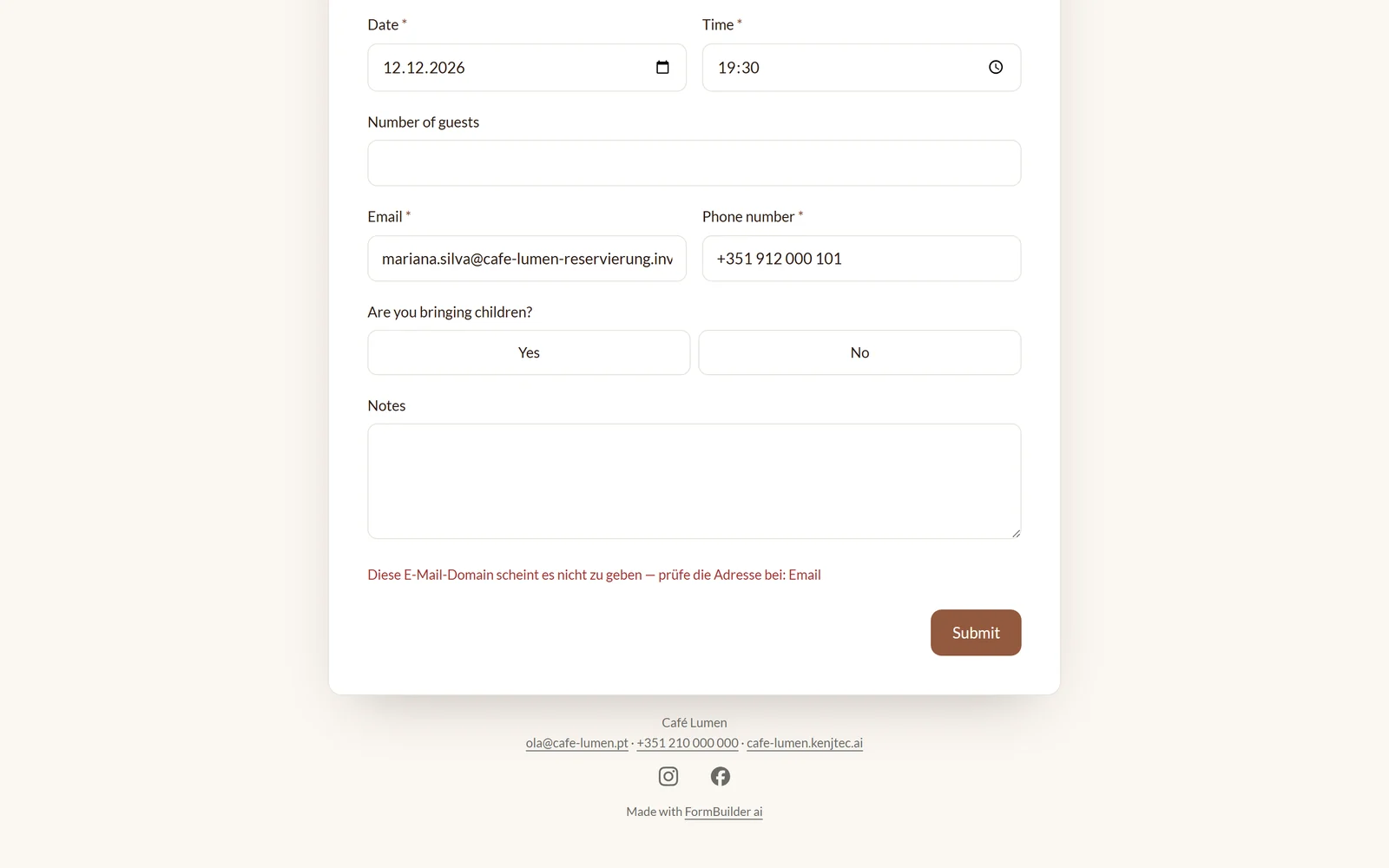
Formularer er offentlige, så der kommer også programmer forbi, der fylder dem med vrøvl. Uden at dine gæster skal løse noget, forsvarer formularen sig på tre måder: Et usynligt felt, som kun sådanne programmer udfylder, får deres indsendelser til at løbe ud i sandet — de ser et tak, men intet bliver gemt. Kommer der rigtig mange indsendelser fra samme kilde på kort tid, bremser formularen dem i et par minutter. Og en mailadresse, hvis domæne ikke findes, afvises med en besked.
Kontrollen af maildomænet afviser kun det, der med sikkerhed ikke findes; hænger selve kontrollen, går svaret igennem. Også kopier til gæster er begrænsede: Den, der sender flere gange kort efter hinanden, får ikke en kopi hver gang.