
Fra én sætning
I studiet beskriver du i det mørke felt under „Sig, hvad du vil spørge om — formularen bygger sig selv.“, hvad din formular skal spørge om. Én sætning er nok: „Bordreservation til Café Lumen med navn, dato, klokkeslæt, antal personer og telefonnummer.“ Kenji bygger ud fra den felter, rækkefølge, påkrævede oplysninger og efter behov flere sider — på det sprog, din sætning er skrevet på. Derefter åbnes den nye formular i studiet, og du finpudser den videre i hånden eller i en samtale.
Det, du ikke siger, finder Kenji ikke på: Noget uklart bliver snarere til et åbent tekstfelt end til et opdigtet valg. Den eneste undtagelse er menukort og bestillinger: Nævner din sætning ingen retter, indsætter Kenji nogle typiske eksempelposter uden pris, som du erstatter med dine egne. Udseendet følger dit brand fra BrandStudio. Hvordan det hele ser ud, kan du se i forklaringsvideoen.
Til en bestilling opretter Kenji hver post som „Bestilbar post“, til et menukort til læsning som „Post med pris“. KENJTEC søger straks efter passende fotos til disse poster — uden ekstra AI-saldo; findes der intet, forbliver posten uden foto.
- Åbn studiet. Har du allerede formularer, så klik på „Byg formular“ øverst.
- Skriv i det mørke felt, hvad du vil spørge om — mindst fem tegn.
- Klik på „Byg formular“ ved siden af feltet, og vent, til den nye formular åbnes.
- Tjek spørgsmål og påkrævede felter, før du giver linket videre.
Bruger AI-saldo. Leverer Kenji ikke en brugbar formular, eller ville den kræve mere end 40 felter, oprettes der intet, og din AI-saldo forbliver som før. Et meget langt menukort deler du så op i to formularer.
Fra et foto
Findes din formular allerede på papir — en tilmeldingsblanket, et menukort, en prisliste — så tag et foto af den. Kenji overfører spørgsmål, afkrydsningsfelter, mellemoverskrifter og underskriftslinjer på arkets sprog og i dets rækkefølge. Det, der ikke kan tydes, udelader Kenji i stedet for at finde på noget, og i tvivlstilfælde gøres et felt ikke påkrævet.
På mobilen åbnes kameraet direkte. Du kan bruge fotos i JPEG, PNG, WebP eller GIF på op til 5 MB. Resultatet er en helt almindelig formular i studiet — gennemgå den, før du deler den.
- Åbn studiet og om nødvendigt indgangen med „Byg formular“.
- Klik på „Fotografér formularen“.
- Tag et foto, eller vælg en billedfil.
- Gennemgå den nye formular felt for felt, og tilføj det, der mangler.
Bruger AI-saldo. Kan der ikke genkendes en formular på fotoet, oprettes der intet, og din AI-saldo forbliver som før.
Start med en tom formular
„Opret en tom formular“ opretter en formular med et første spørgsmål, helt uden AI — det bruger ingen AI-saldo. Derfra bygger du selv: træk eller klik på felter i venstre kolonne, og indstil dem til højre. Hvordan det foregår, står under Placér og ordn felter.
Uanset hvordan en formular opstår: Den har sin egen adresse fra første øjeblik. Den tager imod svar med et aktivt abonnement, når dit brand i BrandStudio oplyser, hvem der står bag. Uden aktivt abonnement, eller hvis der dér stadig mangler navn, adresse eller en kontakt, forbliver en ny formular lukket — mere om det under Åben eller lukket.
- Åbn studiet og om nødvendigt indgangen med „Byg formular“.
- Klik på „Opret en tom formular“.
- Giv formularen en titel øverst, og tilføj de første felter.
Fra en omfattende skabelon
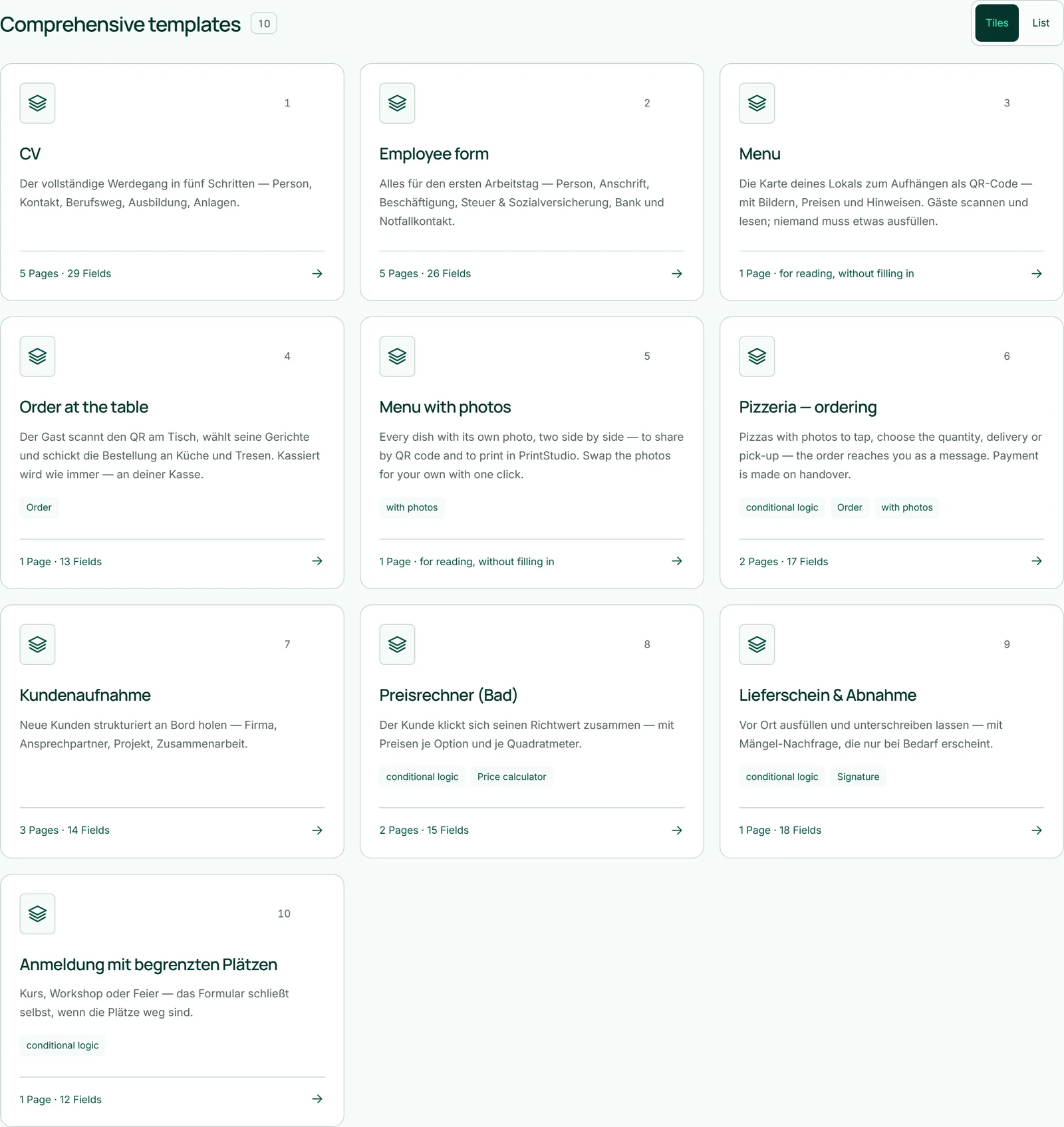
Til formularer, der altid er opbygget på samme måde, har studiet ti „Omfattende skabeloner“: „CV“, „Personaleskema“, „Menukort“, „Bestilling ved bordet“, „Menukort med billeder“, „Pizzeria — bestilling“, „Kundeonboarding“, „Prisberegner (badeværelse)“, „Følgeseddel & aflevering“ og „Tilmelding med begrænsede pladser“. I visningen „Fliser“ angiver hvert kort sider og felter og viser, hvad skabelonen har med — f.eks. „betinget logik“, en „Prisberegner“, en „Underskrift“, en „Bestilling“ eller „med billeder“. Ved de to menukort står „til læsning, uden udfyldning“.
Et klik opretter en ny formular ud fra skabelonen. Skabelonerne har deres tekster med på tysk; titel, spørgsmål og valgmuligheder ændrer du bagefter i studiet. Den nye formular overtager ikke udseendet fra skabelonen — det følger dit brand.
Skabeloner med mærket „med billeder“ har ikke færdige billeder med, men et søgeord til hver ret. Ved oprettelsen søger KENJTEC efter passende fotos og lægger dem i din nye formular; det tager et øjeblik længere og bruger ingen AI-saldo. Finder søgningen intet, oprettes formularen alligevel, bare uden fotos. Hvert foto kan du bagefter udskifte enkeltvis med dit eget, se Fotos ved retter.
- Rul ned til „Omfattende skabeloner“ i studiet.
- Klik på den passende skabelon, f.eks. „Bestilling ved bordet“.
- Tilpas titler, tekster og priser i trinnet „Byg“, og klik på „Gem“.
Egne skabeloner
En formular, du har brug for igen og igen, gemmer du som egen skabelon: i den åbnede formular øverst med „Gem som skabelon“. Studiet beder om et navn, gemmer først din aktuelle version og lægger skabelonen under „Dine skabeloner“ i oversigten. Et klik dér opretter en ny formular ud fra den.
Skabelonen er en kopi: Arbejder du videre på originalen eller sletter den, forbliver skabelonen, som den var — billeder og fotos ved retter inklusive. Adgangskode og invitationer følger ikke med; en formular fra skabelonen er åben igen, og dens udseende følger dit brand. En skabelon har ingen adresse og tager ikke imod svar. Der kan være op til 30 egne skabeloner pr. konto; du sletter dem via skraldespandsikonet — formularer, der er oprettet ud fra dem, bliver.
- Åbn den formular, der skal blive til en skabelon.
- Klik på „Gem som skabelon“ øverst.
- Indtast et navn, og bekræft.
- Opret senere en ny formular ud fra den via „Dine skabeloner“ i oversigten.
Bruger ingen AI-saldo — der kopieres kun det, der allerede findes.