
Billeder i formularen
Felttypen “Billede” placerer et billede mellem felterne, f.eks. over afsnittet med kager. Hvilket billede det bliver, vælger du i feltindstillingerne: med “Søg billede” blandt frie billeder eller med “Eller vælg blandt mine billeder” fra dit MediaStudio. Billedet kopieres ind i din formular, skaleres ned til en praktisk størrelse og leveres fra din adresse; oplysninger som optagelsessted fjernes samtidig. “Fjern billede” tager det ud igen.
Skriv i “Billedbeskrivelse (til skærmlæsere)” en kort sætning om, hvad billedet viser — personer, der bruger skærmlæser, hører den. Et billedfelt uden billede forbliver usynligt på formularsiden. Før et billede indsættes, gemmer studiet dine åbne ændringer.
- Tilføj “Billede” fra gruppen Struktur, og klik på det.
- Skriv et søgeord under “Søg billede”, f.eks. “kage”, og klik på “Søg”.
- Klik på et billede — det vises straks i formularen.
- Angiv billedbeskrivelsen, og klik på “Gem”.
Billeder ved retter
Hver “Post med pris” og hver “Bestilbar post” kan have sit eget billede. Klikker du på punktet i trinnet “Byg”, står der “Billede (valgfrit)” i feltindstillingerne med de samme muligheder som ved billedfeltet: “Søg billede” blandt frie billeder — lader du søgefeltet stå tomt, søges der efter selve punktet — eller “Eller vælg blandt mine billeder” fra dit MediaStudio. Et klik på et billede indsætter det straks, “Fjern billede” tager det ud igen. Før et billede indsættes, gemmer studiet dine åbne ændringer.
Til et menukort, der allerede findes, kan det også gøres på én gang: “Find billeder til alle punkter” søger et passende billede til hvert punkt uden billede og melder derefter f.eks. “12 billeder fundet — hvert enkelt kan udskiftes.” Finder søgningen intet, står der “Ingen nye billeder fundet. Prøv med dit eget søgeord.” Punkter, der allerede har et billede, forbliver uændrede. Et klik søger billeder til højst 30 punkter; ved et længere menukort klikker du igen. Punkter, som søgningen ikke fandt noget til, søges der ikke efter igen ved endnu et klik, så længe de hedder det samme — giv dem et billede via “Søg” med dit eget søgeord. Søger man mange gange kort efter hinanden, bliver man bedt om at vente et par minutter.
Med billede bliver punktet til et kort: navn og beskrivelse til venstre, billedet til højre og prisen nedenunder. To eller tre sådanne kort kan stå ved siden af hinanden i en række (se Rækker og kolonner); bliver pladsen trang, rykker billedet op over teksten, og på mobilen står kortene under hinanden. En “Post med pris” uden billede forbliver den velkendte linje med en prikket linje hen til prisen.
Hvert billede kopieres ind i din formular, skaleres ned til en praktisk størrelse og gemmes uden oplysninger som optagelsessted, så menukortet ikke bliver unødigt tungt på mobilen. En billedbeskrivelse behøver du ikke her: Skærmlæsere læser rettens navn op.
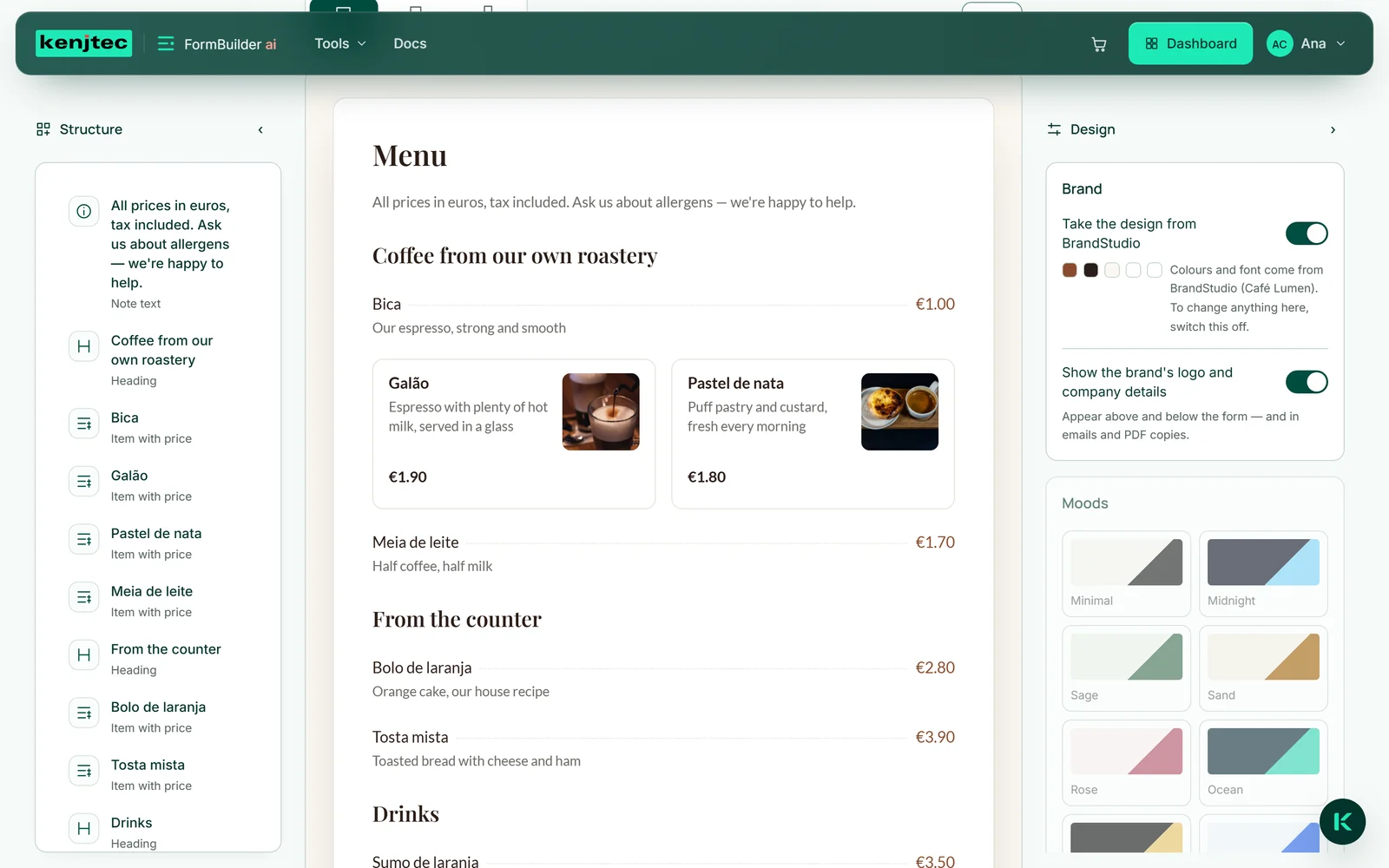
- Klik i trinnet “Byg” på et punkt på dit menukort, f.eks. “Pastel de nata”.
- Klik på “Søg” under “Billede (valgfrit)” — eller skriv først dit eget søgeord.
- Klik på et billede; det vises straks ved punktet.
- Klik på “Find billeder til alle punkter” for alle de øvrige punkter.
Billedsøgningen bruger ingen AI-saldo.
Bestilling ved bordet
Med „Bestilbar post“ bliver menukortet til en bestillingsseddel. Hver post er et kort, man trykker på: Et tryk lægger den én gang i bestillingen, kortet fremhæves, og i stedet for plustegnet vises en tæller med − og +. Hvert yderligere tryk på kortet lægger én mere til, op til „Maksimalt antal pr. bestilling“ — 3, 5, 10 eller 20. Tæller man ned til 0, fjernes posten igen.
Så snart noget er valgt, vises linjen „Din bestilling: 3 varer“ med summen nederst. Den bliver stående ved den nederste kant, når man scroller, så gæsten også på et langt menukort altid kan se, hvad der allerede ligger i bestillingen. Poster uden fast pris, fx „dagspris“ eller „fra 8 €“, bliver ikke gættet, men tælles separat som „uden fast pris“.
Skabelonen „Bestilling ved bordet“ har alt med: et obligatorisk felt til bordnummeret, et valgfrit navn, poster med antal og et felt til en bemærkning til køkkenet. Med en QR-kode på hvert bord bestiller gæsten fra sin mobil; hver bestilling er et svar og havner i køkkenvisningen. Til afhentning og levering findes „Pizzeria — bestilling“: pizzaer, drikkevarer og desserter med foto, på den anden side „Levering eller afhentning?“, navn og telefonnummer og — kun ved levering — adressen, plus et ønsket tidspunkt og en bemærkning.
FormBuilder tager ikke imod penge og udsteder ingen kvittering — betalingen sker som sædvanligt ved din kasse eller ved overleveringen. Begge skabeloner fortæller også dine gæster det.
- Opret en formular ud fra skabelonen „Bestilling ved bordet“.
- Indtast dine retter og priser, og indstil det maksimale antal.
- Gem, og læg QR-koden fra „Del“ ud på bordene.
Køkkenvisningen
Til tabletten ved disken findes en separat, mørk side med stor skrift. Du åbner den under „Resultater“ med „Åbn køkkenvisning“ — knappen vises kun ved formularer med bestilbare poster. Siden hører til din konto; på tabletten logger du ind én gang.
Hver åben bestilling er et kort: øverst med stor skrift det første svar — ved skabelonen bordnummeret —, ved siden af, hvor længe den allerede har ventet, og nedenunder posterne med antal og de øvrige svar som fx bemærkningen til køkkenet. Den ældste bestilling står først. „Færdig“ fjerner straks kortet fra listen; bestillingen bevares under „Resultater“.
Listen tjekker for nye bestillinger hvert tiende sekund, så længe siden er synlig. Afbrydes forbindelsen, bliver den seneste liste stående, og øverst vises „Ingen forbindelse — listen kan være forældet“. Bevidst uden lyd og uden printer. Via „Formular“ og „Dashboard“ kommer du tilbage.
- Åbn bestillingsformularen, og skift til „Resultater“.
- Klik på „Åbn køkkenvisning“ under „Bestilte varer“.
- Tryk på „Færdig“ ved hver færdig bestilling.