
Valg af en formular til udskrivning
Den femte flise i PrintStudio hedder „Formularer“ — „Menukort eller til udfyldning“. Den udskriver dine formularer fra FormBuilder i dit brand: med logo, farver, skrifttyper og virksomhedsoplysninger. I feltet „Formular“ vælger du hvilken; der udskrives i det brand, der står øverst under „Brand til denne tryksag“.
Fra FormBuilder kommer du direkte hertil: I trinnet „Del“ står knappen „Udskriv i PrintStudio“ under „Udskriv“, og PrintStudio åbner med netop denne formular. Har du endnu ingen, står der „Endnu ingen formular at udskrive“ med knappen „Åbn FormBuilder“.
Indhold, priser og billeder ændrer du i FormBuilder; her sættes der kun op. „Åbn i FormBuilder“ fører tilbage til formularen. PrintStudio husker dine indstillinger for hver formular.
- Åbn din formular i FormBuilder, og vælg trinnet „Del“.
- Klik på „Udskriv i PrintStudio“ under „Udskriv“.
- Eller vælg flisen „Formularer“ i PrintStudio og din formular i feltet „Formular“.
Menukort eller formular til udfyldning
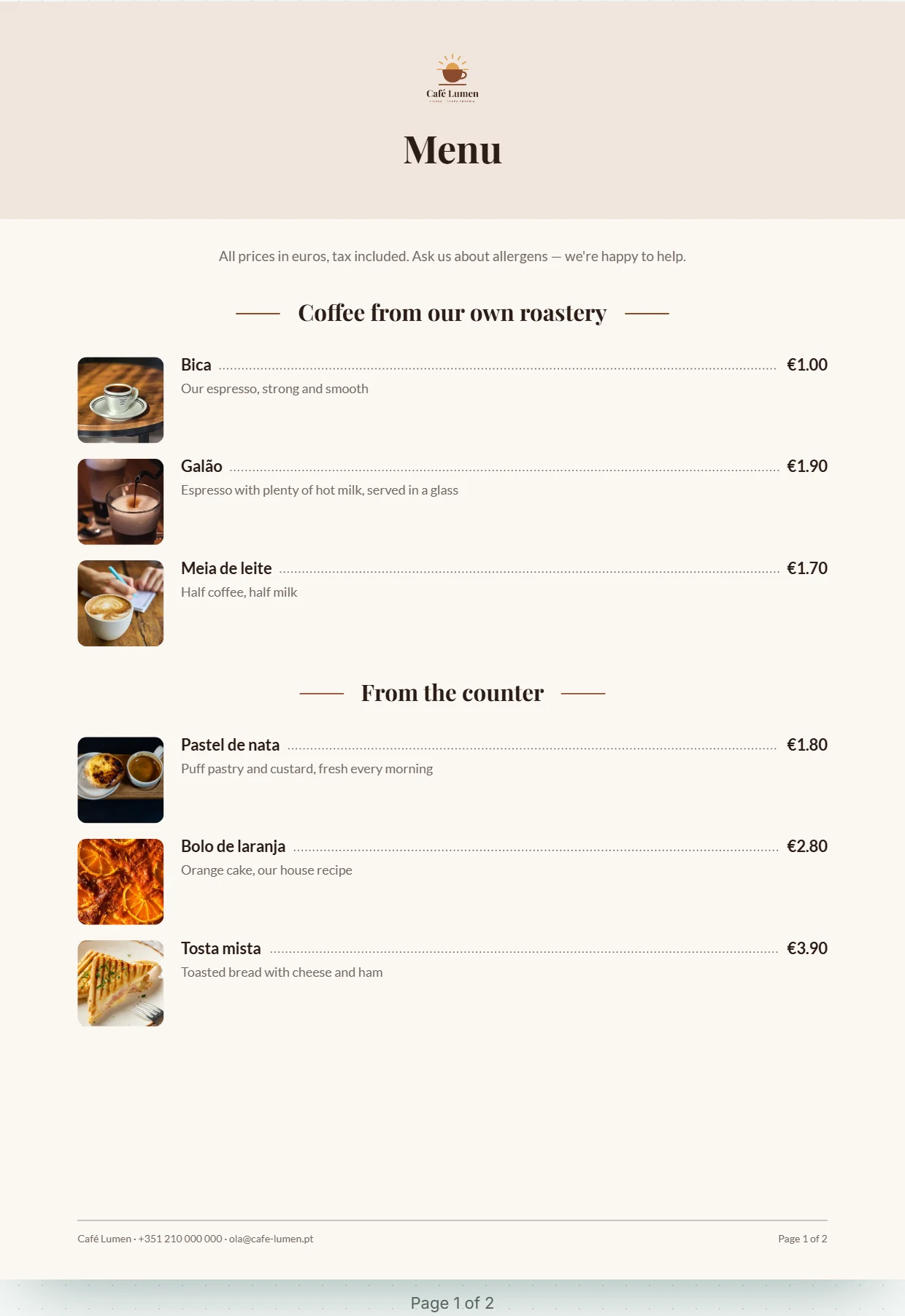
Under „Stil“ vælger du, hvad formularen bliver til. „Menukort“ sætter et titelbånd med logo og titel, derunder afsnittene fra dine overskrifter og hver „Post med pris“ som en linje med navn, prikket linje og pris, beskrivelse nedenunder og billede til venstre. Spørgsmål udelades; et afsnit, der kun består af spørgsmål, vises slet ikke. Poster, der kan bestilles, vises som enhver anden post.
„Formular til udfyldning“ laver et ark, der udfyldes med pen: øverst logo, virksomhed og kontakt, derunder titel og beskrivelse. Hvert spørgsmål får det, man har brug for på papir — en skrivelinje, ved længere tekster fire, afkrydsningsfelter til valg (runde, hvis kun ét svar gælder), nummererede felter til vurderinger, linjer til sted, dato og underskrift. Det, der står ved siden af hinanden online, står også ved siden af hinanden her; obligatoriske felter har en stjerne.
„Automatisk“ vælger menukortet, så snart formularen har mindst lige så mange punkter som spørgsmål, ellers formularen til udfyldning. Nedenunder står, hvad der gælder lige nu, fx „Nu: Menukort“.

Format, farver og hvad der vises
„Format“ er A4 eller A5; på A5 sættes alt en smule mindre. Under „Farver“ bestemmer du, hvor meget af dit brand der kommer på arket: „Lys“, „I din accentfarve“ eller „Mørk“. Papiret forbliver altid lyst — skemaet farver titelbånd, streger og linjer.
Under „Vis“ slår du „Billeder af punkterne“, „Logo“, „QR-kode til formularen“ og „Beskrivelse“ til eller fra. Det, der ikke er muligt lige nu, er nedtonet og fortæller hvorfor: „Denne formular har endnu ingen billeder.“, „Dette brand har endnu intet logo.“ eller „QR-koden vises, så snart formularen tager imod svar.“
Hver ændring gemmes automatisk; øverst står der „Gemmer …“ og derefter „Gemt“.
- Vælg „A4“ eller „A5“ under „Format“.
- Vælg et skema under „Farver“.
- Slå det fra under „Vis“, som ikke skal med på arket.
QR-koden til onlineudgaven
Hvis din formular tager imod svar, står der til sidst en QR-kode til dens adresse med adressen i kort form nedenunder. På menukortet står der „Dette menukort online“ over den — eller „Bestil online“, hvis kortet har poster, der kan bestilles. På formularen til udfyldning står der „Hellere online? Scan koden.“ ved siden af.
Hvis formularen er lukket, er der ingen kode: Den ville ellers føre til en side, der ikke længere tager imod noget. Koden står altid mørkt på sin egen hvide plade, så ethvert kamera kan læse den. Hvornår en formular er åben, kan du læse under FormBuilder ai.

Sider, sidetal og sprog
Ved siden af indstillingerne — på mobilen over dem — ser du hver side, sådan som den kommer ud af printeren; over den står stil, format og antal sider. Et langt menukort fortsætter automatisk på næste side, og en overskrift står aldrig alene nederst på en side: Den tager begyndelsen af sit afsnit med.
Hver side har nederst en sidefod med virksomhed og kontakt, ved flere sider desuden „Side 1 af 2“. Disse få ord — også „Ja“ og „Nej“, „Sted, dato“, „Underskrift“ og sætningerne ved QR-koden — sætter PrintStudio på det sprog, du bruger KENJTEC på. Det gælder også japansk, arabisk og hindi. Det, der står i din formular, forbliver, som du har skrevet det.

Download af PDF'en
„Formular som PDF“ øverst til højre downloader alle sider i én fil, opkaldt efter dit brand og formularen. Knappen venter, til alt er gemt; det koster ikke noget at downloade.
Under „Til trykkeriet“ står „Med 3 mm beskæring“. Til kontorprinteren lader du det være, til trykkeriet sætter du fluebenet – så går titelbåndet helt ud til kanten, og trykkeriet skærer de 3 mm af. Fluebenet gælder for den næste download; det bliver ikke gemt.
- Tjek hver side i forhåndsvisningen.
- Sæt fluebenet „Med 3 mm beskæring“, hvis filen skal til trykkeriet.
- Klik på „Formular som PDF“.